


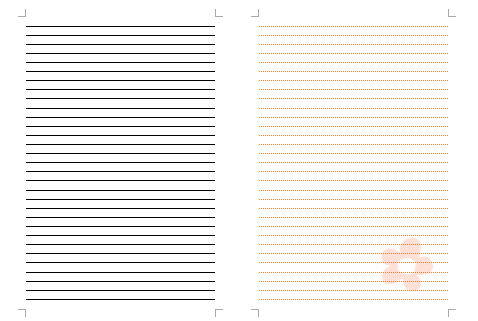
Wordで便箋のような罫線入り用紙を簡単に作成する手順を紹介します。
横罫線のみの用紙は、驚くほど簡単に作成できます。
この記事では、段落罫線の色や種類を変更したり、画像を挿入してウォッシュアウトする方法を解説します。
さらに、[袋とじ]機能を使ってA5サイズ(A4用紙の半分の大きさ)で作成する方法も紹介します。
参考以下の記事では、縦書きと横書きの便箋を作成して[袋とじ]印刷で冊子のように作成する方法も解説しています。
-
A4サイズの便箋の作り方(横書き・縦書き/段落罫線とページ罫線)
Wordでは、段落罫線とページ罫線を使用して便せんのような文書を作成できます。 印刷して使用することを目的としていますが、1段落に1行ずつ入 ...
[Enter]キーを続けて押して段落記号を表示
ページ設定やフォントの種類、フォントサイズなどはWord 2013の既定のまま作成します。
新規文書で[Enter]キーを連打して、罫線を引きたい範囲に段落記号 を表示します。
A4用紙の1ページ全体に罫線を引く場合は、ページの一番下まで連打します。
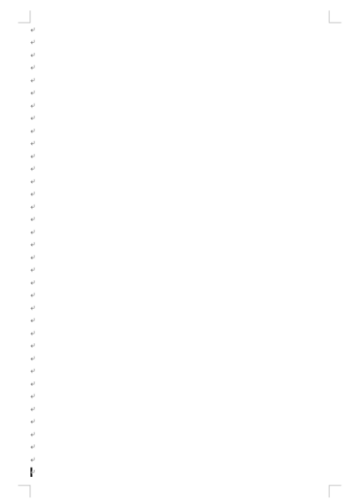
もし段落記号が表示されない場合は、設定を確認してください。
-
[編集記号の表示/非表示]で改ページ記号やスペースを表示する方法
Word 2016を起動して操作していると、[改ページ記号]が表示されないことに気が付きました。 既定で改ページ記号が非表示になっているかと ...
参考ページの最後でダブルクリックしても段落記号を表示できます。
Wordには、クリックアンドタイプ機能があり、文字が入力されていない箇所でダブルクリックすると、その位置から文字を入力できます。
-
クリックアンドタイプで入力位置を決める際の注意点
Wordには、クリックアンドタイプという機能があります。 これは、文字が入力されていない箇所でダブルクリックすると、その位置から文字を入力で ...
段落記号をすべて選択
左余白を3回クリックして段落記号をすべて選択します。
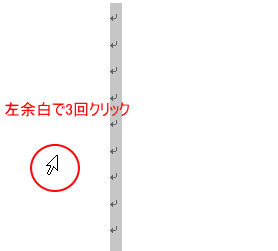
または、キーボードから[Ctrl]+[A]を押します。
![キーボード[Ctrl]+[A]](https://hamachan.info/WordPress2019/wp-content/uploads/2017/01/kibord-ctrl-a-e1723293532922.png)
[罫線(内側)]をクリック
[ホーム]タブの[段落]グループにある[罫線]の▼ボタンを押して、[罫線(内側)]をクリックします。
※この記事では表の[罫線(内側)]を使用していますが、便箋の横罫線は[横罫線(内側)]でも同じように作成できます。どちらでも結果は同じになりますが、Wordの機能としては[横罫線(内側)]を使用するほうが扱いやすくなります。
これで横罫線を引くことができます。
罫線を設定すると、2ページ目まで罫線が表示されると思います。2ページ目に表示された不要な罫線は、選択して[Backspace]キーや[Delete]キーで削除します。
![[ホーム]タブの[段落]グループにある[罫線]-[罫線(内側)]](https://hamachan.info/WordPress2019/wp-content/uploads/2017/01/1199binsen03-e1743158404783.png)
参考[ホーム]タブの[罫線]ボタンをポイントすると、下のようなポップヒントが表示されます。
罫線
選択範囲に罫線を追加したり、選択範囲から罫線を削除したりします。
罫線の見た目を変える場合は、[表ツール]の[デザイン]タブにあるオプションか、[罫線とページ罫線と網かけの設定]ダイアログボックスを使って変えることができます。
ポップヒントには、役立つ情報が掲載されていることもあるので、目を通していただきたいと思います。
![[罫線]のポップヒント](https://hamachan.info/wp-hamachan/wp-content/uploads/2017/01/binsen65.png)
方眼紙のようなマス目入りの用紙を作成する方法は、以下の記事で解説しています。
-
Wordの表を使った方眼紙(マス目印刷)の簡単作成
Wordの表機能を利用して、方眼紙のようなマス目を作成する方法を解説します。 Wordの表を使用すれば、マス目の大きさや線の太さ、色などを自 ...
罫線の編集
この罫線を点線にしたり色を付けるには、まず、すべての段落を選択しておきます。
そして、[罫線]の▼ボタンをクリックして[線種とページ罫線と網かけの設定]をクリックします。
![[線種とページ罫線と網かけの設定]を選択](https://hamachan.info/WordPress2019/wp-content/uploads/2017/01/binsen5.png)
[線種とページ罫線と網かけの設定]ダイアログボックスが表示されます。
[罫線]タブの[種類]や[色]、[線の太さ]を変更して、プレビューの中罫線を2回クリックします。
注意[罫線]タブと[ページ罫線]タブを間違えないようにしてください。
![[線種とページ罫線と網かけの設定]ダイアログボックスの[罫線]タブ](https://hamachan.info/WordPress2019/wp-content/uploads/2017/01/199binsen11.png)
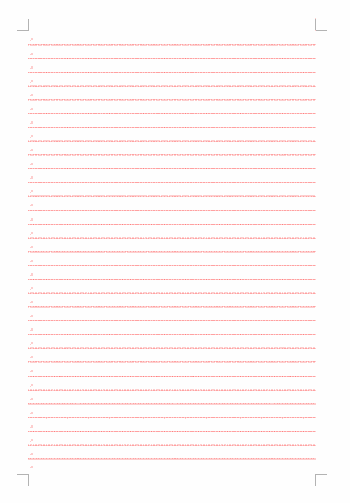
赤い点線の罫線に変更できます。
参考時々、「どうしても消せない下線があるのですが」という質問を受けることがあります。実は、下線ではなく、段落罫線だったということがあります。以下の記事で解説しています。
Word 2016以降は、バージョンアップにより[線種とページ罫線と網かけの設定]の名称が[罫線と網かけ]に変わっています。
![[罫線と網かけ]ダイアログボックス](https://hamachan.info/WordPress2019/wp-content/uploads/2017/01/614pafe201.png)
関連[線種とページ罫線と網かけの設定]ダイアログボックスでは、他にも以下のような設定ができます。
-
段落罫線のスタイル変更(種類・色・太さなどをカスタマイズ)
Wordで段落罫線のスタイルをカスタマイズする方法を紹介します。 段落罫線は、段落に合わせて罫線を引く機能で、本文の幅に応じた罫線を作成でき ...
-
段落を線で囲む方法[罫線の設定]
Wordで段落を線で囲むには、段落罫線を使用します。 段落罫線とは、段落の周り(上下や左右)に線を引くことができる罫線のことです。 設定した ...
用紙の周りを絵柄で囲むと便箋のようになります。
-
ページの周りを絵柄で飾るには[線種とページ罫線と網かけの設定]で
Wordでは、ページの周囲に罫線を引いてページを飾ることができます。 [ページ罫線]という機能を使います。[ページ罫線]とは、ページを囲むよ ...
-
本文を線で囲む設定[罫線とページ罫線のオプション]
Wordで本文の周りを線で囲む方法です。 ページ罫線を設定するときは[線種とページ罫線と網かけの設定]ダイアログボックスを開き、そこにある[ ...
段落に下罫線/上罫線を引くには
罫線の種類から[罫線(内側)]や[横罫線(内側)]を選択すると、最初の段落の上罫線と最後の段落の下罫線は表示されません。
上罫線と下罫線を表示する方法です。
左余白にカーソルを置いて、3回クリックして、段落記号をすべて選択します。
または、キーボードから[Ctrl]+[A]を押して段落記号をすべて選択します。
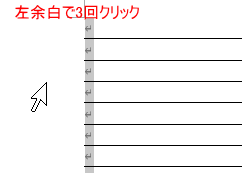
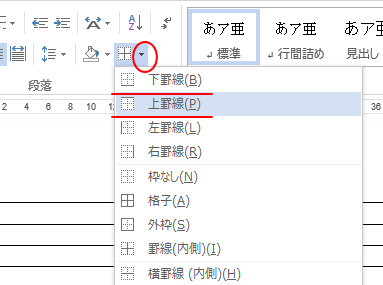
すべての段落を選択した状態で[罫線]の▼ボタンを押して、[下罫線]をクリックします。
これで最後の段落に下罫線を表示できます。
[上罫線]をクリックすると、一番上の段落の上に罫線が表示されます。
参考1行のみ罫線を消したい場合は、削除したい1段落を選択して[枠なし]を選択します。
行番号を表示して行数を確認
1ページに何行表示されているか確認しなければならないこともあります。
その場合は左余白に行番号を表示すると分かりやすくなります。
[レイアウト]タブの[行番号]から[連続番号]をクリックします。印刷時は再度オフにしてください。
![[ページレイアウト]タブの[連続番号]](https://hamachan.info/WordPress2019/wp-content/uploads/2017/01/binsen53.png)
連続番号の表示については、以下の記事で解説しています。
-
行番号を表示する(左側余白に連続番号を付ける)
Wordで行番号を表示する方法です。 行番号を付けておくと、文書の確認や修正箇所の共有がしやすくなります。 行番号を表示したまま印刷もできま ...
既定の36行を1ページに収めるには
Wordのページ設定では、既定は以下のようになっています。
![[ページ設定]ダイアログボックスの[行数]](https://hamachan.info/WordPress2019/wp-content/uploads/2017/01/binsen51.png)
[ページ設定]ダイアログボックスを表示する方法は、以下の記事を参照してください。
-
ダイアログボックスを素早く開くWordの便利ワザまとめ
Wordでは、通常はリボンの[ダイアログボックス起動ツール]をクリックして各種ダイアログボックスを表示しますが、実はそれ以外にも、より素早く ...
用紙サイズは[A4]で、余白は既定の上が[35mm]、下が[30mm]で、行数[36]のまま、1ページ内に罫線を引く方法です。
上記の方法でページいっぱいに段落記号を表示した場合、[罫線(内側)]を設定すると、4段落が2ページ目に移動すると思います。そのままにします。
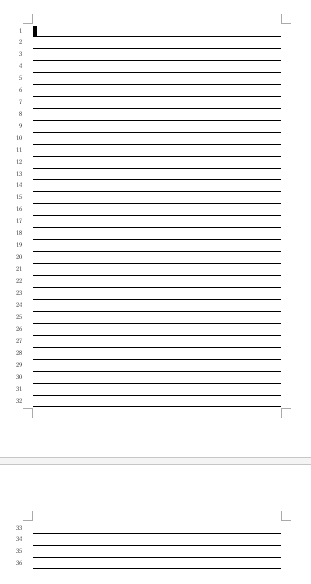
左余白で3回クリックしてすべての段落を選択します。
[段落]ダイアログボックスで[行間]と[間隔]を設定
[ホーム]タブの[段落]グループにある[ダイアログボックス起動ツール]ボタンをクリックして、[段落]ダイアログボックスを表示します。
![[ホーム]タブの[段落]グループにある[ダイアログボックス起動ツール]](https://hamachan.info/WordPress2019/wp-content/uploads/2017/01/1199binsen04.png)
そして、以下のように[行間]は[固定値]、[間隔]は[15pt]または[15.5pt]にすると、1ページに収まるようになります。
![[段落]ダイアログボックスの[行間]と[間隔]](https://hamachan.info/WordPress2019/wp-content/uploads/2017/01/binsen56.png)
参考1ページ内に表示する罫線の数を調整する(罫線の間隔を空ける)場合は、フォントサイズで調整します。または、余白や行間などの数値を変えて試してみてください。
以下の記事では3つの方法をまとめています。
-
1ページに収めたいのに2ページ目にはみ出すときの対処方法
Wordで文書を作成していると、1ページに収めるつもりが、気づかないうちに2ページ目まではみ出してしまうことがあります。 ここでは、そうした ...
ページ設定については、以下の記事でも解説しています。
-
Wordのページ設定と印刷オプションの設定
ページ設定とは、用紙サイズや用紙の向き、余白、文字方向などの文書全体の書式設定のことです。 ページ設定は、文書を完成させてから変更することも ...
画像の挿入
画像を挿入すると、オリジナルの便箋として楽しめます。
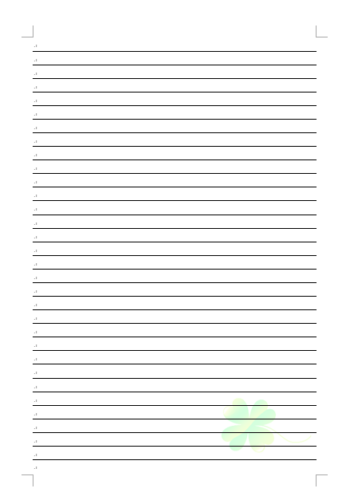
画像を挿入する方法です。
文書の数行目付近にカーソルを置いておきます。カーソルの位置に画像は挿入されます。
[挿入]タブの[図]グループにある[画像]をクリックします。
ここでは、パソコン内の画像を挿入します。
![[挿入]タブの[画像]](https://hamachan.info/WordPress2019/wp-content/uploads/2017/01/1199binsen05.png)
[図の挿入]ダイアログボックスが表示されます。
任意の画像を選択して、[挿入]ボタンをクリックします。
![[図の挿入]ダイアログボックスで目的の画像を選択して挿入](https://hamachan.info/WordPress2019/wp-content/uploads/2017/01/binsen59.png)
既定のままであれば、レイアウトは[行内]になっていると思います。
既定の[行内]のままではドラッグで自由に移動できないため、[文字列の折り返し]で[前面]または[背景]を選択します。
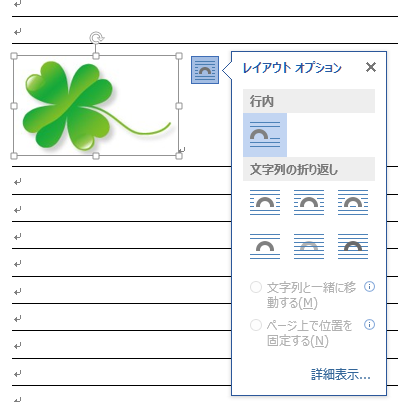
参考文字列の折り返しについては、以下の記事で解説しています。
-
図を挿入したときの[文字列の折り返し]の種類と配置(既定の変更)
Wordの文書に画像を挿入する形式は、既定では[行内]になっていて段落内に配置されるようになっています。 挿入した画像をドラッグで自由に移動 ...
Office 2021以降では、画像の挿入元として[このデバイス][ストック画像][オンライン画像]の3つから選べます。
-
[ストック画像]と[オンライン画像]の違いと著作権のポイント
WordやExcel、PowerPointの[挿入]タブにある[画像]からは、写真やイラストを簡単に追加できます。 しかし、表示される次の3 ...
[背景]に変更
ここでは、[背景]を選択します。
![[文字列の折り返し]で[背景]を選択](https://hamachan.info/WordPress2019/wp-content/uploads/2017/01/1199binsen103.png)
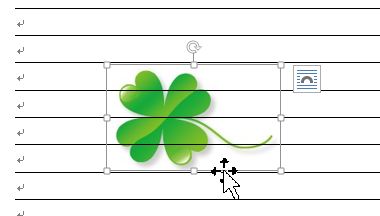
これで自由に移動できるようになります。
右下へドラッグして移動させます。
枠線上でマウスポインタが四方向の形になったときにドラッグします。
画像に効果を設定
また、挿入した画像にはさまざまな効果を付けられます。
画像を選択して[図ツール]の[書式]タブの[調整]グループにある[色]をクリックすると、下のような一覧が表示されます。
薄い色にしたい場合は、[色の変更]にある[ウォッシュアウト]を選択します。
![[色の変更]の[ウォッシュアウト]](https://hamachan.info/WordPress2019/wp-content/uploads/2017/01/1199binsen105-e1743158451151.png)
[書式]タブの図のスタイルや調整については、以下の記事で解説しています。
あれこれ操作して楽しんでくださいね。
-
図形に合わせて切り抜いた(トリミングした)画像を加工して保存
Office 2007以降では、挿入した画像を図形の形でトリミングができるようになっています。 WordやExcelでも同じ操作ですが、ここ ...
-
挿入した画像の調整は[アート効果]と[図の色]と[図の修整]で
Office 2010では、画像の編集がとても楽しくできるようになっています。 [挿入]タブから画像を挿入すると、[図ツール]タブが表示され ...
画像に透明度を設定することもできます。ウォッシュアウトとの違いも解説しています。
-
画像と図形の透明度を調整する方法(重ねても背後が見えるようにする)
Office 2021以降とMicrosoft 365のOfficeでは、画像の透明度を調整できます。 画像を重ねても背後の文字や画像が透け ...
オブジェクトの選択
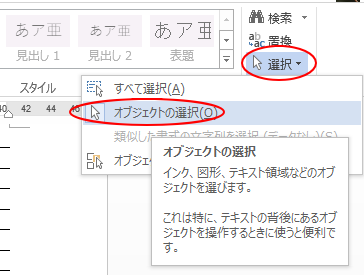
また、背景の設定をしていると、画像の選択が難しくなることがあります。
[ホーム]タブの右端にある[編集]グループの[選択]をクリックして、[オブジェクトの選択]をクリックすると、選択しやすくなります。
-
テキストの背後にある図形や画像などのオブジェクトを選択するには
図形や画像などを背面として挿入した場合、テキストが前面にあるとオブジェクトの選択が難しいことがあります。 そのようなときは[オブジェクトの選 ...
参考原稿用紙設定でも便箋を作成できます。
-
原稿用紙の作成(下線付きで便箋風にも設定)
Wordで原稿用紙を作成する方法です。 原稿用紙のスタイルにして1マスに1文字ずつ入力もできますが、標準スタイルの文章を原稿用紙に収めること ...
A4用紙の半分の大きさ(A5)で作成するには[袋とじ]で
A4用紙を半分サイズとして使いたい場合は、最初にページ設定で[袋とじ]を選択すると簡単に作成できます。
[ページレイアウト]タブのダイアログボックス起動ツールボタンをクリックして、[ページ設定]ダイアログボックスを表示します。
Word 2016以降は、[ページレイアウト]ではなく[レイアウト]タブです。
[余白]タブの[複数ページの印刷設定]の[印刷の形式]で▼ボタンをクリックして、一覧から[袋とじ]を選択します。
余白は任意で調整してください。
![[ページ設定]ダイアログボックスの[余白]タブ-[袋閉じ]](https://hamachan.info/WordPress2019/wp-content/uploads/2017/01/1199binsen07.png)
以下のようになります。ページ罫線で絵柄を設定しています。
-
ページの周りを絵柄で飾るには[線種とページ罫線と網かけの設定]で
Wordでは、ページの周囲に罫線を引いてページを飾ることができます。 [ページ罫線]という機能を使います。[ページ罫線]とは、ページを囲むよ ...
既定のまま印刷すると、A4用紙に2ページ分が印刷されます。
3ページや4ページになった場合は、[Backspace]キーや[Delete]キーで罫線を削除してください。
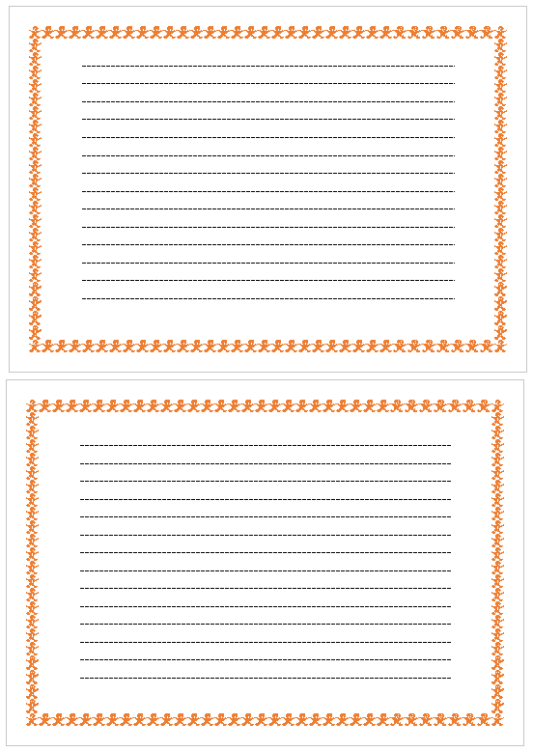
参考[袋とじ]でセクション区切りを挿入すると、セクションごとに別デザインにできます。
-
A4用紙を半分にして作る便箋(2枚を別デザインで印刷)
A4用紙を半分にして2枚印刷する便箋は、メモ用紙としても使いやすく、家庭用プリンターでも簡単に作れます。 [袋とじ]を使うと、A4のちょうど ...
[袋とじ]で冊子を作成する方法は、以下の記事で解説しています。
-
袋とじ印刷で2つ折りの冊子を作成する方法
Wordには、[袋とじ]という印刷形式があります。 [袋とじ]とは、1枚の用紙に2ページ分を印刷し、印刷面外側の2つ折りにして綴じる方法です ...
[袋とじ]の設定をせずにA4用紙で作成したものを印刷設定で、縮小して2ページや4ページに縮小印刷することもできます。
-
A4サイズで作成した文書を縮小して1枚に4ページ印刷する方法
A4サイズで作成した文書を縮小して、A4用紙に縮小して1枚に4ページ(2ページ)印刷したいということがあります。 配布用やメモ用にA6サイズ ...
縦書きに設定
[袋とじ]でも縦書きにできます。
![[袋とじ]で設定した縦書きの便箋](https://hamachan.info/WordPress2019/wp-content/uploads/2017/01/tategak6.png)
[ページレイアウト]タブの[ページ設定]グループにある[文字列の方向]から[縦書き]を選択します。
![[ページレイアウト]タブの[文字列の方向]の[縦書き]](https://hamachan.info/WordPress2019/wp-content/uploads/2017/01/1199binsen08.png)
[縦書き]にすると[印刷の向き]が自動的に[横]になるため、必要に応じて[縦]に戻してください。
縦書きにして、2ページ目の罫線が消えていたら、再度[Enter]キーで改行して段落罫線を追加してください。
![[ページレイアウト]タブの[印刷の向き]-[縦]](https://hamachan.info/WordPress2019/wp-content/uploads/2017/01/1199binsen10.png)
参考以下の記事は、Word 2003での解説です。
-
[袋とじ]でA4を半分にしてメモ用紙を作成する方法
A4用紙を半分のサイズにしてメモ用紙を作成する簡単な方法を紹介します。 [ページ設定]で[袋とじ]を選択すると、A4用紙は自動的に半分の大き ...
段落罫線とページ罫線を使って便箋を作成し、それを[袋とじ]にして冊子のようにする方法も解説しています。Word 2021での解説です。
-
A4サイズの便箋の作り方(横書き・縦書き/段落罫線とページ罫線)
Wordでは、段落罫線とページ罫線を使用して便せんのような文書を作成できます。 印刷して使用することを目的としていますが、1段落に1行ずつ入 ...
ページの背景を設定して印刷するには、オプションの設定が必要です。
-
背景の色とイメージを印刷するには[Wordのオプション]で設定
Wordでページの背景に色を設定した文書を作成し、その背景も含めて印刷する場合は、事前に設定変更が必要です。 [Wordのオプション]ダイア ...
Excelで横罫線を利用して便箋を作成することもできます。
-
Excelで横罫線の便箋を作成する方法(ページレイアウトビューを使用)
Excelには、ページレイアウトビューという表示モードがあります。 印刷結果を確認しながらセルの操作を行うことができるので、印刷が目的で作業 ...

