


PowerPointでは、Excelで作成した表やグラフをコピーして活用できます。
Excelの表やグラフを貼り付ける方法には複数の選択肢があり、選び方を誤るとリンクが切れたり、書式が崩れたり、アニメーションが設定できないといったトラブルが起こることがあります。
データをどのように使うのかによって、貼り付け方を選択しましょう。
この記事では、表とグラフで異なる貼り付けオプションの仕様、リンク貼り付けと埋め込みの違い、アニメーション設定時など、目的に応じた最適な貼り付け方法を解説します。
![Excelのグラフ/表をコピーしたときの[貼り付けのオプション]](https://hamachan.info/WordPress2025/wp-content/uploads/2026/07/105397options29.png)
貼り付けオプションの基本
Excelのデータを貼り付ける方法は、主に次の3種類があります。
- 通常の貼り付け
[貼り付け]は、Excelのデータをスライドに埋め込みます。
貼り付け後の編集が可能です。
[貼り付け]ボタンやショートカットキー[Ctrl]+[V]で貼り付ける場合は、通常の貼り付けになります。 - 図として貼り付け
[図として貼り付け]は、Excelのデータを図としてスライドに埋め込みます。
データの修正はできません。
Excelで表示された状態を貼り付け、拡大・縮小して使用する場合に適しています。
図として扱われるため、スタイルの適用が簡単で、さまざまなレイアウトを適用できます。ただし、項目別や系列別のアニメーションの設定はできません。 - リンク貼り付け
[リンク貼り付け]は、ExcelとPowerPointのリンクを作ります。
Excelでデータを修正すると、PowerPointのスライドに貼ったデータも自動的に修正されます。
参考OneDrive同期フォルダーでは、同期のタイミングでファイルの状態やパスが変わることがあり、PowerPointが保持しているリンク情報が正しく参照できなくなる場合があります。リンク貼り付けを使用する場合は、リンク元のファイルは、OneDriveと同期していないローカルフォルダーに保存することをおすすめします。
[グラフ]と[表]の貼り付けオプションの違い
ExcelからPowerPointのスライドに貼り付けるとき、コピー元が[グラフ]か[表]かによって[貼り付けのオプション]の内容は異なります。
Excelのグラフは[グラフオブジェクト]として扱われるため、書式やデータの保持方法によって貼り付けオプションが5種類に分かれます。
一方、表は[セル範囲]として扱われるため、通常の貼り付けではリンクされません。リンク貼り付けするには[形式を選択して貼り付け]から [Excelワークシートオブジェクト]を選ぶ必要があります。
Excelの[グラフ]をコピーしたときの[貼り付けのオプション]
Excelのグラフをコピーしたあと、スライドで[ホーム]タブの[クリップボード]グループにある[貼り付け]をクリックしたときの[貼り付けのオプション]のコマンドです。
[貼り付けのオプション]を表示するには、[貼り付け]ボタンの下部をクリックします。
![Excelの[グラフ]をコピーしたときの[貼り付けのオプション]](https://hamachan.info/WordPress2025/wp-content/uploads/2026/07/105397options05.png)
各コマンドの名前は、ポイント(マウスポインターを合わせる)すると表示されます。
また、ポイントするだけで、結果をプレビューで確認できます。
![[貼り付けのオプション]のコマンドをポイントしたときのポップヒント](https://hamachan.info/WordPress2025/wp-content/uploads/2026/07/105397options17.png)
貼り付けオプションのコマンドは、左から以下の順番で並んでいます。
| コマンドボタン | 名前 | 内容 | アニメーションの設定 |
 |
貼り付け先のテーマを使用しブックを埋め込む |
Excelで設定した書式は削除され、プレゼンテーションのテーマで埋め込まれます。 |
項目別や系列別のアニメーションの設定ができます。 |
 |
元の書式を保持しブックを埋め込む |
Excelで設定した書式のまま、スライドに挿入されます。 |
項目別や系列別のアニメーションの設定ができます。 |
 |
貼り付け先テーマを使用しデータをリンク |
Excelで設定した書式は削除され、プレゼンテーションのテーマで、Excelのデータとリンクされた状態になります。 |
項目別や系列別のアニメーションの設定ができます。 |
 |
元の書式を保持しデータをリンク | Excelで設定した書式のまま、Excelのデータとリンクされた状態になります。 | 項目別や系列別のアニメーションの設定ができます。 |
 |
図 | Excelで設定した書式のまま、図(画像)として貼り付けます。 データの修正はできません。 |
グラフ全体にはアニメーションを設定できますが、項目別や系列別のアニメーションはできません。 |
参考[貼り付けのオプション]は、スライドで右クリックしても表示されます。
![右クリックしたときの[貼り付けのオプション]](https://hamachan.info/WordPress2025/wp-content/uploads/2026/07/105397options30.png)
Excelの[表]をコピーしたときの[貼り付けのオプション]
Excelの表をコピーしたあと、スライドで[ホーム]タブの[クリップボード]グループにある[貼り付け]をクリックしたときの[貼り付けのオプション]のコマンドです。
[貼り付けのオプション]を表示するには、[貼り付け]ボタンの下部をクリックします。
![Excelの[表]をコピーしたときの[貼り付けのオプション]](https://hamachan.info/WordPress2025/wp-content/uploads/2026/07/105397options06.png)
貼り付けオプションのコマンドは、左から以下の順番で並んでいます。
| コマンドボタン | 名前 | 内容 |
 |
貼り付け先のスタイルを使用 | Excelで設定した書式は削除され、プレゼンテーションに設定されているスタイルで貼り付けます。 [貼り付け]ボタン(上部)やショートカットキー[Ctrl]+[V]で貼り付けた場合の動作です。 |
 |
元の書式を保持 | Excelで設定した書式のまま、スライドに貼り付けます。 |
 |
埋め込み | Excelのオブジェクトとしてスライドに挿入します。 ダブルクリックすると、Excelのワークシート画面で編集できます。 |
 |
図 | Excelで設定した書式のまま、図(画像)として貼り付けます。 データの修正はできません。 |
 |
テキストのみ保持 | Excelで設定した書式を削除して、テキストのみを貼り付けます。 |
参考[貼り付けのオプション]のコマンドは、コピーしたデータによって異なります。
-
貼り付けオプションのコマンドはコピーするデータによって変わる
[貼り付けオプション]のアイコンにマウスポインターを合わせると、ポップヒントにコマンド名が表示されます。 ポイントするだけで、貼り付けた結果 ...
以下の記事では、Excelの表を行ごとにコピーして[図]として貼り付け、アニメーションを設定する方法を解説しています。
-
Excel表を行ごとにスライドインで見せるアニメーションの設定方法
PowerPointで表の行ごとにアニメーションを付ける方法です。 Excelの表を行ごとにコピーしてスライドに貼り付け、スライドインのアニ ...
埋め込んだグラフのデータ修正
[貼り付け先のテーマを使用しブックを埋め込む]や[元の書式を保持しブックを埋め込む]でスライドに埋め込んだグラフを修正する方法です。
グラフを選択し、[グラフのデザイン]タブの[データ]グループにある[データを編集します]をクリックします。
![[グラフのデザイン]タブの[データ]グループにある[データを編集します]](https://hamachan.info/WordPress2025/wp-content/uploads/2026/07/105397options18.png)
データの編集で表示されるワークシートは、元のExcelブックではありません。タイトルバーを見ると[Microsoft PowerPoint内のグラフ]と表示されていることで確認できます。
![データ編集時のタイトルバー[Microsoft PowerPoint内のグラフ]](https://hamachan.info/WordPress2025/wp-content/uploads/2026/07/105397options19.png)
[データの編集]と[Excelでデータを編集]の違い
[グラフのデザイン]タブの[データ]グループにある[データを編集します]の下部をクリックすると、[データの編集]と[Excelでデータを編集]の2つのメニューが表示されます。
どちらをクリックしても編集できますが、操作できるExcelの機能が異なります。
[データの編集]ボタンの上部をクリックした場合は、[データの編集]になります。
![[グラフのデザイン]タブの[データを編集します]の2つのメニュー](https://hamachan.info/WordPress2025/wp-content/uploads/2026/07/105397options20.png)
- データの編集
PowerPointのウィンドウ内に小さな表が表示され、行や列の追加・削除はできますが、Excelの機能は限定的です。グラフのデータだけを素早く修正したいときに向いています。簡易編集になります。 - Excelでデータを編集
Excelが起動し、埋め込みデータがExcelブックとして開きます。Excelの全機能が使用できます。書式設定や関数、セル結合などの操作を行いたい場合に向いています。
![[Excelでデータを編集]を選択したときのウィンドウ](https://hamachan.info/WordPress2025/wp-content/uploads/2026/07/105397options21.png)
埋め込みグラフとアニメーションの関係
グラフで系列別や項目別のアニメーションの設定をしたい場合は、[貼り付けのオプション]で[図]以外のコマンドを使用します。
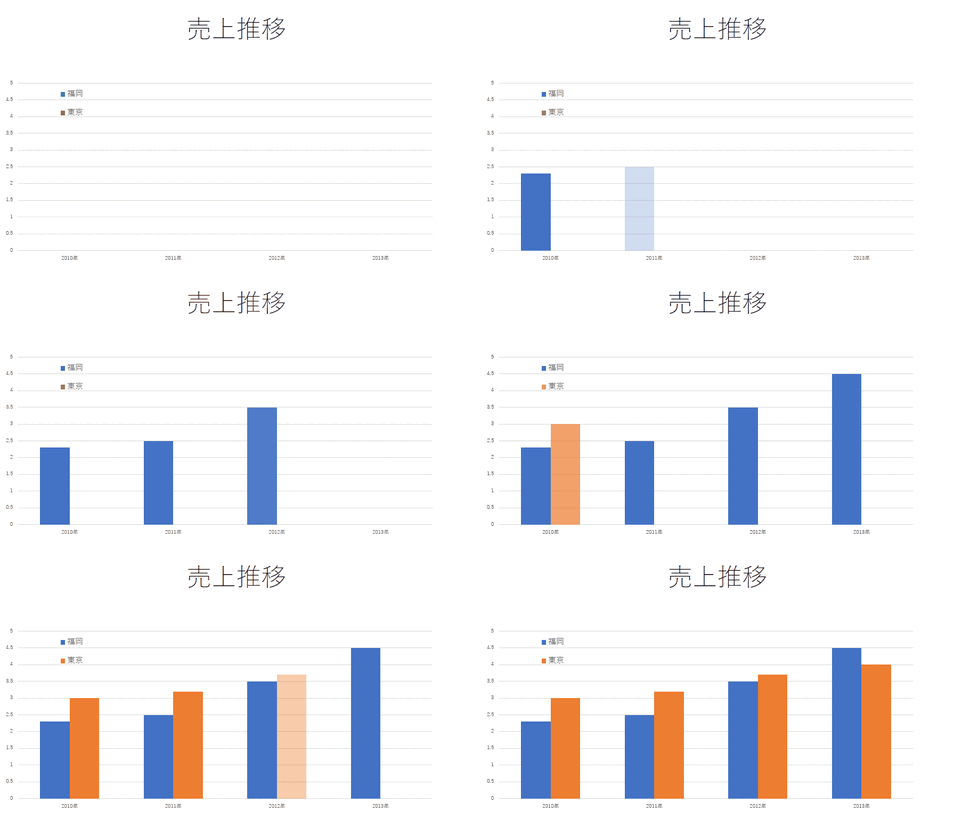
参考PowerPointでグラフのアニメーションを設定する方法は、以下の記事で解説しています。
-
縦棒グラフの項目別・系列別にアニメーションを設定する方法
PowerPointでは、グラフにアニメーション効果を簡単に設定できます。 棒グラフの項目別や系列別にフェードを設定して、グラフをより効果的 ...
表のリンク貼り付け
グラフをコピーした場合は、[貼り付けのオプション]の中にリンク貼り付けがありますが、表をコピーした場合は[貼り付けのオプション]の中にリンク貼り付けはありません。
表をコピーしてリンク貼り付けをしたい場合は、[貼り付け]から[形式を選択して貼り付け]を選び、
![[貼り付け]の[形式を選択して貼り付け]](https://hamachan.info/WordPress2025/wp-content/uploads/2026/07/105397options22.png)
[Microsoft Excel ワークシートオブジェクト]を選択します。
![[形式を選択して貼り付け]ダイアログボックスの[Excelワークシートオブジェクト]](https://hamachan.info/WordPress2025/wp-content/uploads/2026/07/105397options23.png)
リンク貼り付けした表のデータを修正する場合は、スライドに貼り付けた表をダブルクリックします。
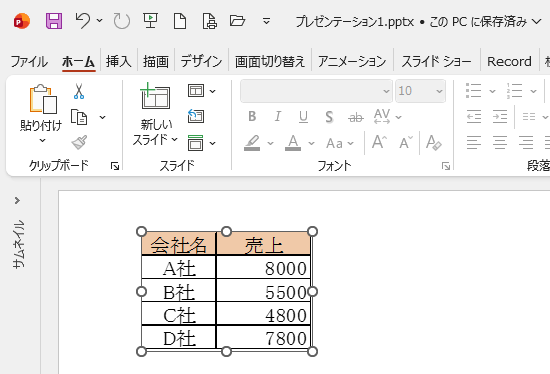
参考リンク貼り付けを行った後で、ファイルを移動したり、ファイル名を変更したりすると、リンク元ファイルの参照ができなくなります。リンク元の参照ができなくなった場合は、リンクを編集します。以下の記事で詳しく解説しています。
-
スライドにExcelの表をリンク貼り付け(リンク元の確認・編集・解除)
Excelの表やグラフをPowerPointのスライドへリンク貼り付けすることは多いと思います。 リンク貼り付けされたプレゼンテーションを開 ...
表の書式設定
スライドに貼り付けたExcelの表は、[テーブルデザイン]タブで設定できます。
表の書式設定ができるのは、[テーブルデザイン]タブが表示されている場合のみです。
[貼り付けのオプション]で[貼り付け先のスタイルを使用]と[元の書式を保持]を選択した場合は表になります。
[埋め込み]や[リンク貼り付け]では使用できません。
以下の画像は、[貼り付け先のスタイルを使用]を選択して貼り付けた表です。
[テーブルデザイン]タブの[表のスタイル]グループにある[テーブルスタイル]をクリックすると、
![[テーブルデザイン]タブの[表のスタイル]グループにある[テーブルスタイル]](https://hamachan.info/WordPress2025/wp-content/uploads/2026/07/105397options26-e1783317247242.png)
多くのクイックスタイルが用意されています。
![[テーブルデザイン]タブのクイックスタイル](https://hamachan.info/WordPress2025/wp-content/uploads/2026/07/105397options27.png)
1行目をタイトル行として強調したい場合は、[表スタイルのオプション]グループの[タイトル行]のチェックボックスをオンします。
![[表スタイルのオプション]グループの[タイトル行]](https://hamachan.info/WordPress2025/wp-content/uploads/2026/07/105397options28.png)
表を貼り付けたときの余白の調整
Excelの表をそのまま貼り付けると、セルの左右に余白がなく見づらくなってしまうことがあります。
そのような場合は、PowerPoint側で設定できます。
[テーブルレイアウト]タブの[配置]グループにある[セルの余白]でセル内の余白を調整すると、表を見やすく調整できます。
以下のセルの余白を調整できるのは、貼り付けたときに[テーブルレイアウト]タブが表示される場合のみです。
[貼り付けのオプション]で[貼り付け先のスタイルを使用]と[元の書式を保持]を選択した場合は表になります。
[埋め込み]や[リンク貼り付け]では使用できません。
以下の画像は、[貼り付け先のスタイルを使用]を選択して貼り付けた表です。
![[テーブルレイアウト]タブの[セルの余白]](https://hamachan.info/WordPress2025/wp-content/uploads/2026/07/105397options25.png)
参考以下の記事で詳しく解説しています。
-
Excelの表をPowerPointに貼り付けたときの余白を調整する方法
PowerPointのスライドにExcelの表をコピーして貼り付けることは、よくあります。 しかし、そのまま貼り付けると、セルの左右に余白が ...
PowerPointでは、作成済みプレゼンテーションのスライドを再利用できます。以下の記事内で解説しています。
-
1つのプレゼンテーションを並べて表示(閲覧表示と標準表示も)
開いている1つのプレゼンテーションを並べて表示できます。 1つのプレゼンテーションでも複数のウィンドウに表示できます。 並べて表示にすると、 ...
アプリケーション間のコピー&ペーストは、コピー元と貼り付け先によって結果が変わります。Excel・Word・PowerPointではそれぞれの役割や機能が異なるため、同じ操作でも貼り付け後の表示や編集方法が変わることがあります。
以下の記事では、Excelの表とグラフをWordへオブジェクトとして貼り付ける方法を解説しています。
-
Excelの表とグラフをWord文書にオブジェクトとして貼り付ける
他のアプリケーションのテキストや画像、オブジェクトなどをコピー&ペーストする場合、さまざまな貼り付け方法があります。 その方法の1つにオブジ ...
