


Excelでは、グラフの下に[データテーブル]を表示できますが、グラフが小さくなり見づらくなってしまいます。
そこで表を図としてグラフ内に配置すると、グラフを大きく保ったまま表も見やすく表示できます。
図(図としてコピーしたもの)に元データへのリンクを設定しておけば、元表を変更したときにグラフ内の表も自動で更新されます。
また、表とグラフを一体化しておくと、シート移動やグラフシートを作成した場合も便利です。
この記事では、グラフの中に表を表示して、グラフと表を一体化する2つの方法を紹介します。
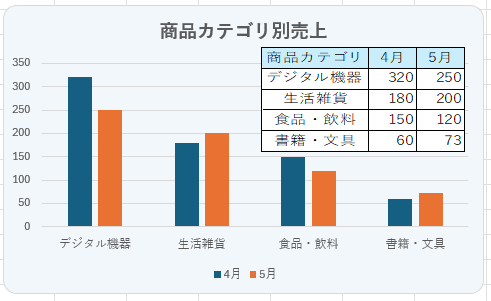
グラフに表を貼り付けるメリット
Excelのグラフでは、[データテーブル]を使って元表のデータをグラフの下へ表示できます。
しかし、[データテーブル]を使用すると、グラフが小さくなってしまうのが難点です。
データテーブルの表示方法
以下のようなサンプル表を基に集合縦棒グラフを作成しています。
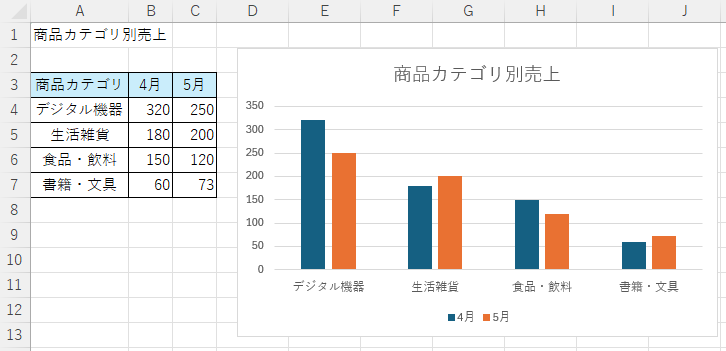
このグラフにデータテーブルを表示するには、グラフ右上に表示される[グラフ要素]から[データテーブル]のチェックボックスをオンにします。凡例マーカーや罫線の表示/非表示は[データテーブルの書式設定]で設定できます。
![[グラフ要素]から[データテーブル]](https://hamachan.info/WordPress2025/wp-content/uploads/2026/06/105127graph-table02.png)
または、[グラフデザイン]タブの[グラフのレイアウト]グループにある[クイックレイアウト]から[レイアウト5]を選択します。ただ、クイックレイアウトの場合は、他の要素もセットになっています。
![[グラフデザイン]タブの[クイックレイアウト]ー
[レイアウト5]](https://hamachan.info/WordPress2025/wp-content/uploads/2026/06/105127graph-table03-e1782123403679.png)
グラフの中に表をリンク貼り付けする
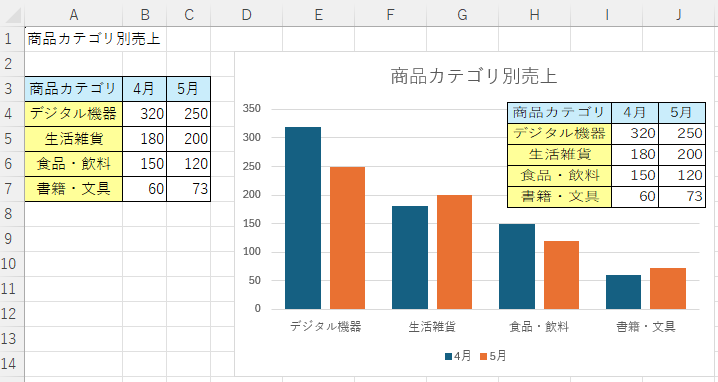
グラフの中に表を図としてリンク貼り付けすると、以下のようになります。
グラフ内に表を表示するので、グラフは小さくなりません。
表は自由に大きさを変更できますし、グラフと表が一体になるので、別シートへもこのまま移動できます。
データテーブルと比較すると少し手間はかかりますが、この方法ならグラフの見栄えを保ったまま表も表示できます。
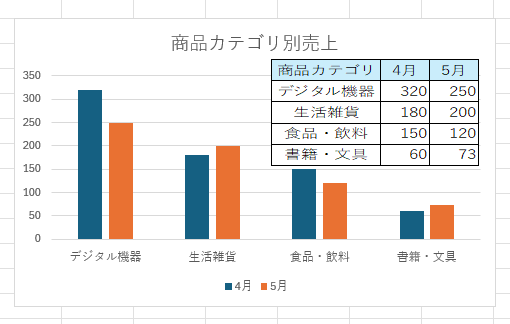
参考表を配置するスペースが足りない場合は、数値軸の最大値を大きくすると配置しやすくなります。
グラフに表をリンク貼り付けする手順
グラフに表を図としてリンク貼り付けする方法は、2つあります。
- 準備として表の背景を白で塗りつぶします。塗りつぶしを設定していないセルは、貼り付けたときに背景が透過されて見づらくなるためです。
- 表を[図としてコピー]してグラフに貼り付けます。
- 図となった表にセル範囲のリンクを設定します。
- グラフに貼り付けた図(元表)の大きさと位置を調整します。
参考クイックアクセスツールバーに登録した[カメラ]を使用すると、塗りつぶしなしでも[白]になります。しかし、罫線が一部二重になったりします。グラフに貼り付けるとリンクは解除されます。
![クイックアクセスツールバーの[カメラ]](https://hamachan.info/WordPress2025/wp-content/uploads/2026/06/105127graph-table31.png)
表を[図としてコピー]してグラフへ貼り付け
元表を図としてコピーする前に、まず、表の背景を塗りつぶしておきます。
そのまま実行すると、透明な背景になり見づらくなってしまいます。
ここでは見出しには背景色を設定しているので、セル[A4]からセル[C7]を選択して[ホーム]タブの[フォント]グループにある[塗りつぶしの色]から[白]を選択します。
![[ホーム]タブの[塗りつぶしの色]-[白]](https://hamachan.info/WordPress2025/wp-content/uploads/2026/06/105127graph-table05.png)
[図としてコピー]する方法
元表全体を範囲選択します。
[ホーム]タブの[クリップボード]グループにある[コピー]の▼ボタンをクリックして[図としてコピー]を選択します。
![[ホーム]タブの[コピー]-[図としてコピー]](https://hamachan.info/WordPress2025/wp-content/uploads/2026/06/105127graph-table07.png)
[図のコピー]ダイアログボックスが表示されます。
[画面に合わせる]と[ピクチャ]が選択されていることを確認して[OK]ボタンをクリックします。
![[図のコピー]ダイアログボックス](https://hamachan.info/WordPress2025/wp-content/uploads/2026/06/105127graph-table08.png)
参考[図としてコピー]を選択すると、セルが図に変換されてコピーされ、貼り付けると図として貼り付けられます。
グラフ内に表(図)を貼り付ける
グラフエリアを選択した状態で貼り付けます。貼り付けられた図は、グラフの要素になります。
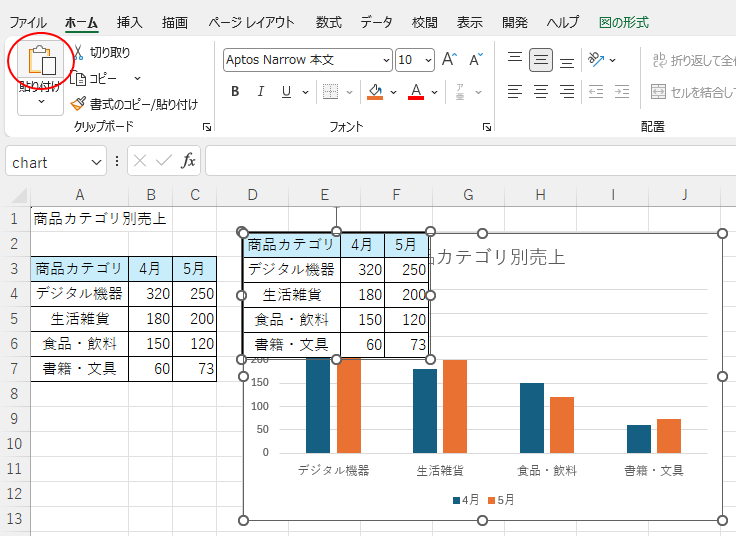
貼り付けた図(元表)は自由に移動したり、サイズ変更もできます。
しかし、図にセル範囲のリンクを設定すると、大きさが元に戻りますので、リンク貼り付けした後にサイズや移動をしたほうが効率的です。
図となった表にセル範囲のリンク設定をする
グラフ内の図(元表)を選択して、数式バーに半角で[=]を入力します。
![グラフ内の図(元表)を選択して、数式バーに[=]を入力](https://hamachan.info/WordPress2025/wp-content/uploads/2026/06/105127graph-table10-e1782110282584.png)
セル範囲を選択します。ここでは、セル[A3]からセル[C7]を選択します。
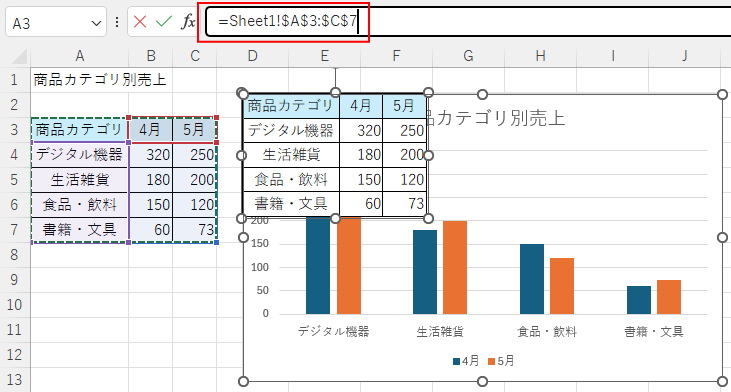
[Enter]キーを押します。
これでリンク貼り付けになり、元表の値を更新すると図(元表)にも自動的に反映されます。
![[Enter]キーを押してリンク完了](https://hamachan.info/WordPress2025/wp-content/uploads/2026/06/105127graph-table12.png)
図(元表)を調整(移動とサイズ変更)
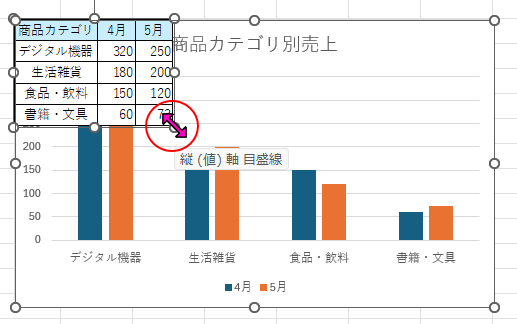
リンクされた図(元表)の大きさを変更して、位置を調整します。
図の周りに表示されるサイズ変更ハンドルにマウスポインターを合わせて、大きさを調整します。
図にマウスポインターを合わせて、マウスポインターが十字の形に変わったらドラッグして位置を調整します。
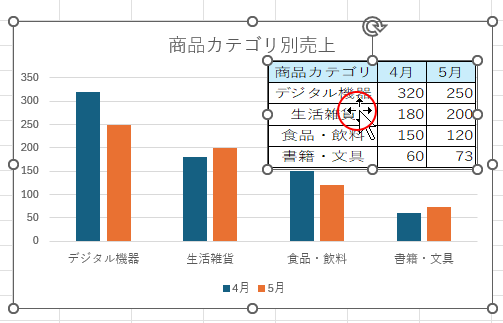
これで完成です。
グラフを移動すると、図(元表)も一緒に移動します。
参考リンク設定をしていると、元表のセルのデータだけでなく、書式も自動的に反映されます。
図(元表)を配置するスペースが足りない場合
グラフによっては、図を配置するスペースが不足する場合もあります。
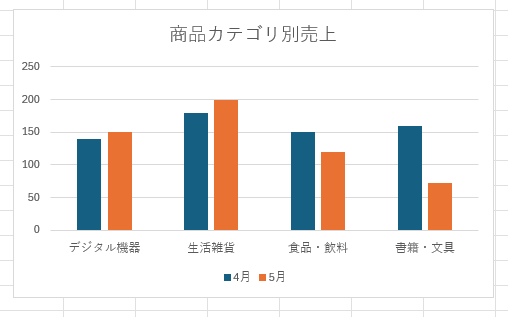
その場合は、数値軸の最大値を大きくして調整してみてください。
しかし、最大値を大きくするとデータ系列が小さくなり、データテーブルを表示した場合と変わらなくなるかもしれません。
グラフによっては、グラフ全体の大きさを調整するなど工夫してみてください。
![[軸の書式設定]作業ウィンドウの[軸のオプション]](https://hamachan.info/WordPress2025/wp-content/uploads/2026/06/105127graph-table19-e1782114413447.png)
参考[軸の書式設定]作業ウィンドウは数値軸でダブルクリックするか、数値軸で右クリックして[軸の書式設定]をクリックします。
グラフの移動
表と一体になったグラフであれば、別シートやグラフシートへ移動しても見やすい状態を保てます。
別シートに移動するには、グラフを選択して[グラフデザイン]タブの[場所]グループにある[グラフの場所]をクリックします。
グラフの移動
このグラフをブック内の別のシートまたはタブに移動します。
![[グラフデザイン]タブの[場所]グループにある[グラフの場所]](https://hamachan.info/WordPress2025/wp-content/uploads/2026/06/105127graph-table20.png)
または、グラフエリアを右クリックして、ショートカットメニューから[グラフの移動]をクリックします。
![ショートカットメニューから[グラフの移動]](https://hamachan.info/WordPress2025/wp-content/uploads/2026/06/105127graph-table21.png)
オブジェクトとして別シートに移動
[グラフの移動]ダイアログボックスが表示されます。
ブック内の別シートに移動したい場合は、[オブジェクト]を選択して、▼ボタンをクリックし移動先のシート名を選択します。
[OK]ボタンをクリックします。
![[グラフの移動]ダイアログボックスで[オブジェクト]を選択](https://hamachan.info/WordPress2025/wp-content/uploads/2026/06/105127graph-table22.png)
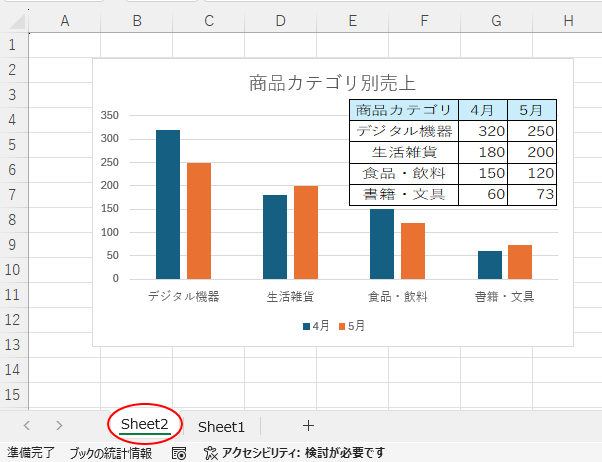
[Sheet2]にグラフが移動します。図(元表)のリンクはそのまま動作します。
グラフシートに移動
[グラフの移動]ダイアログボックスで[新しいシート]を選択すると、[グラフ1]シートが新規で作成されます。
![[グラフの移動]ダイアログボックスで[新しいシート]を選択](https://hamachan.info/WordPress2025/wp-content/uploads/2026/06/105127graph-table24.png)
[グラフ1]シートにグラフのみが大きく表示されます。この場合も元表があるので分かりやすいです。
![[グラフ1]シートに表示されたグラフ](https://hamachan.info/WordPress2025/wp-content/uploads/2026/06/105127graph-table25.png)
[リンクされた図]はグラフではリンク維持されない
表をコピーして[リンクされた図]を作成した後に、切り取ってグラフに貼り付けることもできます。
しかし、この方法だと、グラフではリンクは維持されません。
表をコピーして[リンクされた図]を作成
表全体を範囲選択して、コピーします。(この場合は通常のコピーです)
![[ホーム]タブの[コピー]](https://hamachan.info/WordPress2025/wp-content/uploads/2026/06/105127graph-table28.png)
表の下の1つのセルを選択します。ここでは、セル[A9]を選択します。
[貼り付け]の[その他の貼り付けオプション]から[リンクされた図]をクリックします。
![[貼り付け]の[その他の貼り付けオプション]-[リンクされた図]](https://hamachan.info/WordPress2025/wp-content/uploads/2026/06/105127graph-table29.png)
作成した図を切り取ってグラフへ貼り付け
作成したリンクされた図を切り取ります。
グラフエリアを選択した状態で貼り付けます。ただし、この場合はリンクは維持されません。
リンクされた図は、セルに貼り付けた場合はリンクが維持されますが、グラフエリアに貼り付けた場合は、グラフの要素として取り込まれるためリンクが切れます。
なお、図形やテキストボックス、SmartArtなどには一体化して貼り付けることはできません。一体化できるのはグラフのみです。
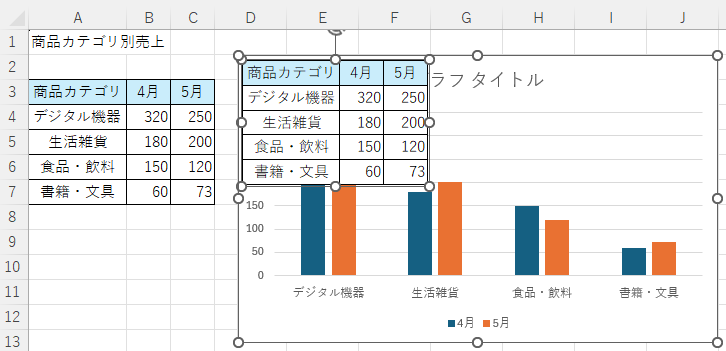
一体化させず、グラフの上に重ねて配置するだけであればリンクは維持されます。
グラフの要素として貼り付けた後にリンクを設定したい場合は、図を選択してセル範囲のリンク設定を行います。
参考[リンクされた図]や[図としてコピー]については、以下の記事でも解説しています。
-
表やセルを図として貼り付ける方法
Excelで作成した表を図として利用したいときがあります。その場合の方法を紹介します。 表を選択して[ホーム]タブの[コピー]から[図として ...
-
レイアウトを崩さずに印鑑欄を作成する方法(図として貼り付け)
Excelで印鑑欄(押印欄・捺印欄)を作成する際の効率的で実用的な方法を紹介します。 同じシートに印鑑(ハンコ)欄を直接作ると、作成済み表の ...
-
別シートの表をリンクされた図として貼り付ける方法
別のワークシートにある表を図として貼り付け、そのうえでセルの数値をリンクさせたい場合があります。 その際の具体的な手順について説明します。 ...
