


Excelで印鑑欄(押印欄・捺印欄)を作成する際の効率的で実用的な方法を紹介します。
同じシートに印鑑(ハンコ)欄を直接作ると、作成済み表のレイアウトが崩れてしまうことがあります。
この記事では、別シートに印鑑欄(または押印欄)を作成し、それを図としてコピーして目的のシートへ貼り付ける手順をわかりやすく解説します。
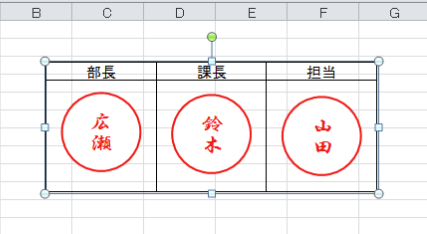
印鑑欄の作成
印鑑欄の作成方法を動画で解説します。
別シートで印鑑欄のみを作成し、シートを切り替えて図として貼り付ける方法です。
[図のコピー]は、Excelのバージョンによって異なりますので、ご自分のバージョンにあったコマンドを使用してください。
YouTubeの動画に音声はありません。Excel 2003での解説です。
[図のコピー]と[図としてコピー]コマンドについて
Excel 2003では、[Shift]キーを押したまま[編集]をクリックすると、
![キーボード[Shift]キー](https://hamachan.info/WordPress2019/wp-content/uploads/2017/01/kibord-shift-e1723360781116.png)
[図のコピー]コマンドが表示されます。
![Excel2003の[編集]メニューの[図のコピー]](https://hamachan.info/WordPress2019/wp-content/uploads/2017/01/76inkan402.png)
-
図のコピーと図の貼り付け(Shiftキーを使って隠れメニューを表示)
[図のコピー]ボタンを使うと、セル範囲の画像を作成して貼り付けることができます。 [Shift]キーを押しながら[編集]メニューをクリックす ...
Excel 2007の場合
Excel 2007以降の場合は、キーボードから[Shift]キーを使用する必要はありません。
Excel 2007では、[ホーム]タブの[貼り付け]から[図]→[図としてコピー]を選択します。
![Excel2007の[貼り付け]-[図としてコピー]](https://hamachan.info/WordPress2019/wp-content/uploads/2017/01/76inkan403-e1743637706777.png)
図としてコピー・貼り付け (Excel 2007)
Excel 2010以降の場合
Excel 2010以降では、[図としてコピー]は[コピー]ボタンの中にあります。
以下の画像は、Excel 2016です。
![Excel2016の[コピー]-[図としてコピー]](https://hamachan.info/WordPress2019/wp-content/uploads/2017/01/76inkan404.png)
-
表やセルを図として貼り付ける方法
Excelで作成した表を図として利用したいときがあります。その場合の方法を紹介します。 表を選択して[ホーム]タブの[コピー]から[図として ...
参考Officeのバージョンを確認する方法は、以下の記事で解説しています。
-
Office(Word、Excel、PowerPointなど)のバージョンを確認する方法
Microsoft Officeも長い時間を経て、大きく様変わりしてきました。 トラブルを解決しようとするとき、あるいは、何かの操作を探すと ...
[図の貼り付け]を使って貼り付け
または、通常のコピー操作で[図]として貼り付ける方法もあります。
Excel 2003では、貼り付けるときに[Shift]キーを押したまま、
[編集]メニューをクリックして[図の貼り付け]をクリックします。
![Excel2003[編集]メニューの[図の貼り付け]](https://hamachan.info/WordPress2019/wp-content/uploads/2017/01/76inkan405-e1743637942757.png)
Excel 2007の場合
Excel 2007以降の場合は、キーボードから[Shift]キーを使用する必要はありません。
Excel 2007の場合は、[ホーム]タブの[貼り付け]から[図]→[図として貼り付け]を選択します。
![Excel2007[ホーム]タブの[貼り付け]から[図]-[図として貼り付け]](https://hamachan.info/WordPress2019/wp-content/uploads/2017/01/76inkan406-e1743638146706.png)
Excel 2010以降の場合
Excel 2010以降では、[ホーム]タブの[貼り付けオプション]から[図]を選択します。
以下の画像は、Excel 2016です。
![Excel2016[ホーム]タブの[貼り付けオプション]の[図]](https://hamachan.info/WordPress2019/wp-content/uploads/2017/01/76inkan407-e1743638396270.png)
参考貼り付けオプションについては、以下の記事が参考になると思います。
-
貼り付けオプションのコマンドはコピーするデータによって変わる
[貼り付けオプション]のアイコンにマウスポインターを合わせると、ポップヒントにコマンド名が表示されます。 ポイントするだけで、貼り付けた結果 ...
以下の記事では、印影を図形で作成し、それをリンク貼り付けする方法を解説しています。
-
テキストボックスや図形をセル参照でリンク(印影作成にも使える)
テキストボックスと図形はセルの内容をリンクさせることができます。 ワークシート上のどこにでも作成でき、自由に配置できる便利なオブジェクトです ...
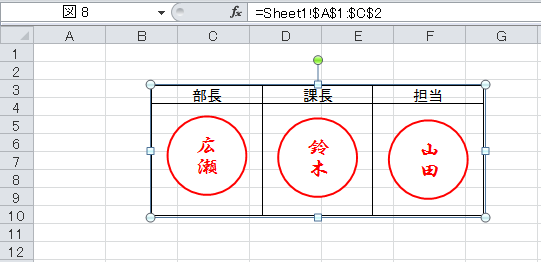
[図としてコピー]を使ってグラフに表を図として貼り付ける方法を解説しています。
-
グラフに表を貼り付ける方法(図として配置して見やすくする)
Excelでは、グラフの下に[データテーブル]を表示できますが、グラフが小さくなり見づらくなってしまいます。 そこで表を図としてグラフ内に配 ...
