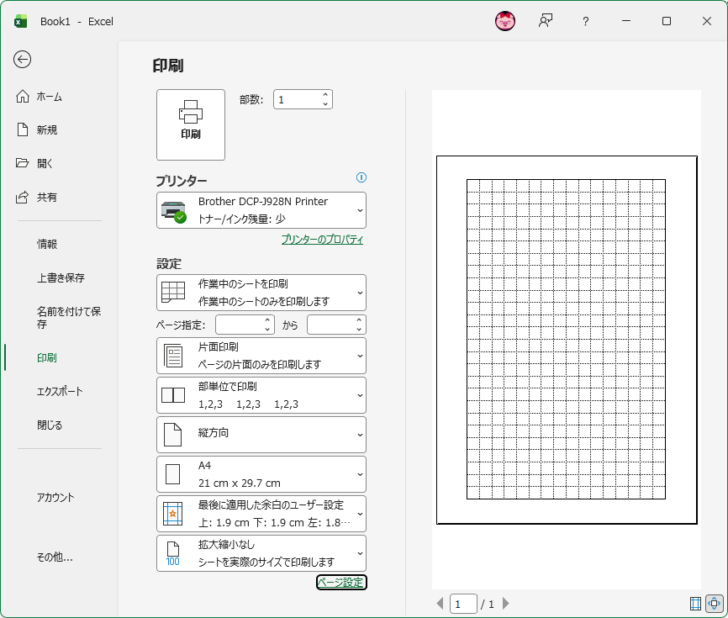
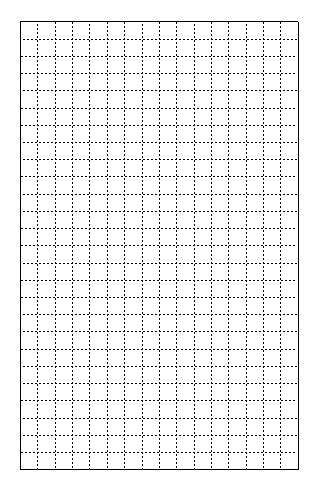
Excelで方眼紙のようなマス目を作成する方法を解説します。
Excelでは行の高さと列の幅を同じ数値に設定することで、正方形のマス目を作成できます。
ただし、Excelの仕様により、1cmなどの正確なサイズにぴったり合わせることは難しいです。入力した値に最も近いサイズに自動調整される仕組みになっています。
この記事では、1cmのマス目を例に、調整方法とできるだけ正確なサイズに仕上げる方法を紹介します。
また、罫線を使わず、枠線を印刷して方眼紙を作成する方法も紹介します。
行の高さと列の幅を[センチ]や[ミリメートル]で表示するには
Excelの既定の[標準]ビューで、列の境界線でポイントして長押しするとポップヒントが表示されます。
[幅: 8.38(72ピクセル)]と表示されます。
これは、列幅が[8.38文字分(半角)]で、72ピクセルとして表示されているという意味です。
列幅は文字数を基準にしています。
![[標準]表示モードで列の境界線でポイント](https://hamachan.info/WordPress2025/wp-content/uploads/2026/03/103650graph-paper01.png)
行の高さも[高さ: 18.75(25ピクセル)]と、ポイントとピクセルで表示されます。
フォントに関係なく、基本的には[ポイント数]で管理されています。
![[標準]表示モードで行の境界線でポイント](https://hamachan.info/WordPress2025/wp-content/uploads/2026/03/103650graph-paper02-e1773988665301.png)
参考Excelで使用されるピクセルやポイントについては、以下の記事が分かりやすいです。
ピクセル?ポイント?Excelで使われる単位の話 [エクセル(Excel)の使い方] All About
[ページレイアウト]ビューに切り替え
[ページレイアウト]ビューに切り替えると列の幅も行の高さもセンチメートルで表示されます。
[表示]タブの[ブックの表示]グループにある[ページレイアウト]をクリックします。
ウィンドウ幅が大きい場合は、以下のようなアイコンで表示されます。
![[表示]タブの[ブックの表示]グループにある[ページレイアウト]](https://hamachan.info/WordPress2025/wp-content/uploads/2026/03/103650graph-paper03.png)
ウィンドウ幅が狭い場合は、横長のアイコンで表示されます。もっと狭い場合は、アイコンのみの表示になります。
![ウィンドウ幅が狭い場合の[表示]タブの[ページレイアウト]](https://hamachan.info/WordPress2025/wp-content/uploads/2026/03/103650graph-paper04-e1773988790225.png)
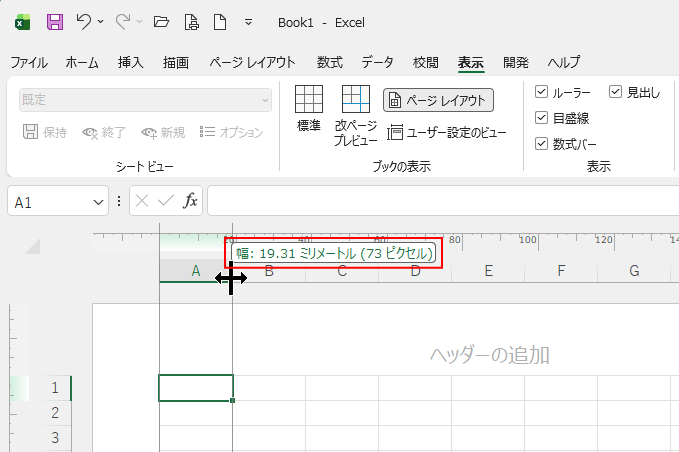
[ページレイアウト]ビューで同じように列の境界線で長押しすると、[幅: 1.93 センチメートル(73ピクセル)]となっています。
![[ページレイアウト]ビューで列の境界線を長押し](https://hamachan.info/WordPress2025/wp-content/uploads/2026/03/103650graph-paper06.png)
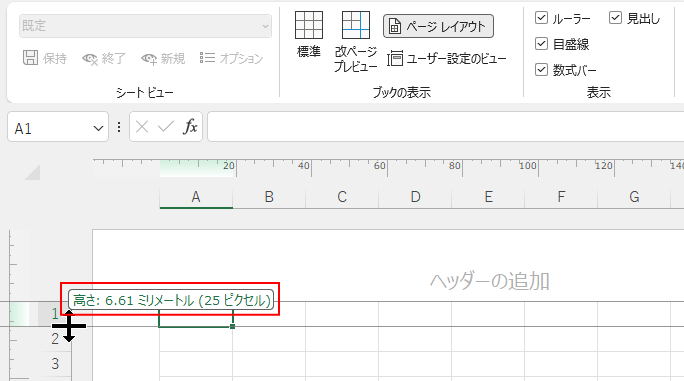
行の高さは、[高さ: 0.66 センチメートル(25ピクセル)]と表示されます。
![[ページレイアウト]ビューで行の境界線を長押し](https://hamachan.info/WordPress2025/wp-content/uploads/2026/03/103650graph-paper07.png)
参考列幅は既定フォントなどの環境によってピクセル数が異なる場合があります。また、[標準]ビューと[ページレイアウト]ビューでは表示方法が異なるため、同じ列幅でも見えるピクセル数がわずかに変わることがあります。
単位をミリメートルで表示するには
オプションの設定で、[ページレイアウト]ビューの単位をミリメートルで表示することができます。
より詳細に設定したい場合は、ミリメートル表示に変更することをおすすめします。
例えば、[1.01センチメートル]でも、ミリメートル表示では[10.05ミリメートル]と表示されます。
[ファイル]タブをクリックして、Backstageビューを表示し[オプション]をクリックします。
![Backstageビューを表示して[オプション]](https://hamachan.info/WordPress2025/wp-content/uploads/2026/03/103650graph-paper08.png)
[オプション]が見つからないときは、[その他]をクリックすると表示されます。
![Backstageビューを表示して[その他]-[オプション]](https://hamachan.info/WordPress2025/wp-content/uploads/2026/03/103650graph-paper09-e1773991668632.png)
[オプション]ダイアログボックスを表示するには、アクセスキーを使って[Alt]→[F]→[T]の順に押しても表示できます。Word、PowerPointなどでも使用できます。
![キーボード[Alt]→[F]→[T]](https://hamachan.info/WordPress2025/wp-content/uploads/2017/01/keybord-alt-f-t-e1723344407214.png)
[Excelのオプション]ダイアログボックスが表示されます。
[詳細設定]の[表示]にある[ルーラーの単位]から[ミリメートル]を選択します。再起動の必要はありません。
![[Excelのオプション]ダイアログボックスの[詳細設定]の[表示]-[ルーラーの単位]](https://hamachan.info/WordPress2025/wp-content/uploads/2026/03/103650graph-paper10.png)
[ページレイアウト]ビューの列幅と行の高さは、ミリメートルで表示されます。
参考ここまでの内容は、以下の記事でも詳しく解説しています。
-
Excelで列幅と行の高さをセンチ・ミリで設定する方法
Excelには、[標準]、[改ページプレビュー]、[ページレイアウト]の3つの表示モードがあります。この表示モードを切り替えることで、作業を ...
方眼紙の作成方法
[ページレイアウト]ビューで1センチの方眼紙を作成する方法です。
ただし、Excelでは、行の高さや列幅が内部的に[mm]ではなくポイント(pt)やフォントの文字幅で管理されているため、1センチぴったりのマス目を作成することはできません。
さらに、環境(ディスプレイやプリンターの解像度)によって表示や印刷結果にわずかな差が生じることもあり、完全に同じサイズに揃えることはできない仕組みになっています。
できるだけ近い値になるように設定する方法です。
フォント(游ゴシック)や余白は、すべて既定の状態です。
ここで紹介する数値は、私の環境でのものです。環境によって異なる場合がありますので、ご自身の環境で確認しながら判断してください。
列の幅の設定
まず、列幅をできるだけ1センチ幅に近い値にするには、列幅の数値をどのくらいにしたらよいかを調整します。
A列で右クリックして、ショートカットメニューから[列の幅]をクリックします。
![ショートカットメニューから[列の幅]](https://hamachan.info/WordPress2025/wp-content/uploads/2026/03/103650graph-paper15.png)
[セルの幅]ダイアログボックスに[10.00]と入力して[OK]ボタンをクリックします。
(※画面上はミリメートルで表示されますが、列幅は文字数を基準に管理されているため、入力した数値どおりのミリメートルにはなりません)
また、ショートカットメニューでは[列の幅]ですが、ダイアログボックスでは[セルの幅]と表示されます。
![[列の幅]ダイアログボックスで[10.00㎜]に設定](https://hamachan.info/WordPress2025/wp-content/uploads/2026/03/103650graph-paper16.png)
しかし、列幅は[9.79 ミリメートル]になっています。この数値は[0.99]や[0.98]など環境によって異なります。
![列の幅を[10.00㎜]に設定したときの列幅](https://hamachan.info/WordPress2025/wp-content/uploads/2026/03/103650graph-paper17.png)
できるだけ、1センチ(10ミリメートル)に近い値になるように調整します。
[セルの幅]ダイアログボックスで[10.1]にすると、
![[セルの幅]ダイアログボックスで[10.1㎜]に設定](https://hamachan.info/WordPress2025/wp-content/uploads/2026/03/103650graph-paper18.png)
[10.05 ミリメートル]になり、ほぼ[1センチ]になります。環境によって多少前後します。
私の環境では、[セルの幅]ダイアログボックスで[10.08]や[10.2]にしても、[10.05ミリメートル]になりました。
![列幅を[10.1㎜]に設定したときの列幅](https://hamachan.info/WordPress2025/wp-content/uploads/2026/03/103650graph-paper19.png)
ここでは、列の幅は[10.1]で設定することにします。
A列からP列まで選択して、列の幅を[10.1]にします。
行の高さの設定
方眼紙にするためには、行の高さも同じ数値にします。
行を選択して、ショートカットメニューから[行の高さ]をクリックします。
![ショートカットメニューの[行の高さ]](https://hamachan.info/WordPress2025/wp-content/uploads/2026/03/103650graph-paper20.png)
[セルの高さ]ダイアログボックスに[10.1]と入力して[OK]ボタンをクリックします。
![[セルの高さ]ダイアログボックス](https://hamachan.info/WordPress2025/wp-content/uploads/2026/03/103650graph-paper22.png)
行の高さも[10.05 ミリメートル]になります。
![[セルの高さ]ダイアログボックスで[10.1㎜]に設定したときの高さ](https://hamachan.info/WordPress2025/wp-content/uploads/2026/03/103650graph-paper23-e1773996580725.png)
これで、方眼紙のようなマス目になります。
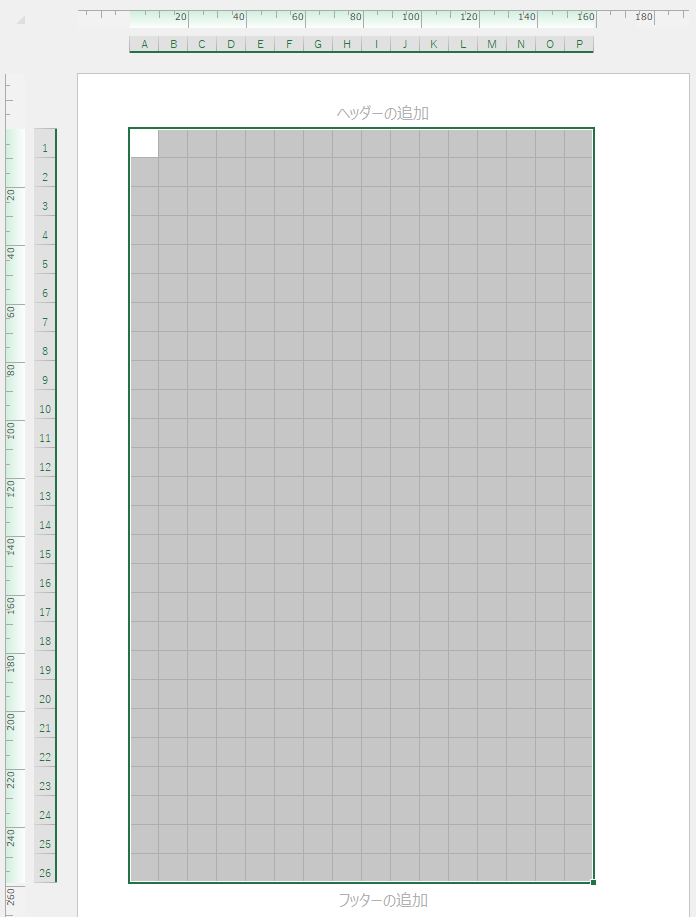
参考マス目を2センチや3センチにしたい場合は、まず数値を調整しながら最も近いサイズに合わせてください。
正確に1センチのマス目を作成したい場合は、Wordの表機能で[固定値]を設定する方法がおすすめです。
-
Wordの表を使った方眼紙(マス目印刷)の簡単作成
Wordの表機能を利用して、方眼紙のようなマス目を作成する方法を解説します。 Wordの表を使用すれば、マス目の大きさや線の太さ、色などを自 ...
方眼紙を印刷する方法(罫線)
1ページに方眼紙を印刷します。余白は既定のままにします。
セル[A1]からセル[P26]までを選択して、[ホーム]タブの[フォント]グループにある[罫線]の▼をクリックして、[格子]を選択します。
![[ホーム]タブの[フォント]グループにある[罫線]](https://hamachan.info/WordPress2025/wp-content/uploads/2026/03/103650graph-paper25.png)
以下のように、格子罫線が設定されます。
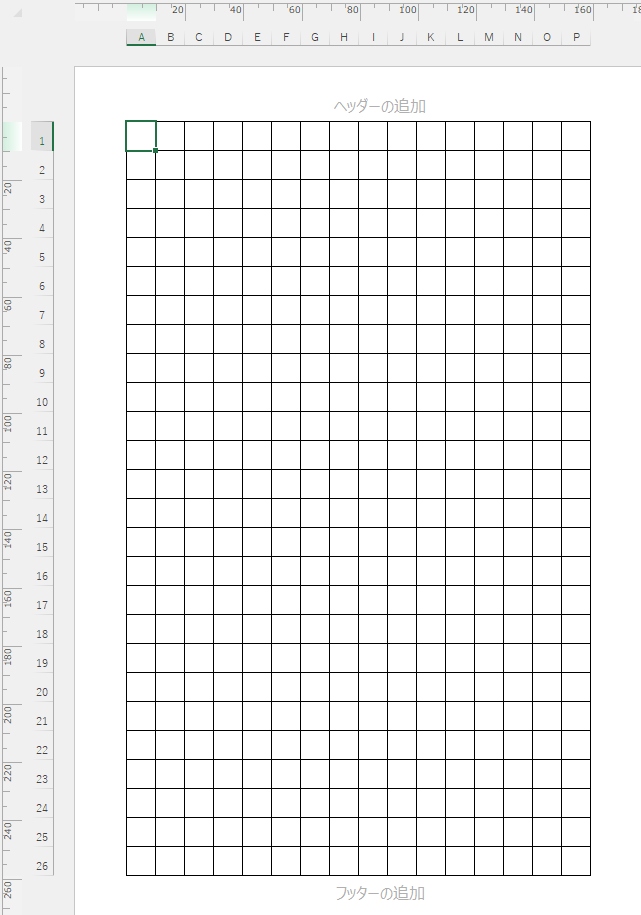
参考罫線の設定は、[標準]ビューに切り替えて設定してもかまいません。
罫線の詳細設定
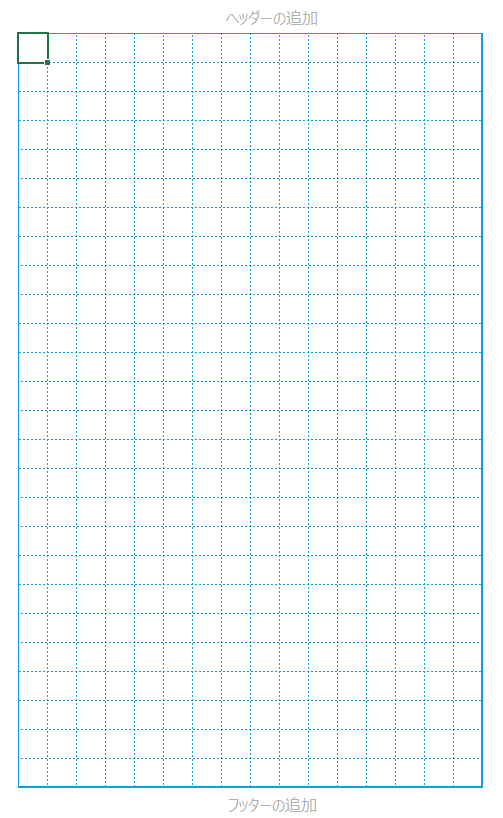
また、内側は点線、外枠は太くしたい場合などは、[その他の罫線]を選択し、[セルの書式設定]ダイアログボックスの[罫線]タブで設定します。
![[罫線]の[その他の罫線]](https://hamachan.info/WordPress2025/wp-content/uploads/2026/03/103650graph-paper27-e1773997921451.png)
[罫線]タブでは、罫線の色も設定できます。
[スタイル]から目的の線を選択し、[プリセット]から選択します。
![[セルの書式設定]ダイアログボックスの[罫線]タブ](https://hamachan.info/WordPress2025/wp-content/uploads/2026/03/103650graph-paper30.png)
以下のようなマス目になります。
罫線ではなく[枠線]を印刷する方法
Excelでは、罫線を設定せずに枠線を印刷することもできます。
[ページレイアウト]タブの[シートのオプション]グループにある[印刷]のチェックボックスをオンにします。
![[ページレイアウト]タブの[シートのオプション]グループにある[印刷]](https://hamachan.info/WordPress2025/wp-content/uploads/2026/03/103650graph-paper31-e1773998891256.png)
ただ、このままでは、枠線の印刷はできません。
印刷プレビューを表示すると、[印刷する対象がありません。]と表示されます。
![[印刷する対象がありません。]のメッセージ](https://hamachan.info/WordPress2025/wp-content/uploads/2026/03/103650graph-paper32.png)
印刷範囲の最終セルに空白スペースを入力
印刷できるようにするには、印刷範囲の最終セルに空白スペースを1つ入力します。
枠線の印刷では、入力のあるセルまでしか印刷できません。
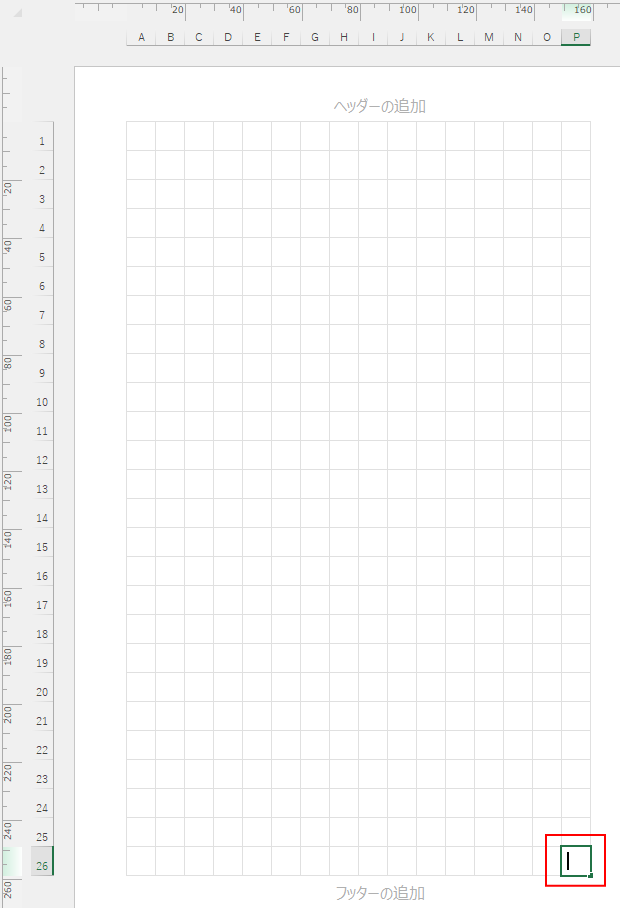
キーボードから[Ctrl]+[P]を押して、印刷プレビューを表示して確認します。
![キーボード[Ctrl]+[P]](https://hamachan.info/WordPress2025/wp-content/uploads/2020/06/kibord-ctrl-p-e1723350730975.png)
すると、以下のようにマス目が表示されます。外枠が実線で内側が点線になります。
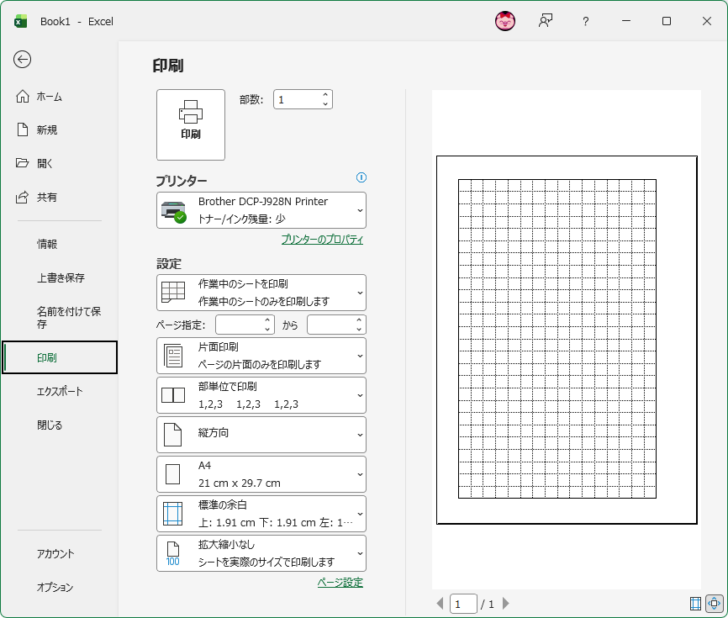
参考枠線印刷は、マス目だけでなく、表作成時でも有効です。
ただし、セル[A1]から開始されていることや塗りつぶしがないことが条件になります。
印刷範囲の設定をしている場合は、開始位置は関係ありません。印刷範囲の設定をしていない場合は、セル[A1]から最終セルまでが対象になります。
枠線の色を変更
枠線の色は、[Excelのオプション]ダイアログボックスから変更できます。
[詳細設定]の[次のシートで作業するときの表示設定]にある[枠線の色]から任意の色を選択します。
![[Excelのオプション]ダイアログボックスの[詳細設定]-[枠線の色]](https://hamachan.info/WordPress2025/wp-content/uploads/2026/03/103650graph-paper36.png)
参考枠線は、印刷プレビューでは色が表示されても、実際の印刷では既定の色で印刷されます。外枠のみ色が反映されます。
枠線の色は画面表示用と考え、色付きで印刷したい場合は罫線の設定をしてください。
ページの中央に印刷するには
用紙の中央に印刷したい場合の方法です。
Backstageビューの[印刷]タブの下部にある[ページ設定]をクリックします。
![Backstageビューの[印刷]タブの下部にある[ページ設定]](https://hamachan.info/WordPress2025/wp-content/uploads/2026/03/103650graph-paper37-e1774004767440.png)
[ページ設定]ダイアログボックスの[余白]タブにある[水平]と[垂直]のチェックボックスをオンにします。
![[ページ設定]ダイアログボックスの[余白]タブにある[水平]と[垂直]](https://hamachan.info/WordPress2025/wp-content/uploads/2026/03/103650graph-paper38.png)
用紙の中央に印刷できます。