


ワードアートの3D書式を使うと、文字が手前に飛び出すような立体的な文字を作成できます。
ワードアートを挿入して、[図形の書式設定]作業ウィンドウの[文字のオプション]で以下の2つを設定するだけで作成できます。
- 3-D 回転の[透視投影:前]
- 3-D 書式の[奥行き]
WordやExcel、PowerPointでも同じ設定ですが、見え方が異なります。
まずWordを使った[飛び出す文字]の基本的な作り方を解説し、その後ExcelとPowerPointでのWordと異なるポイントを解説します。
Office共通でワードアートを使う際の注意点としても役立つ内容です。

Wordでワードアートで飛び出す文字を作成する手順
ワードアートは、文字にさまざまな書式や効果を付けて任意の位置へ配置できる文字装飾機能です。
チラシや文書内でワンポイントとして使用できます。
まず、Wordでの作成方法を紹介します。
ワードアートの挿入
[挿入]タブの[テキスト]グループにある[ワードアート]をクリックします。
ワードアートの挿入
ワードアート テキストボックスを使って、文書に装飾を加えます。
![[挿入]タブの[テキスト]グループにある[ワードアート]](https://hamachan.info/WordPress2025/wp-content/uploads/2026/07/10557wordart-3d02.png)
ウィンドウ幅が狭い場合は、ワードアートの文字が表示されず、アイコンのみになることがあります。
![ウィンドウ幅が狭い場合の[ワードアート]のアイコン](https://hamachan.info/WordPress2025/wp-content/uploads/2026/07/10557wordart-3d03.png)
もっと幅が狭いと[テキスト]と表示されていることもあります。
![ウィンドウ幅が狭い場合のワードアートのアイコン[テキスト]-[ワードアート]](https://hamachan.info/WordPress2025/wp-content/uploads/2026/07/10557wordart-3d04.png)
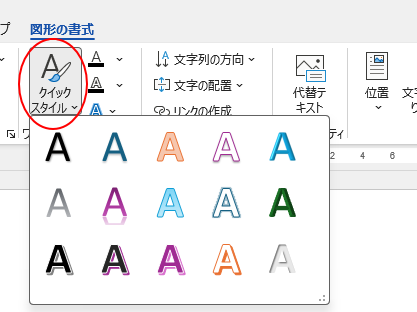
クリックすると、15種類のスタイルが表示されます。任意のスタイルをクリックします。
このスタイルは完成後に編集できます。ただし、完成後にクイックスタイルの一覧から選択すると設定はクリアされますので注意してください。
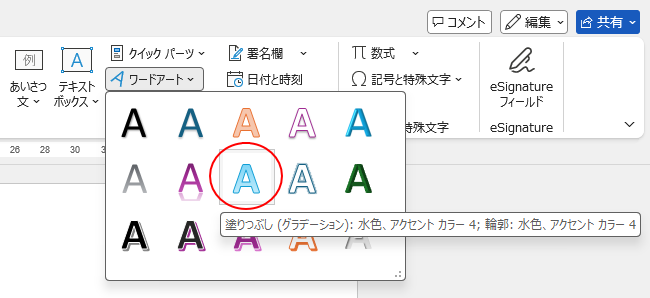
以下のように[ここに文字を入力]というサンプル文が入力されたワードアートが挿入されます。
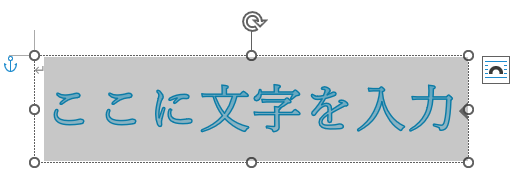
参考入力済みの文字をワードアートに変更することもできます。
文字入力
この文字は選択された状態になっていますので、このまま表示したい文字を入力します。
ここでは[OPEN]と入力します。
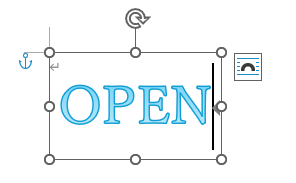
既定でフォントサイズは、[36]ポイントになっています。フォントサイズは、このままにしておきます。
ワードアートの枠線上を選択して、フォントを変更します。ここでは、[メイリオ]を選択します。
ワードアートの中にカーソルがある状態は、選択されていませんので気を付けてください。
フォントは明朝体などより、太めのフォントがおすすめです。
![フォントの種類を[メイリオ]に変更](https://hamachan.info/WordPress2025/wp-content/uploads/2026/07/10557wordart-3d11.png)
参考ワードアートは、[文字列の折り返し]が[前面]になっているので、枠線上にマウスポインターを置いてドラッグで自由に移動できます。
![ワードアートの[レイアウトオプション]と移動](https://hamachan.info/WordPress2025/wp-content/uploads/2026/07/10557wordart-3d25.png)
3-D 回転の[透視投影:前]を選択
[図形の書式設定]タブの[ワードアートのスタイル]グループにある[文字の効果]をクリックして[3-D 回転]から[透視投影:前]を選択します。
何も変化したようには見えませんが、問題ありません。
![[図形の書式設定]タブの[文字の効果]-[3-D 回転]-[透視投影:前]](https://hamachan.info/WordPress2025/wp-content/uploads/2026/07/10557wordart-3d13-e1784529072946.png)
[図形の書式設定]作業ウィンドウの[文字のオプション]で設定
ワードアートを選択したまま[図形の書式]タブの[ワードアートのスタイル]グループにある[文字の効果設定:テキストボックス]をクリックします。
文字の効果設定:テキストボックス
[文字の効果の設定]作業ウィンドウを表示して、テキストプロパティーを変更します。
![[図形の書式]タブの[文字の効果設定:テキストボックス]](https://hamachan.info/WordPress2025/wp-content/uploads/2026/07/10557wordart-3d14.png)
ウィンドウの右側に[図形の書式設定]作業ウィンドウが表示されます。
作業ウィンドウの幅が狭い場合や広い場合は、本文と作業ウィンドウの境界線にマウスポインターを合わせてドラッグで調整します。
[図形の書式設定]作業ウィンドウには、[図形のオプション]と[文字のオプション]がありますが、必ず[文字のオプション]の[文字の効果]が選択されていることを確認します。
![[図形の書式設定]作業ウィンドウの[文字のオプション]-[文字の効果]](https://hamachan.info/WordPress2025/wp-content/uploads/2026/07/10557wordart-3d35.png)
参考ワードアート以外の箇所を選択して、再度ワードアートを選択すると、[図形の書式設定]作業ウィンドウは、[図形のオプション]が選択されます。ただし、設定内容は[文字のオプション]になることがありますので気をつけてください。
設定がうまくいかない場合は、作業ウィンドウで[文字のオプション]タブが選択されているかを確認してください。
-
WordとExcelの[図形の書式設定]で起きるタブ表示の不一致現象
Excelで図形やテキストボックスを挿入し、[図形の書式設定]作業ウィンドウを開くと、[図形のオプション]と[文字のオプション]タブが並んで ...
[3-D 回転]の[透視投影]
[文字のオプション]の[3-D 回転]を展開します。
先に[透視投影:前]を選択しているので、[標準スタイル]は[透視投影:前]になっています。
[透視投影]は[45°]となっています。最大値は[120°]です。
[↑]は[挟角]でクリックすると[5°]ずつ小さくなり、[↓]は[広角]で[5°]ずつ大きくなります。
ここでは、[45°]で設定します。
![[文字のオプション]の[3-D 回転]](https://hamachan.info/WordPress2025/wp-content/uploads/2026/07/10557wordart-3d19.png)
[3-D 書式]の[奥行き]
[文字のオプション]の[3-D 書式]を展開します。
[奥行き]を[500pt]にすると、前に飛び出す感じになります。
![[文字のオプション]の[3-D 書式]-[奥行き]](https://hamachan.info/WordPress2025/wp-content/uploads/2026/07/10557wordart-3d21-e1784519440696.png)
スピンボタン▲▼をクリックすると、[0.5pt]ずつ上下します。直接入力する場合は、数値のみの入力でかまいません。
最大値は[1584pt]です。数値を大きくしたり、小さくして調整してください。
![[奥行き]のサイズ調整](https://hamachan.info/WordPress2025/wp-content/uploads/2026/07/10557wordart-3d22.png)
奥行きの色は、[奥行き]の▼をクリックしてカラーパレットから選択できます。
以下の画像は、[奥行き]のサイズを[700pt]にしています。
![[奥行き]のカラーパレット](https://hamachan.info/WordPress2025/wp-content/uploads/2026/07/10557wordart-3d23.png)
[3-D 書式]の[輪郭]
[輪郭]も色やサイズを変更すると、変化を楽しめます。
![[3-D 書式]の[輪郭]の色とサイズ](https://hamachan.info/WordPress2025/wp-content/uploads/2026/07/10557wordart-3d24.png)
参考ワードアートの中にカーソルがあると、以下のように文字の編集状態になります。
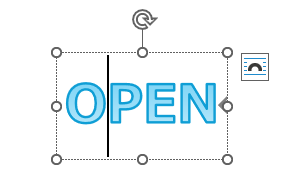
枠線をクリックするか、ワードアート以外の箇所をクリックすると設定した状態で表示されます。

ExcelとPowerPointでの設定(Wordとの相違)
ExcelやPowerPointでも同じようにワードアートで飛び出すような立体文字を作成できます。
ただし、Wordと同じように設定しても同じ表示にはなりません。
Excelの[ワードアート]は、[挿入]タブの[テキスト]グループにあります。
![Excelの[挿入]タブの[ワードアート]](https://hamachan.info/WordPress2025/wp-content/uploads/2026/07/10557wordart-3d28.png)
PowerPointも同じです。
![PowerPointの[挿入]タブの[ワードアート}](https://hamachan.info/WordPress2025/wp-content/uploads/2026/07/10557wordart-3d29.png)
ExcelとPowerPointのワードアートには、20種類のスタイルが表示されます。Wordにはないパターンのメニューがあります。以下の画像は、PowerPointのメニューです。
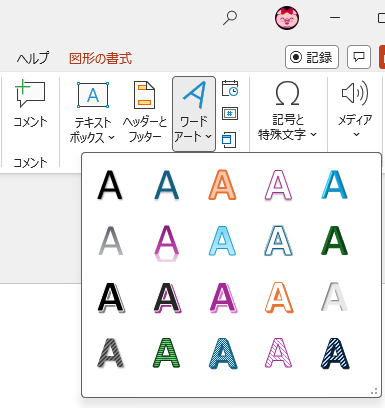
操作方法は、Wordと同じです。フォントサイズは[54pt]のままにして、フォントの種類を[メイリオ]に変更します。
ここからはPowerPointで解説します。
![フォントの種類[メイリオ]](https://hamachan.info/WordPress2025/wp-content/uploads/2026/07/10557wordart-3d32.png)
Wordと同じように[図形の書式設定]作業ウィンドウの[文字のオプション]タブの[文字の効果]にある[3-D 書式]と[3-D 回転]で設定します。
Wordのような飛び出し感はありません。
Wordの場合は、[奥行き]で枠からはみ出すように拡大されますが、ExcelとPowerPointでは、枠の大きさは固定で奥に伸びる仕様になっています。
飛び出す文字は[透視投影]と[奥行き]の2つだけで作れます。少しずつ調整したいときは[奥行き]、大きく変化させたいときは[透視投影]を使います。WordとExcel/PowerPoint では奥行きの伸びる方向が異なるため、同じ設定でも見え方が大きく変わります。
[奥行き]と[透視投影]を最大値にすると、以下のようになります。
![PowerPoint[図形の書式設定]作業ウィンドウの[文字のオプション]タブの[文字の効果]にある[3-D 書式]と[3-D 回転]](https://hamachan.info/WordPress2025/wp-content/uploads/2026/07/10557wordart-3d34.png)
[奥行き]と[透視投影]を最大値にすると、以下のようになります。
![[奥行き]と[透視投影]を最大値に設定](https://hamachan.info/WordPress2025/wp-content/uploads/2026/07/10557wordart-3d36-e1784520887775.png)
ExcelとPowerPointで飛び出し感を出すには、フォントサイズを調整します。
以下は[フォントサイズ]を[96]にしています。フォントサイズは最大4000まで設定できます。Wordは1638です。
![PowerPointのフォントサイズ[96]](https://hamachan.info/WordPress2025/wp-content/uploads/2026/07/10557wordart-3d37.png)
参考Word の[奥行き]は手前に伸びる仕様です。ExcelとPowerPoint の[奥行き]は奥へ伸びる仕様です。同じ[奥行き]という名前でも動作が逆なので注意してください。
Word は[奥行き]を大きくすると、文字が枠から手前方向へはみ出すように拡大されます。ExcelとPowerPointは枠の大きさは固定のまま、奥方向へ厚みが伸びます。
[透視投影]と[奥行き]について
ワードアートを飛び出すような立体文字にするには、[透視投影]と[奥行き]を設定します。どちらも数値を大きくしたり小さくしたりして調整できますが、以下のような違いがあります。
- [透視投影]は[手前を大きく見せるレンズ]で、手前を大きく、遠くを小さく見せる遠近感の設定です。少し角度を変えるだけで、文字が一気に飛び出して見えます。
- [奥行き]は[文字の後ろを伸ばすつまみ]です。数値を少しずつ変えると、ゆっくり飛び出す量を調整できます。
しかし、この[奥行き]はWordでは[手前に伸びる]ように見え、ExcelとPowerPointでは[奥へ伸びる]仕様です。
[X 方向に回転]と[Y 方向に回転]
[3-D 回転]の[X 方向に回転]と[Y 方向に回転]の左や右の角度を変えてみると変化を楽しめます。
以下の画像は、Wordで[奥行き]は[500pt]にし、X方向の回転を[5°]、[Y方向の回転]を[355°]にしています。
![Wordで[奥行き]は[500pt]にし、X方向の回転を[5°]、[Y方向の回転]を[355°]](https://hamachan.info/WordPress2025/wp-content/uploads/2026/07/10557wordart-3d27.png)
以下の画像は、PowerPointで[奥行き]と[3-D 書式]をWordと同じ設定にしていますが、見た目が大きく異なることが分かります。フォントサイズは[88pt]です。
![PowerPointで[奥行き]と[3-D 書式]をWordと同じに設定](https://hamachan.info/WordPress2025/wp-content/uploads/2026/07/10557wordart-3d41.png)
[X 方向に回転]と[Y 方向に回転]のスピンボタン▲▼をクリックすると、[10°]ずつ増減し、右側にあるボタンは[5°]ずつ増減します。直接入力もできます。
[リセット]ボタンをクリックすると、すべての設定がクリアされます。
![[X 方向に回転]と[Y 方向に回転]の調整ボタン](https://hamachan.info/WordPress2025/wp-content/uploads/2026/07/10557wordart-3d50.png)
参考完成後にクイックスタイルの一覧からスタイルを選択し直すと、設定はクリアされますので注意してください。
間違って選択しても[元に戻す]ボタンで戻せます。
印刷プレビューと印刷
ファイルを印刷するときは、印刷プレビューで確認しますが、この場合もWordとExcel/PowerPointでは仕様が異なります。
ExcelとPowerPointでは、印刷プレビューで表示しても標準表示と同じように表示されるので問題ありません。
Wordの注意点
Wordで以下のように設定したワードアートを印刷プレビューで確認します。
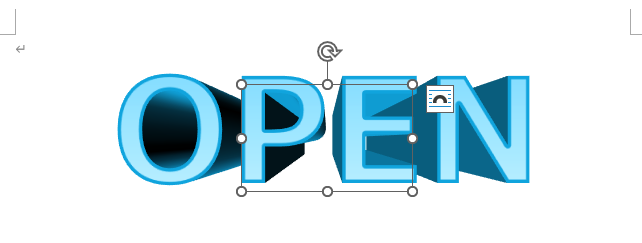
[ファイル]タブから[印刷]をクリックします。
[印刷プレビュー]を表示するショートカットキーは、[Ctrl]+[P]です。
![キーボード[Ctrl]+[P]](https://hamachan.info/WordPress2025/wp-content/uploads/2020/06/kibord-ctrl-p-e1723350730975.png)
Wordでは印刷プレビューを表示すると、枠からはみ出した部分は表示されず、枠内のみのワードアートが表示されます。
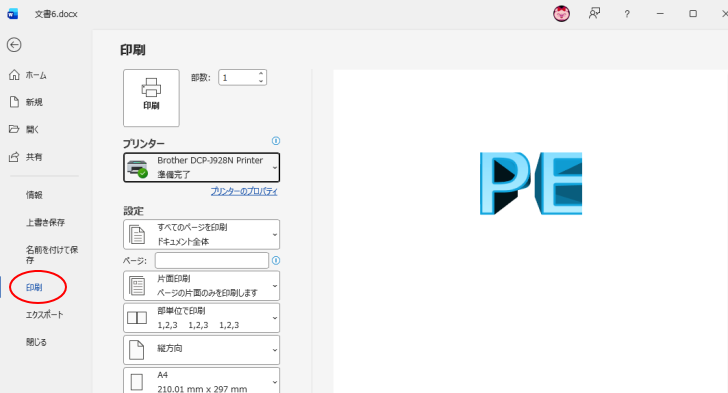
しかし、実際に印刷すると、ワードアートで設定したとおりに印刷されます。
PDFファイルとして出力しても設定したとおりに保存されます。

参考Wordは、2010で新しいワードアートになりました。
以前のワードアートのほうが使いやすかったと思われる方も少なくありません。
Wordの旧拡張子[.doc]では以前のワードアートを使用できます。
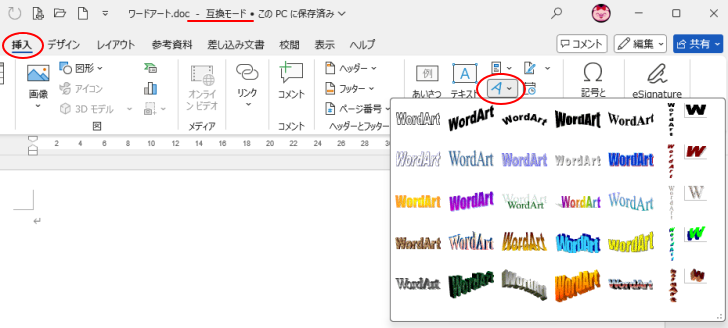
以下の記事で解説しています。
-
Wordで旧ワードアート(classic)を使う方法
Word 2010のワードアートは、これまでのワードアートとは変わりました。 Word 2010以降では新しいワードアートが標準ですが、互換 ...

