


AccessでVBEを起動するには、[Alt]+[F11]キーを押します。
クイックアクセスツールバーに[Visual Basic]ボタンを登録して起動することもできます。
クイックアクセスツールバーへの登録方法は、WordやExcel、PowerPointでも同様ですが、ここではAccess 2010で解説します。

参考VBEを起動するショートカットキー[Alt]+[F11]は、Accessだけでなく、WordやExcel、PowerPointなどのOfficeアプリでも使用できます。

ちなみに、ExcelのPower Queryエディターを起動するショートカットキーは、[Alt]+[F12]です。
クイックアクセスツールバーに登録
クイックアクセスツールバーにボタンを登録する方法です。
[Visual Basic]ボタンで右クリックして追加
Accessの場合は、[データベースツール]タブに[Visual Basic]ボタンがあるので、

このボタンで右クリックして、[クイックアクセスツールバーに追加]をクリックします。

[Accessのオプション]から追加
[クイックアクセスツールバーのユーザー設定]から[その他のコマンド]をクリックします。

[コマンドの選択]から[すべてのコマンド]を選択します。
[Visual Basic]を選択して、中央にある[追加]ボタンをクリックします。
右側の[クイックアクセスツールバーのユーザー設定]に[Visual Basic]が表示されたことを確認して、[OK]ボタンをクリックします。

参考コマンドボタンは、特定のファイルのみに追加することもできます。
クイックアクセスツールバーの[Visual Basic]
クイックアクセスツールバーに下のようなボタンが追加されます。
クイックアクセスツールバーに登録しておくと、タブを切り替えることなく操作できます。また、アクセスキーを利用してキーボードから素早くVBEを起動することもできます。
また、マウスポインターを合わせると、ポップヒントやショートカットキーも表示されます。

クリックすると、VBEが起動します。

Excel、Word、PowerPointも同じ設定です。また、Office 2007も同様に設定できます。
クイックアクセスツールバーのコマンドの削除
クイックアクセスツールバーに登録したコマンドを削除する場合は、コマンドで右クリックして[クイックアクセスツールバーから削除]をクリックします。

参考クイックアクセスツールバーのカスタマイズについては、以下の記事で詳しく解説しています。
-
クイックアクセスツールバーの表示/非表示設定と位置の変更
Office 2021以降とMicrosoft 365のOfficeでは、クイックアクセスツールバーの非表示設定ができるようになっています。 ...
WordやExcel、PowerPointでは[開発]タブからVBEを起動
Excel、Word、PowerPointなどでは、[開発]タブを表示しておくと、VBEの起動は左端にある[コード]グループの[Visual Basic]から起動することができます。
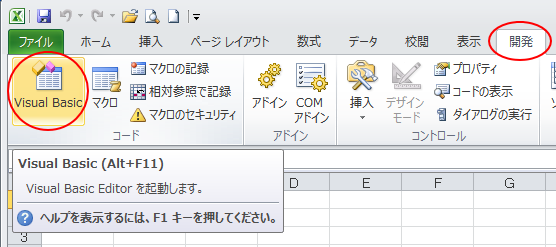
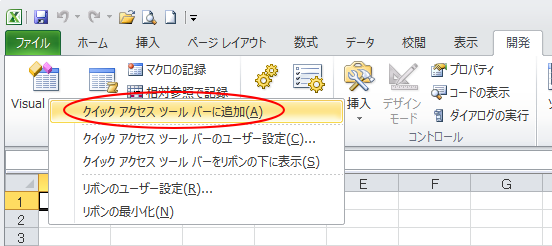
クイックアクセスツールバーに登録するのも、[Visual Basic]で右クリックして追加できます。
[開発]タブを表示していない場合は、[オプション]ダイアログボックスから追加します。
[開発]タブの表示方法は、以下の記事で解説しています。Accessには、[開発]タブはありません。
-
[開発]タブの表示とマクロのセキュリティ設定
Office2010から[開発]タブを表示する方法が変わりました。 Office2010以降は[オプション]ダイアログボックスの[リボンのユ ...
VBEの[オプション]ダイアログボックスの表示
VBEで[オプション]ダイアログボックスを表示する場合は、[ツール]-[オプション]をクリックしますが、

キーボードから[Alt]を押して離し、[T]、[O]キーの順に押しても表示できます。

この[Alt]→[T]→[O]は、Access、Word、Excel、PowerPointなどの[オプション]ダイアログボックスも表示できます。
-
Altキーでリボンを操作する(キーヒント・アクセスキーの使い方)
[Alt]キーや[F10]キーを使用すると、キーボード操作によってタブの切り替えや目的のコマンドへの移動ができます。 まず、[Alt]キーを ...
[オプション]ダイアログボックスでは、コードの表示などの設定ができます。

クイックアクセスツールバーに登録すると便利なコマンド
クイックアクセスツールバーのコマンドボタンは、タブを切り替えずに操作できるメリットがあります。
VBE以外にも、クイックアクセスツールバーに登録しておくと便利なコマンドがあります。
以下の記事で紹介していますので、参考にしてください。
また、クイックアクセスツールバーのコマンドは、特定のファイルのみに追加することもできます。
目的にあったコマンドを上手に活用してくださいね。
-
セルの読み上げ機能で読み合わせを効率化
Excelには、セルのデータを日本語音声で読み上げる機能があります。 データの読み合わせが必要なとき、Excelの読み上げ機能を使えば、画面 ...
-
フォームでデータを入力・検索・編集(1レコードずつ表示して操作)
ExcelでもAccessの単票フォームのような画面を使って、データの入力や検索を行うことができます。 1レコードずつ表示できて、新規入力や ...
-
非表示行・列を除いて貼り付ける方法(可視セル選択)
Excelで表を作成した後、一部の行を非表示にしたまま、それをコピーして別の場所へ貼り付けたい場合がありますね。 例えば、下のような表があり ...
-
電卓で単位を自動変換する方法(通貨・時間・長さにも対応)
Excelのクイックアクセスツールバーに[電卓]を登録しておくと、起動中に電卓をワンクリックで起動させることができます。 電卓には、通貨や時 ...
-
[ドキュメントの場所]でファイルのパスをコピー
クイックアクセスツールバーは、タブを切り替えずに使用できるので便利ですね。 その他のコマンドの中に[ドキュメントの場所]というコマンドがあり ...
[Alt]キーと[数字]キーでコマンドを実行
クイックアクセスツールバーに登録したボタンは、[Alt]キーを押してアクセスキーを表示すると、数字が割り当てられていることが分かります。

[Alt]キーを押したあとに、表示されている[数字]キーを押すとコマンドを実行できます。(以下の画像は、Excel 2010です)

-
Altキーでリボンを操作する(キーヒント・アクセスキーの使い方)
[Alt]キーや[F10]キーを使用すると、キーボード操作によってタブの切り替えや目的のコマンドへの移動ができます。 まず、[Alt]キーを ...
参考[名前を付けて保存]ダイアログボックスも登録しておくと、Backstageビューを開くことなく表示できるのでお勧めです。
ショートカットキーは[F12]キーですが、忘れがちな人は登録しておくと便利です。ノートパソコンでは、機種によって[F12]キーに別の機能が割り当てられていて、[F12]キーで[名前を付けて保存]を開けないことがあります。こういう場合もクイックアクセスツールバーに登録しておくと便利です。
Excelでは[読み取り専用の設定/解除]もクイックアクセスツールバーに登録しておくと便利なコマンドです。
開いているブックを[読み取り専用]にしたり、解除することが簡単にできます。
【読み取り専用の設定/解除】コマンドをクイックアクセスツールバーに登録(Excel 2007)
以下の記事では、[読み取り専用の設定/解除]ボタンの設定から活用方法まで解説しています。Excel 2016での解説です。
-
読み取り専用のオン/オフが簡単にできるコマンドボタンの使い方
Excelブックを複数人で使用する場合、誰かがブックを開いていると、読み取り専用で開くことになります。今、編集したいのに使用中のブックを閉じ ...

