


Windows 11の拡大鏡は、Windows 10から基本的な使い方を引き継ぎつつ、操作画面となる[拡大鏡バー]での設定が改善され、Windows設定に移動せずに済むようになりました。
特に、倍率の入力やズーム増分の選択が簡単になり、細かな調整がしやすくなりました。
また、100%表示と前の表示倍率を素早く切り替えられる機能も追加されています。
本記事では、Windows 11の拡大鏡で追加と改善されたポイントを中心に分かりやすく紹介します。
これまで拡大鏡は操作しづらいと感じていた方もぜひ触ってみてください。かなり操作しやすくなっていることを実感できるはずです。
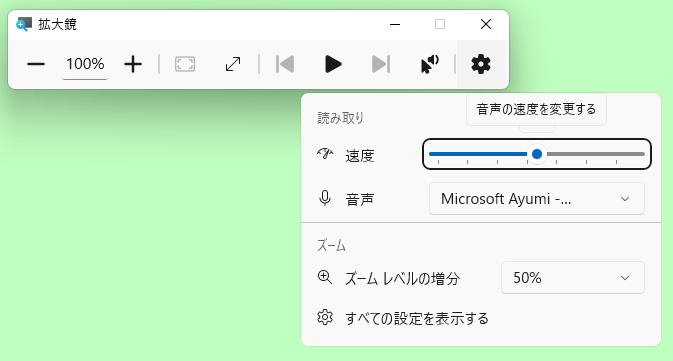
参考Windows 10の拡大鏡については、以下の記事で解説しています。Windows 10では[拡大鏡ツールバー]と呼ばれていましたが、Windows 11では[拡大鏡バー]という名称に変わっています。
-
拡大鏡の起動と使い方(音声読み上げ機能にも対応)
Windows 10では[拡大鏡]を使用して、画面全体、または画面の一部を拡大して表示できます。 細かい文字が見づらい時や、プレゼンなどで画 ...
拡大鏡の起動と終了方法
拡大鏡は、ショートカットキーやWindows設定から起動できます。
拡大鏡を起動すると、操作のポイントを案内する[ヒント]が4つ表示されることがあります。
これは Windows 11の新しいガイド機能です。ヒントは一度確認すれば閉じるだけでよく、通常の操作には影響しません。
ショートカットキー
キーボードから[Windows]+[+]を同時に押します。テンキーの[+]でも構いません。
![キーボード[Windows]+[+]](https://hamachan.info/WordPress2025/wp-content/uploads/2020/10/keybord-win--e1727009187237.png)
設定アプリから起動
Windows 11の[設定]を起動します。
スタートメニューに[設定]がある場合は、クリックします。
![スタートの[設定]](https://hamachan.info/WordPress2025/wp-content/uploads/2026/08/105962magnifier01-e1786869530894.png)
[設定]を表示するショートカットキーは、[Windows]+[i]です。
![キーボード[Windows]+[i]](https://hamachan.info/WordPress2025/wp-content/uploads/2017/01/kibord-win-i-e1723322933902.png)
[アクセシビリティ]から[拡大鏡]を選択します。
![[アクセシビリティ]の[拡大鏡]](https://hamachan.info/WordPress2025/wp-content/uploads/2026/08/105962magnifier02-e1786869678812.png)
[拡大鏡]をオンにします。
![アクセシビリティの[拡大鏡]をオン](https://hamachan.info/WordPress2025/wp-content/uploads/2026/08/105962magnifier04-e1786870130300.png)
ショートカットキーで拡大鏡の設定を表示
拡大鏡の設定を表示するショートカットキーは、[Windows]+[Ctrl]+[M]です。
![キーボード[Windows]+[Ctrl]+[M]](https://hamachan.info/WordPress2025/wp-content/uploads/2020/10/keybord-win-ctrl-m-e1733384779167.png)
拡大鏡の終了
拡大鏡が起動すると、画面が大きく表示されて驚くことがあります。まずは、元の表示に戻す方法を覚えておくと安心です。
キーボードから[Windows]+[Esc]を押します。
![キーボード[Windows]+[Esc]](https://hamachan.info/WordPress2025/wp-content/uploads/2020/10/keybord-win-esc-e1727009206237.png)
または、[拡大鏡バー]の[閉じる]ボタンをクリックします。
![[拡大鏡バー]の[閉じる]ボタン](https://hamachan.info/WordPress2025/wp-content/uploads/2026/08/105962magnifier19.png)
拡大鏡バーの最小化と再表示
Windows 11 では、拡大鏡バーのコマンドが追加され、従来のものより拡大されています。
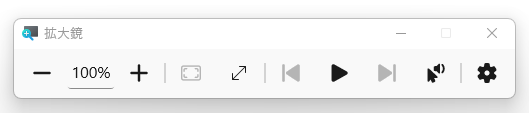
拡大鏡バーを最小化するには、[最小化]ボタンをクリックします。
![拡大鏡バーの[最小化]ボタン](https://hamachan.info/WordPress2025/wp-content/uploads/2026/08/105962magnifier18.png)
最小化されている場合は、タスクバーの[拡大鏡]アイコンをクリックすると表示できます。
![タスクバーの[拡大鏡]のアイコン](https://hamachan.info/WordPress2025/wp-content/uploads/2026/08/105962magnifier09.png)
参考もし、拡大鏡を起動したのに[拡大鏡バー]が見つからない場合は、タスクバーのアイコンをクリックしてみてください。
表示倍率の変更
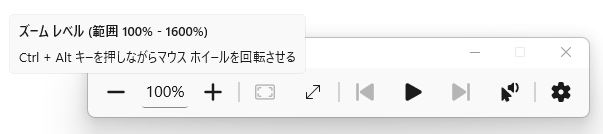
拡大鏡バーの[+]をクリックすると、既定では[100%]ずつ拡大されます。
[ズームレベルの増分]の既定が[100%]になっているためです。これは変更できます。
最大1600%まで拡大できます。
![拡大鏡バーの[+]ボタン](https://hamachan.info/WordPress2025/wp-content/uploads/2026/08/105962magnifier08.png)
ショートカットキーは[Windows]+[+]です。
縮小するには、拡大鏡バーの[-]をクリックします。拡大された場合のみ縮小できます。
この[-]ボタンで100%以下の縮小にすることはできません。
![拡大鏡バーの[-]ボタン](https://hamachan.info/WordPress2025/wp-content/uploads/2026/08/105962magnifier10.png)
マウスのホイールボタンでの拡大/縮小
キーボードから[Ctrl]+[Alt]を押しながら、マウスのホイールボタンを回転させて、拡大/縮小することもできます。
![キーボード[Ctrl]+[Alt]](https://hamachan.info/WordPress2025/wp-content/uploads/2026/08/keyboard-ctrl-alt.png)
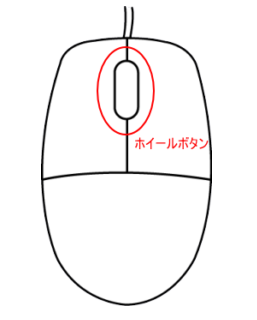
[Ctrl]+[Alt]+ホイールは、拡大鏡の倍率を変更する操作です。 拡大鏡の倍率は 100%が最小のため、100%より小さくすることはできません。
[Ctrl]+ホイールは、WordやEdge など アプリ側のズーム を変更する操作です。 アプリによっては 100%以下に縮小できますが、拡大鏡の倍率とは別の機能です。
-
[Ctrl]キーとマウスのホイールボタンで画面の表示倍率を変えよう
マウスのホイール(スクロール)ボタンを使って、画面表示を大きくしたり、小さくしたりして見やすくしましょう。 マウスの真ん中にあるホイール(ス ...
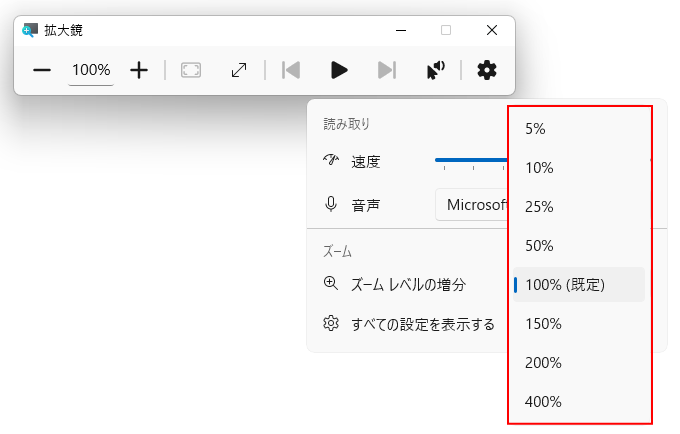
表示倍率の増分の変更
表示倍率は既定では[100%]になっています。
拡大鏡バーの[設定]から変更できます。
右端にある[設定]ボタンをクリックして[ズームレベルの増分]で変更します。
![拡大鏡バーの[設定]-[ズームレベルの増分]](https://hamachan.info/WordPress2025/wp-content/uploads/2026/08/105962magnifier13.png)
5%から400%まで変更できます。
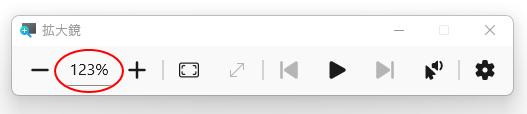
ズーム倍率の入力(直接入力して設定)
Windows 11の拡大鏡バーでは、倍率を直接入力できます。
1%刻みで細かく調整できるため、作業内容に合わせて最適な倍率を設定しやすくなっています。
Windows 10 では、倍率の細かな入力はできず、決められた増分でしか調整できませんでした。
この点は、実務で拡大鏡を使うユーザーにとって大きな改善です。
100%表示と前の倍率をすばやく切り替える
拡大鏡バーには、好みの倍率に拡大した後、すぐに100%に戻せるボタンがあります。また、前のズームレベルへすぐに戻すこともできます。
これも、Windows 10の拡大鏡にはなく、Windows 11で追加された便利な操作です。
ズームを最後または好みの倍率にリセットする
[ズームを最後または好みの倍率にリセットする]をクリックすると、最後に使用した倍率(またはよく使う倍率)にすぐ戻ります。
細かな作業をしているときに、100%表示と拡大表示を行き来したい場面で役立ちます。
![拡大鏡の[ズームを最後または好みの倍率にリセットする]ボタン](https://hamachan.info/WordPress2025/wp-content/uploads/2026/08/105962magnifier16-e1786944108229.png)
画面に合わせてズームをリセットする
[画面に合わせてズームをリセットする]をクリックすると、100%表示に戻ります。
![拡大鏡の[画面に合わせてズームをリセットする]ボタン](https://hamachan.info/WordPress2025/wp-content/uploads/2026/08/105962magnifier17-e1786944131374.png)
ショートカットキーで操作
[ズームを最後または好みの倍率にリセットする]と[画面に合わせてズームをリセットする]のショートカットキーは、[Ctrl]+[Alt]+[-]です。テンキーの[-]でも動作します。
[Ctrl]+[Alt]+[-]を押すと100%表示に戻り、もう一度押すと前の倍率に戻ります。
全画面表示モード、レンズモード、固定モードで使えるため、作業中の倍率の切り替えがとてもスムーズに行えます。
![キーボード[Ctrl]+[Alt]+[-]](https://hamachan.info/WordPress2025/wp-content/uploads/2026/08/keyboard-alt-ctrl-.png)
表示モードの切り替え
拡大鏡の表示モードは、Windows 11でも次の3つが使用できます。
- 全画面
- レンズ
- 固定
この表示モードの切り替えは、Windowsの設定(拡大鏡)から行います。
拡大鏡の設定を表示
拡大鏡バーの[設定]から[すべての設定を表示する]をクリックします。
![拡大鏡バーの[設定]-[すべての設定を表示する]](https://hamachan.info/WordPress2025/wp-content/uploads/2026/08/105962magnifier20.png)
または、ショートカットキー[Windows]+[Ctrl]+[M]を使用します。
拡大鏡のビュー
拡大鏡の[ビュー]で変更します。
![アクセシビリティ>拡大鏡の[ビュー]](https://hamachan.info/WordPress2025/wp-content/uploads/2026/08/105962magnifier22-e1786881887137.png)
各ビューには、ショートカットキーが割り当てられています。
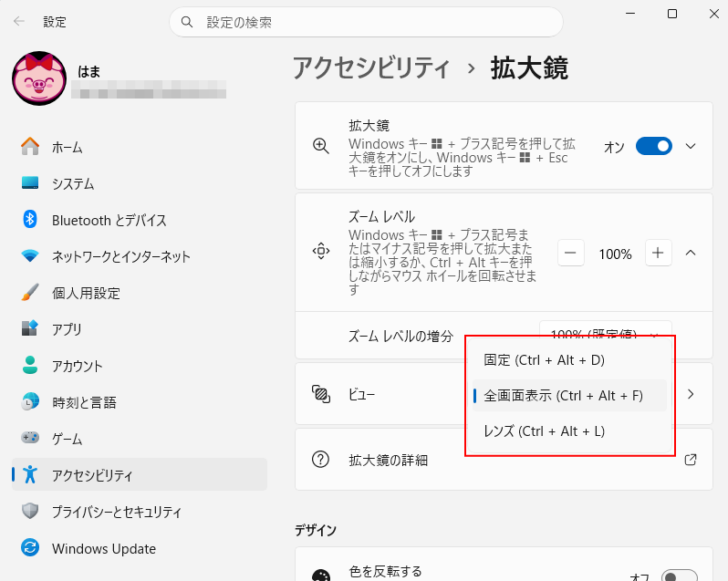
固定ビュー
固定ビューのショートカットキーは[Ctrl]+[Alt]+[D]です。
![キーボード[Ctrl]+[Alt]+[D]](https://hamachan.info/WordPress2025/wp-content/uploads/2020/10/keybord-ctrl-alt-d-1-e1727009254393.png)
[固定]にすると、固定されたウィンドウ内にマウスポインターの周辺が拡大されて表示されます。
拡大鏡の表示を固定にした場合、ウィンドウの上部が拡大表示の領域になりますが、拡大鏡の領域は境界線にマウスポインターを合わせてドラッグで変更できます。
移動は、マウスポインターが十字の形のときにドラッグします。以下は150%の表示です。
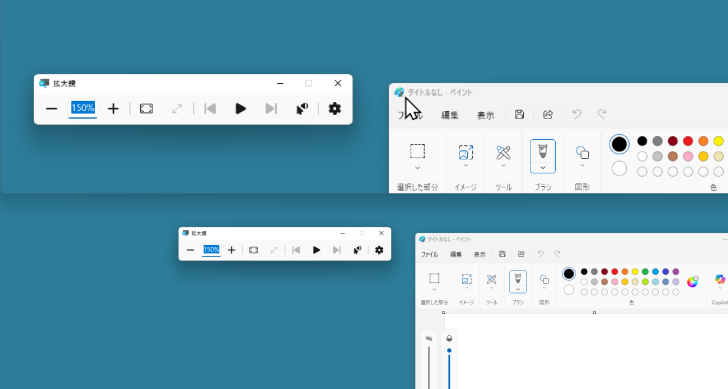
固定の拡大鏡ウィンドウは、既定で画面上部に表示されますが、ショートカットキー[Ctrl]+[Alt]+[方向キー]で画面の右や左、下へ移動できます。
![キーボード[Ctrl]+[Alt]+[方向キー]](https://hamachan.info/WordPress2025/wp-content/uploads/2020/10/keybord-ctrl-alt-yajirusi-e1733397589548.png)
参考固定表示にすると、マウスポインターを含めてキャプチャーできます。以下の記事で解説しています。
-
マウスポインターを含めてキャプチャーしたい時は拡大鏡か動画で
Windowsで画面をキャプチャ(スクリーンショット)する場合、一般的にはキーボードから[PrintScreen]キーを使う方法が一般的だと ...
全画面ビュー
全画面ビューのショートカットキーは[Ctrl]+[Alt]+[F]です。
![キーボード[Ctrl]+[Alt]+[F]](https://hamachan.info/WordPress2025/wp-content/uploads/2020/10/keybord-ctrl-alt-f-e1727009226150.png)
画面全体が設定した表示倍率で表示されます。
全画面表示ビューで、どの箇所が拡大されているのかを確認するには、ショートカットキー[Ctrl]+[Alt]+[スペース]を使用します。
![キーボード[Ctrl]+[Alt]+[スペース]](https://hamachan.info/WordPress2025/wp-content/uploads/2020/10/keybord-ctrl-alt-space-e1729924678498.png)
拡大している部分のみが明るく表示され、一時的に画面全体が表示されます。
![全画面表示ビューで[Ctrl]+[Alt]+[space]を使用して拡大箇所を表示](https://hamachan.info/WordPress2025/wp-content/uploads/2026/08/105962magnifier31.png)
レンズビュー
レンズのショートカットキーは[Ctrl]+[Alt]+[L]です。
![キーボード[Ctrl]+[Alt]+[L]](https://hamachan.info/WordPress2025/wp-content/uploads/2020/10/keybord-ctrl-alt-l-e1727009239542.png)
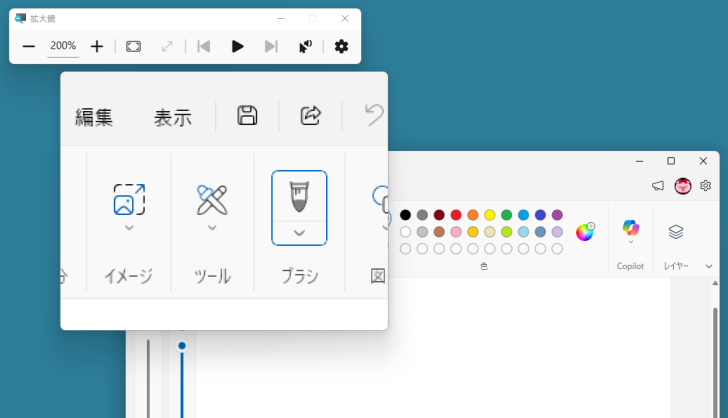
マウスポインターの周りに四角形の枠が表示されて、枠内が設定した表示倍率になります。拡大表示したい箇所にマウスポインターを移動します。以下は200%表示です。
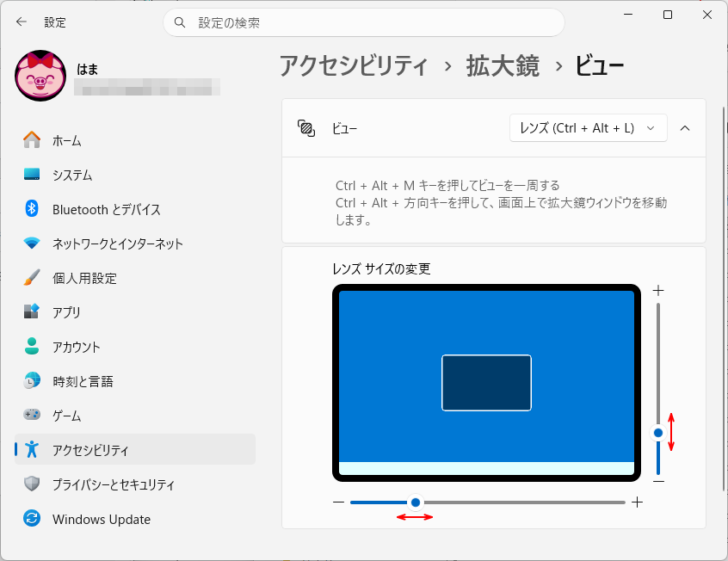
設定で[レンズビュー]に切り替えて、>をクリックすると、[レンズサイズの変更]の設定が現れます。
![拡大鏡設定で[レンズビュー]に切り替え](https://hamachan.info/WordPress2025/wp-content/uploads/2026/08/105962magnifier32-e1786896790297.png)
スライドバーをドラッグしてレンズのサイズを調整します。
ビューを一周するショートカットキー
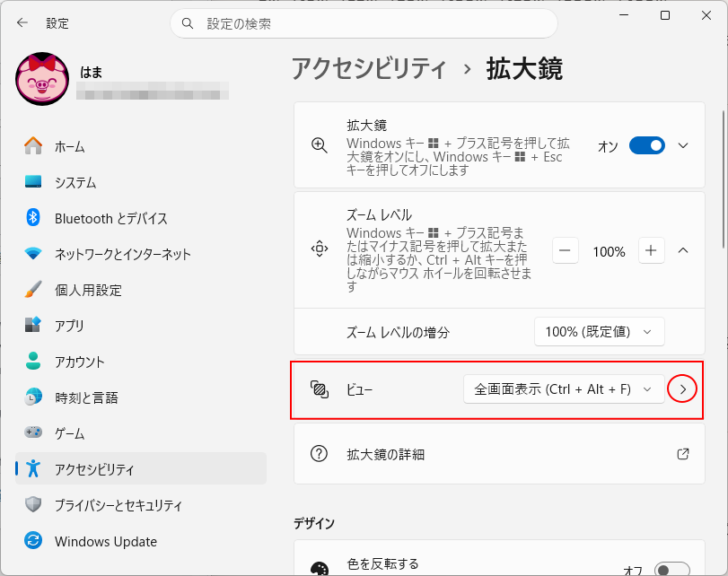
ビューを一周するショートカットキーもあります。
拡大鏡の[ビュー]の>をクリックします。
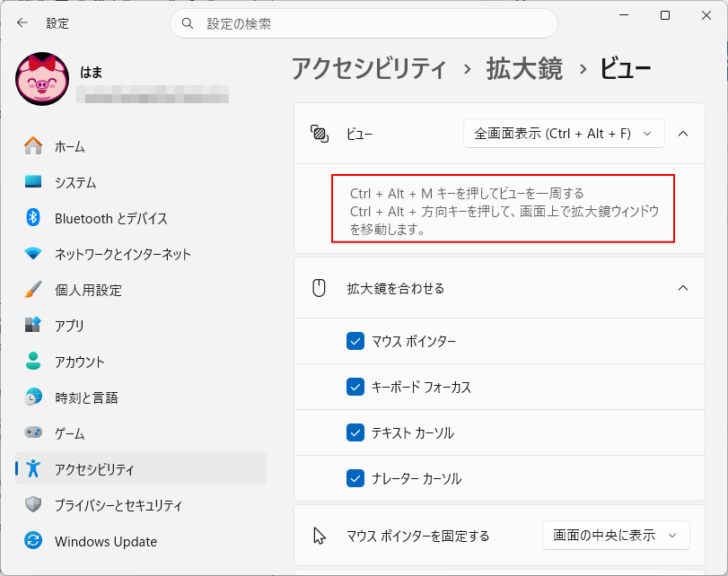
以下のヒントを読むことができます。
Ctrl + Alt + M キーを押してビューを一周する
Ctrl + Alt + 方向キーを押して、画面上で拡大鏡ウィンドウを移動します。
ショートカットキー[Ctrl]+[Alt]+[M]を使用すると、以下の順で切り替わります。Windows 10でも操作できます。
- 全画面表示
- レンズ
- 固定
- 全画面表示
![キーボード[Ctrl]+[Alt]+[M]](https://hamachan.info/WordPress2025/wp-content/uploads/2020/10/keybord-ctrl-alt-m-e1725703907299.png)
参考Microsoftの記事も参考にしてください。
拡大鏡を使用して画面上の項目を見やすくする | Microsoft Support(Microsoft)
拡大鏡のキーボード ショートカットとタッチ ジェスチャ | Microsoft Support(Microsoft)
拡大鏡バーの音声読み上げ機能
拡大鏡バーの音声読み上げ機能は、Windows 10 バージョン2004で追加された機能です。
操作方法は Windows 10と同じで、Windows 11でも同じショートカットキーが使えます。

参考Windows 10の音声読み上げ機能については、以下の記事内の音声読み上げ機能でも解説しています。
-
拡大鏡の起動と使い方(音声読み上げ機能にも対応)
Windows 10では[拡大鏡]を使用して、画面全体、または画面の一部を拡大して表示できます。 細かい文字が見づらい時や、プレゼンなどで画 ...
読み上げ機能の使い方
拡大鏡バーの[再生/一時停止]ボタンをクリックすると、カーソルの位置からテキストが読み上げられます。
範囲選択すると、範囲選択した箇所のみが読み上げられます。
![拡大鏡バーの[再生/一時停止]ボタン](https://hamachan.info/WordPress2025/wp-content/uploads/2026/08/105962magnifier35.png)
読み上げられるテキストは以下のように青い線で囲まれます。
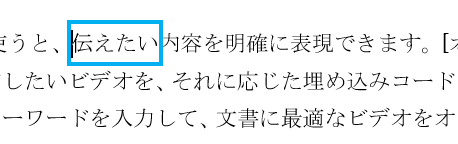
読み上げ中は、拡大鏡バーの[再生/一時停止]ボタンが以下のように変わりますので、読み上げを停止したい場合は、クリックします。
または、キーボードから任意のキーを押します。
![読み上げ中の拡大鏡バーの[停止]ボタン](https://hamachan.info/WordPress2025/wp-content/uploads/2026/08/105962magnifier36.png)
再生も一時停止もショートカットキーは、[Ctrl]+[Alt]+[Enter]です。
![キーボード[Ctrl]+[Alt]+[Enter]](https://hamachan.info/WordPress2025/wp-content/uploads/2026/08/keyboard-ctrl-alt-enter.png)
拡大鏡バーの[ここから読み上げ]ボタンを先にクリックして、読み上げさせたい位置でクリックすることもできます。
[Ctrl]+[Alt]+マウスの左クリックでも操作できます。
![拡大鏡バーの[ここから読み上げ]ボタン](https://hamachan.info/WordPress2025/wp-content/uploads/2026/08/105962magnifier37-e1786936576314.png)
[前の文]ボタンをクリックして、前の文に飛ばすこともできます。
ショートカットキーは、[Ctrl]+[Alt]+[H]です。
![拡大鏡バーの[前の文]ボタン](https://hamachan.info/WordPress2025/wp-content/uploads/2026/08/105962magnifier38-e1786936559272.png)
[次の文]をクリックすると、次の文へ飛ばせます。
ショートカットキーは、[Ctrl]+[Alt]+[K]です。
![拡大鏡バーの[次の文]ボタン](https://hamachan.info/WordPress2025/wp-content/uploads/2026/08/105962magnifier39-e1786936545298.png)
拡大鏡の読み上げ機能の[速度]と[音声]設定
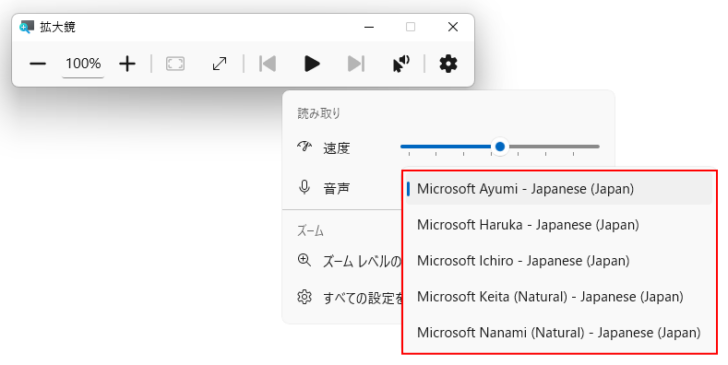
音声読み上げの[速度]と[音声]は、拡大鏡バーの[設定]から行えます。
![拡大鏡バーの設定-[速度]と[音声]](https://hamachan.info/WordPress2025/wp-content/uploads/2026/08/105962magnifier34.png)
音声は、以下の5種類が用意されています。
[Natural]と付く音声は、従来の音声より自然な抑揚で読み上げることができます。
- Microsoft Ayumi - Japanese (Japan)
- Microsoft Haruka - Japanese (Japan)
- Microsoft Ichiro - Japanese (Japan)
- Microsoft Keita (Natural) - Japanese (Japan)
- Microsoft Nanami (Natural) - Japanese (Japan)
読み上げ設定(装飾キーの変更)
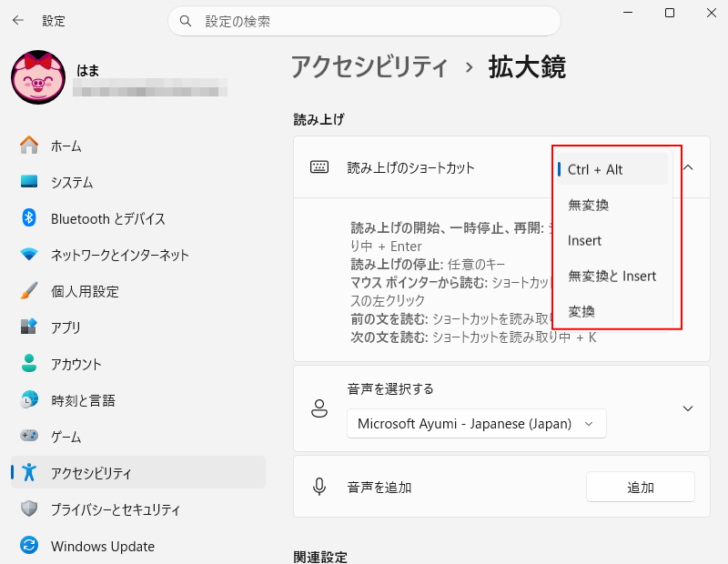
拡大鏡バーのボタンには、ショートカットキーが割り当てられていますが、このショートカットキーの修飾キーは変更できます。
下へスクロールすると、[読み上げ]設定があります。
既定は[Ctrl]+[Alt]になっています。
![拡大鏡の[読み上げ]設定](https://hamachan.info/WordPress2025/wp-content/uploads/2026/08/105962magnifier41-e1786939299948.png)
クリックして、以下の装飾キーから選択できます。
ここで修飾キーを変更すると、拡大鏡バーのボタンをポイントしたときのポップヒントも変更されます。
- Ctrl + Alt
- 無変換
- Insert
- 無変換とInsert
- 変換
拡大鏡で画面を読み上げ時に使用できるショートカットキー
- 読み上げの開始、一時停止、再開:修飾キー + Enter
- 読み上げの停止:任意のキー
- マウスポインターから読む:修飾キー + マウスの左クリック
- 前の文を読む:修飾キー + H
- 次の文を読む:修飾キー + K
注意拡大鏡には、多くのショートカットキーが割り当てられています。ショートカットキーを使用しても動作しない場合は、他のアプリケーションで割り当てられていないかをチェックしてみてください。
拡大鏡以外の音声読み上げ機能
Word 2019以降とOutlook 2019以降には[校閲]タブに同じような[音声読み上げ]機能があります。以下の記事で解説しています。
-
WordとOutlookの[音声読み上げ]機能の使い方
Word 2019以降とOutlook 2016以降の[校閲]タブには、[音声読み上げ]ボタンがあり、テキストを音声で読み上げてくれる機能が ...
以下は、Word 2019の[校閲]タブの[音声読み上げ]です。ショートカットキーは、[Alt]+[Ctrl]+[Space]です。
![Word2019の[校閲]タブの[音声読み上げ]](https://hamachan.info/WordPress2019/wp-content/uploads/2020/10/onseiword2019-1-e1733398378721.png)
Wordでは、イマーシブリーダー表示にしたときも使用できます。
-
[イマーシブリーダー]の行フォーカスで長文を読みやすくする方法
Word 2019以降には、[イマーシブリーダー]という機能があります。文章に集中して読み進めるための表示モードです。 長文の文章を1行ずつ ...
以下は、Outlook2019の[校閲]タブにある[音声読み上げ]です。[ホーム]タブにもあります。
ショートカットキーは、Wordと同じ[Alt]+[Ctrl]+[Space]です。
![Outlook 2019の[校閲]タブにある[音声読み上げ]](https://hamachan.info/WordPress2025/wp-content/uploads/2020/10/onseioutlook2019.png)
また、Microsoft Edgeにも[音声読み上げ]機能があります。
-
ウェブページとPDFファイルのテキストを音声で読み上げる
Microsoft Edgeには、音声読み上げ機能があります。 音声読み上げ機能は、ウェブページだけでなく、PDFファイルでも使用できます。 ...
Excelにもデータ読み上げ機能があります。
-
セルの読み上げ機能で読み合わせを効率化
Excelには、セルのデータを日本語音声で読み上げる機能があります。 データの読み合わせが必要なとき、Excelの読み上げ機能を使えば、画面 ...
