


Windows 11で日付の表示形式(短い形式/長い形式)やカレンダーの種類(和暦/西暦)を設定アプリから変更する方法を紹介します。
また、バージョン 23H2以降では、システムトレイの時計に[秒]を表示する機能が追加されています。
この記事では、Windows 11の日付を和暦に変更する方法と、秒表示、海外時計の表示設定について解説します。
![[日付と時刻の形式を変更する]の[秒表示]と[追加時計]](https://hamachan.info/WordPress2025/wp-content/uploads/2026/09/106295clock18-e1789038927413.png)
日付表示の[短い形式]と[長い形式]
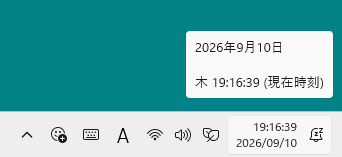
Windows 11のシステムトレイの時計でポイント(マウスポインターを合わせる)すると、以下のように表示されます。
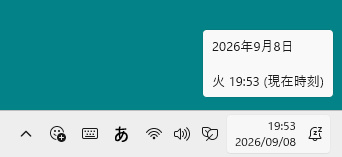
また、日付表示には、長い形式と短い形式があります。
タスクバーに常時表示される日付が [短い形式]で、ポイントしたときに表示されるポップアップが [長い形式] です。
![時計の[長い形式]と[短い形式]](https://hamachan.info/WordPress2025/wp-content/uploads/2026/09/106295clock01.png)
参考短い日付形式に曜日を表示する方法については、以下の記事で解説しています。
-
システムトレイの時計(短い日付形式)に曜日を表示する方法
Windows 11のシステムトレイに表示される時計には、既定では曜日が表示されていません。 西暦のまま曜日を表示したい場合は、コントロール ...
日付を和暦表示に変更する
Windows 11 の初期バージョンでは、和暦の設定はコントロールパネルから行う必要がありました。
しかし、Windows 11 バージョン 23H2以降では、[時刻と言語>日付と時刻>日付と時刻の形式を変更する]から和暦を選択できるように仕様が変更されています。
現在は設定アプリだけで[カレンダー=和暦]と[短い形式/長い形式]の変更が可能です。
システムトレイの時計を右クリックして、[日時を調整する]をクリックします。
![システムトレイの時計の箇所を右クリック[日時を調整する]](https://hamachan.info/WordPress2025/wp-content/uploads/2019/01/21635wareki83-e1789040952622.png)
設定の[時刻と言語]>[日付と時刻]が表示されますので、[日付と時刻の形式を変更する]をクリックします。
![[時刻と言語]>[日付と時刻]の[日付と時刻の形式を変更する]](https://hamachan.info/WordPress2025/wp-content/uploads/2019/01/21635wareki84-e1788863390595.png)
[フォーマット]が表示されます。ここで選択します。
日付と時刻は、書式のサンプルとして表示されています。
![[日付と時刻]の[フォーマット]](https://hamachan.info/WordPress2025/wp-content/uploads/2019/01/21635wareki86-e1788863491235.png)
[カレンダー]のメニューから[和暦]を選択します。
和暦を選択すると[日付(短い形式)]と[日付(長い形式)]も和暦になります。
![[カレンダー]で[和暦]選択](https://hamachan.info/WordPress2025/wp-content/uploads/2026/09/106295clock03-e1789012141976.png)
[日付(短い形式)]の選択肢は、以下の6種類です。
- 平成29年4月5日
- 平成29/4/5
- 平成29年4月5日(水)
- 29/4/5
- 平成29/04/05
- 29/04/05
![和暦選択時の[日付(短い形式)]の選択肢](https://hamachan.info/WordPress2025/wp-content/uploads/2026/09/106295clock19-e1789041470318.png)
[日付(長い形式)]の選択肢は、以下の10種類です。
- 平成29年4月5日
- 平成29年4月5日 水曜日
- 平成29年04月05日
- 平成29年04月05日 水曜日
- 平成29年4月5日
- 平成29年4月5日 水曜日
- 平成29年4月5日
- 平成29年4月5日 水曜日
- 平成29年4月5日(水)
- 29年4月5日
![[和暦]選択時の[日付(長い形式)]の選択肢](https://hamachan.info/WordPress2025/wp-content/uploads/2026/09/106295clock20-e1789041576391.png)
選択すると、タスクバーの日付にすぐに反映されます。
以下は、[日付(短い形式)]も[日付(長い形式)]も[平成29年4月5日]を選択したときの表示です。
![[日付(短い形式)]も[日付(短い形式)]も[平成29年4月5日]を選択したときの表示](https://hamachan.info/WordPress2025/wp-content/uploads/2026/09/106295clock06-e1789040996456.png)
参考カレンダーの種類で[和暦]を選択すると、[短い形式]と[長い形式]はともに和暦表示の選択肢になります。[長い形式]のみ、または[短い形式]のみを和暦表示にすることはできません。
時刻の表示形式を変更
フォーマットでは、[時刻(長い形式)]と[時刻(短い形式)]も変更できます。
[時刻(短い形式)]を[午前9:40/午後 2:40]、[時刻(長い形式)]を[午前9:40:07/午後 2:40:07]に変更してみます。
![フォーマットの[時刻(長い形式)]と[時刻(短い形式)]](https://hamachan.info/WordPress2025/wp-content/uploads/2026/09/106295clock07-e1789033826613.png)
システムトレイの時計は、以下のような表示になります。
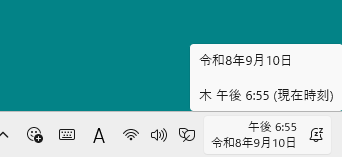
表示形式が反映される箇所
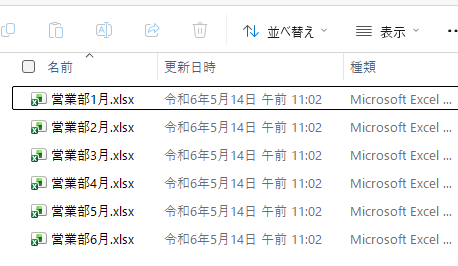
表示形式を和暦にすると、フォルダー内の更新日時も和暦表示になります。
Excelの[ホーム]タブの[数値]グループにある[数値の書式]の一覧でも、日付形式が和暦で表示されます。以下の画像は、システムで[和暦]設定後に新規ブックで表示した場合の一覧です。
ただし、[セルの書式設定]ダイアログボックスから西暦の表示形式を選択することはできます。
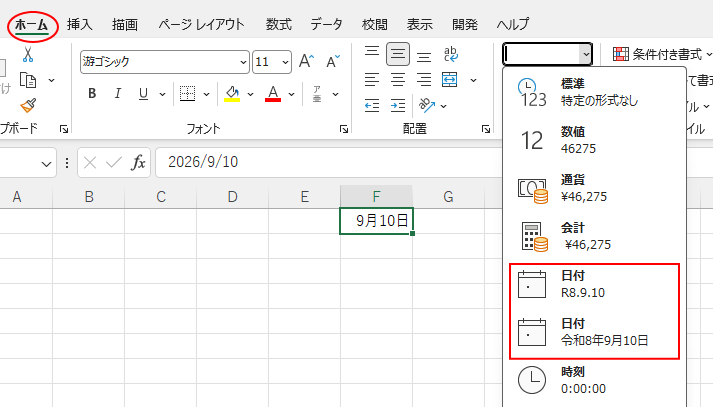
Excelを使用している場合は注意してください。Windowsの日付形式を和暦に変更すると、既存の日付が和暦表示に変わることがあります。[セルの書式設定]ダイアログボックスの[表示形式]タブの[日付]を表示すると、下部に以下の内容が記されています。
参考Accessの[日付/時刻型」にも影響が出ます。
システムトレイの時計に[秒]を表示
Windows 11 バージョン23H2以降では、時刻に秒を表示できるようになっています。
[時刻と言語>日付と時刻]の[システムトレイに時刻と日付を表示する]を展開すると、[システムトレイの時計に秒を表示する(電力消費が増加します)]があります。
![[時刻と言語>日付と時刻]の[システムトレイの時計に秒を表示する(電力消費が増加します)]](https://hamachan.info/WordPress2025/wp-content/uploads/2026/09/106295clock11-e1789035909988.png)
[時刻(短い形式)]と[時刻(長い形式)]に秒が表示されるようになります。
ただし、ノートPCではバッテリー消費が増える場合があります。
参考[システムトレイの時計に秒を表示する(電力消費が増加します)]の設定は、以前は[個人用設定>タスクバー]にありました。
![[個人用設定]の[タスクバー]-[システムトレイの時計に秒を表示する(電力消費が増加します)]](https://hamachan.info/WordPress2019/wp-content/uploads/2019/01/21635wareki04-e1728957267561.png)
海外の時計(追加時計)を表示する
Windows 11では、システムトレイの時計に海外の時刻を追加表示できます。
Windows 10では追加時計はコントロールパネルから設定する必要がありましたが、Windows 11では設定アプリに統合されています。
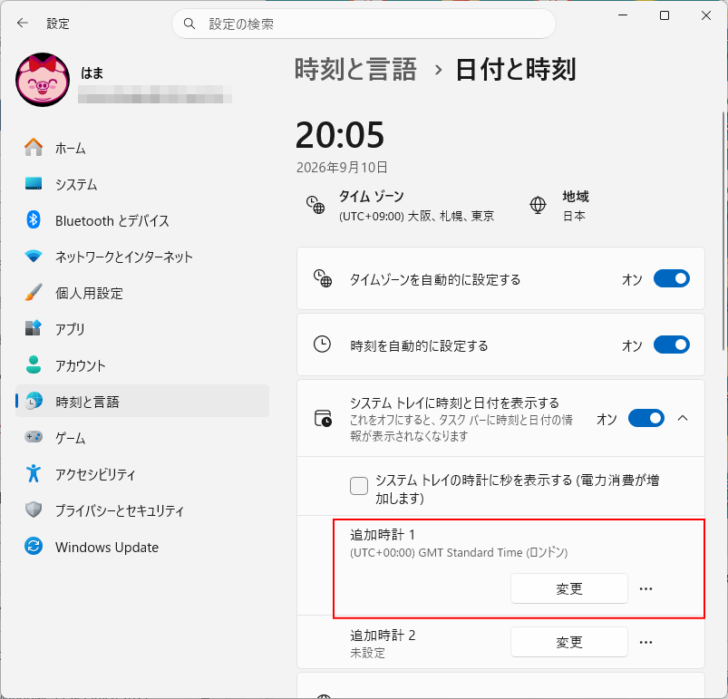
[時刻と言語>日付と時刻]の[システムトレイに時刻と日付を表示する]を展開すると、[追加時計 1]と[追加時計 2]があります。
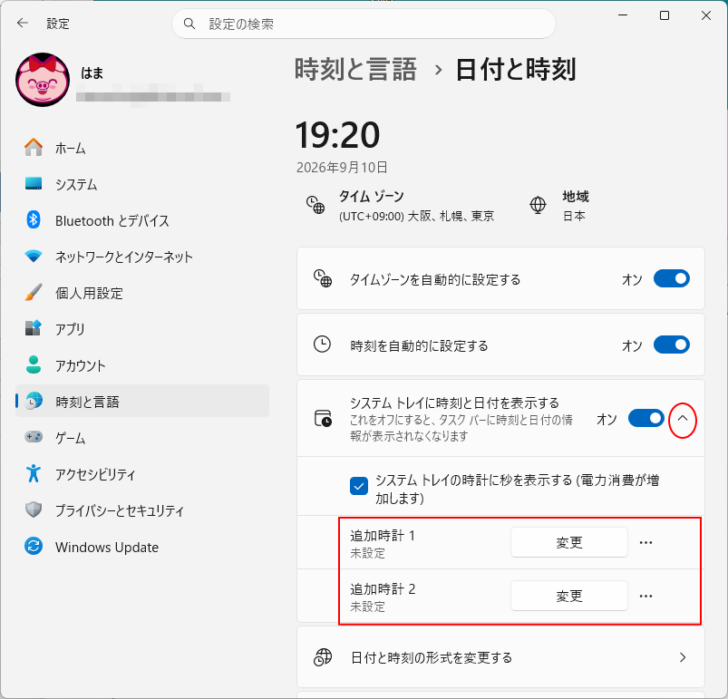
[追加時計 1]の[変更]をクリックします。
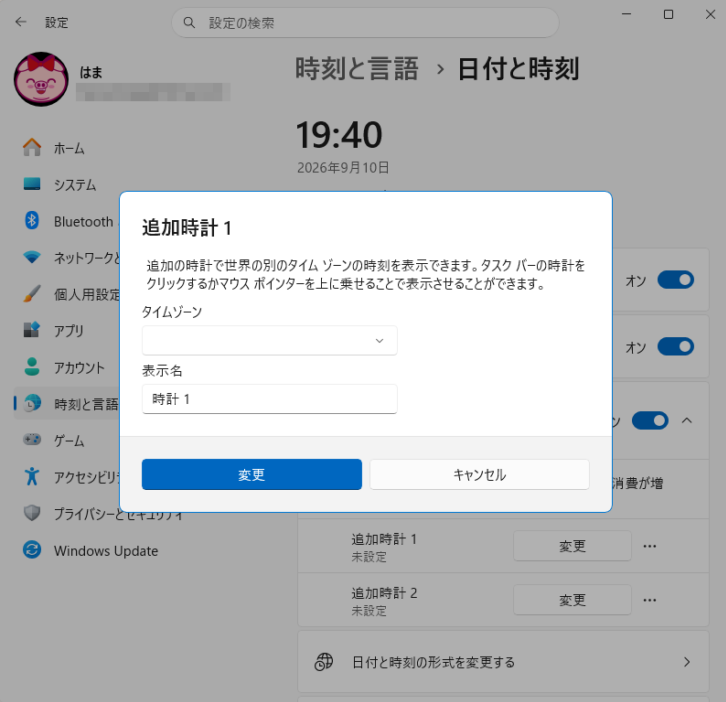
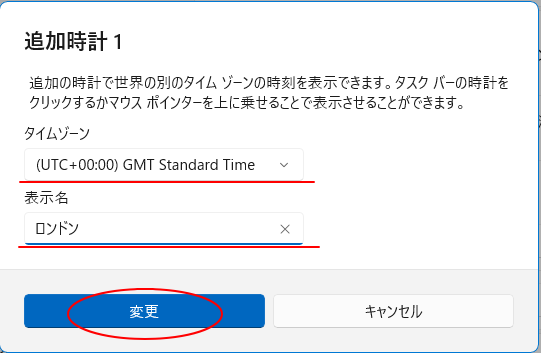
[タイムゾーン]をクリックして、表示したい都市(タイムゾーン)を選択します。
追加時計では、都市名が自動で表示されないため、分かりやすいように表示名を変更しておくと便利です。
ロンドンの時刻を追加したい場合は、タイムゾーンから[(UTC+00:00)GMT Standard Time]を選択し、表示名は[ロンドン]にします。
[変更]ボタンをクリックします。
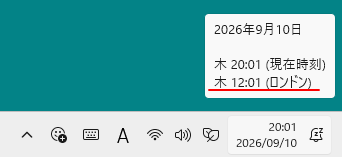
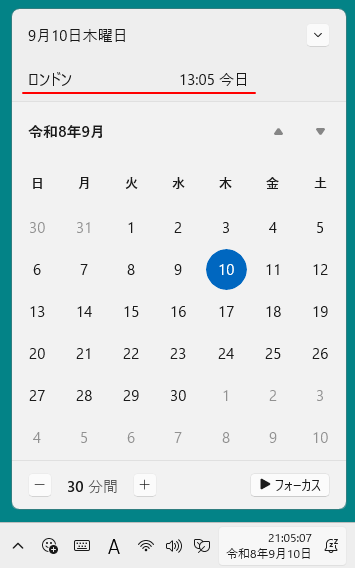
システムトレイの時計の箇所をポイントするか、クリックすると追加時計が表示されます。
[リセット]するには
[追加時計]をリセットするには、[変更]横の[…]をクリックして、[リセット]をクリックします。
![[追加時計]の[リセット]](https://hamachan.info/WordPress2025/wp-content/uploads/2026/09/106295clock17-e1789038677292.png)
追加時計をコントロールパネルから設定(従来の方法)
Windows 11でもコントロールパネルに[追加の時計]機能があります。
設定アプリとコントロールパネルの設定は連動します。
コントロールパネルからの設定であれば、Windows 10でも[追加の時計]を表示できます。
まず、コントロールパネルを開きます。 (検索ボックスに[control]と入力して開くのが早いです)
[カテゴリ]表示で[時計と地域]をクリックします。
![コントロールパネルの[時計と地域]](https://hamachan.info/WordPress2025/wp-content/uploads/2026/09/106295clock23.png)
[日付と時刻]をクリックします。
![[時計と地域]の[日付と時刻]](https://hamachan.info/WordPress2025/wp-content/uploads/2026/09/106295clock24.png)
[日付と時刻]ダイアログボックスが表示されます。
[追加の時計]タブ を選択し、[クロック 1の表示]のチェックボックスをオンにして、[タイムゾーン]と[表示名]を指定します。
[OK] をクリックします。
コントロールパネルのタイムゾーンの選択肢には、日本語で都市名が表示されるので分かりやすいです。
![[日付と時刻]ダイアログボックスの[追加の時計]タブ](https://hamachan.info/WordPress2025/wp-content/uploads/2026/09/106295clock26.png)
参考Windows 11のバージョン 25H2では、[タスクバーの動作]に[タスクバーの位置]と[タスクバーのサイズ調整]が追加されています。タスクバーを画面の上下左右に移動できるようになっています。
-
タスクバーがついに自由配置に!位置変更とサイズ縮小が可能に
Windows 11の最新アップデートで、タスクバーを画面の上下左右に移動できるようになりました。 さらに、タスクバーの大きさを[小]にして ...
Windows 10で和暦表示にする設定については、以下の記事で解説しています。
-
タスクバーの日付を和暦にする方法(短い形式/長い形式)
Windows 10のタスクバーの右端に日付が表示されている日付は、設定を変更することで和暦(元号)表示にできます。 設定方法には、[Win ...

