


Excelのドーナツグラフは割合を表すのに便利ですが、そのままでは何の割合なのか分かりにくいことがあります。
そこで今回は、ドーナツグラフの中央に[項目名]と[割合]を大きく表示して、メーターのように見せる方法を紹介します。
アンケート結果などを見やすく表現でき、元データを変更すると表示内容も自動的に更新されて便利です。
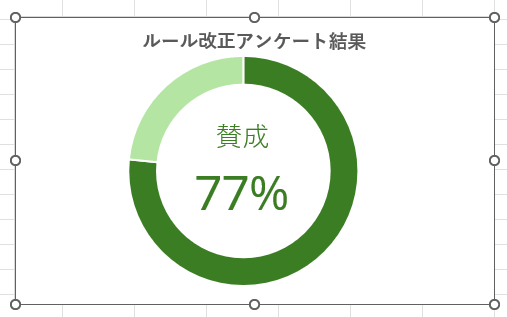
完成すると次のようなグラフを作成できます。
![中央に[項目名]と[割合]を大きく表示したドーナツグラフ](https://hamachan.info/WordPress2025/wp-content/uploads/2026/09/106353doughnut-label03.png)
ドーナツグラフの挿入
ここでは、以下のデータをもとにドーナツグラフを作成します。
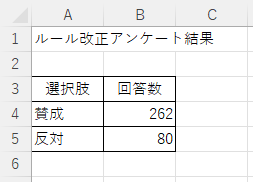
元データの範囲を選択します。
セル[A3]からセル[B5]までを選択し、[挿入]タブの[グラフ]グループにある[円またはドーナツグラフの挿入]をクリックして、メニューから[ドーナツ]を選択します。
![[挿入]タブの[グラフ]グループにある[円またはドーナツグラフの挿入]](https://hamachan.info/WordPress2025/wp-content/uploads/2026/09/106353doughnut-label04.png)
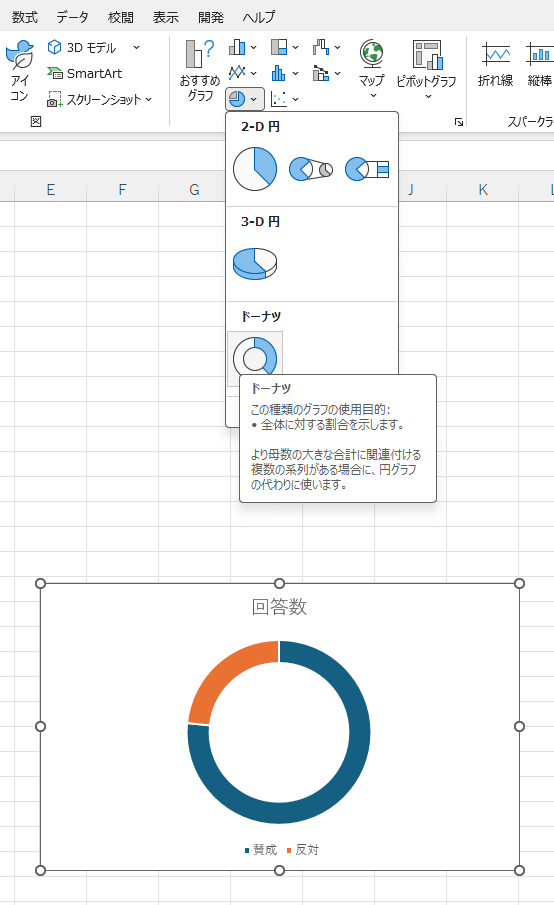
[ドーナツ]をポイントすると、ポップヒントとともにシート上にプレビューが表示されます。
クリックすると確定され、ドーナツグラフが挿入されます。
ドーナツ
この種類のグラフの使用目的:
・全体に対する割合を示します。
より母数の大きな合計に関連付ける複数の系列がある場合に、円グラフの代わりに使います。
[凡例]を非表示にする
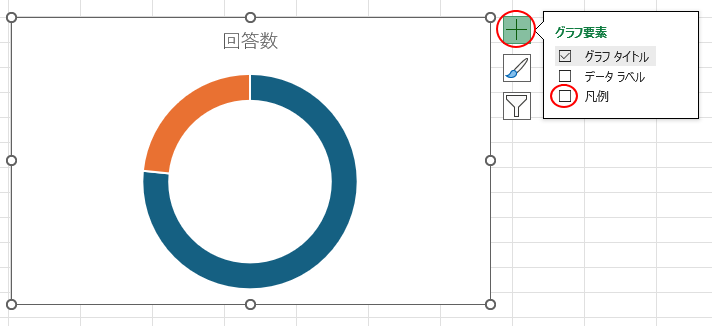
既定のグラフでは凡例が表示されますので、非表示にします。
グラフ右上に表示される[グラフ要素]をクリックして、[凡例]のチェックボックスをオフにします。
または、凡例を選択して[Delete]キーを押して削除します。
[グラフタイトル]をセル参照に変更
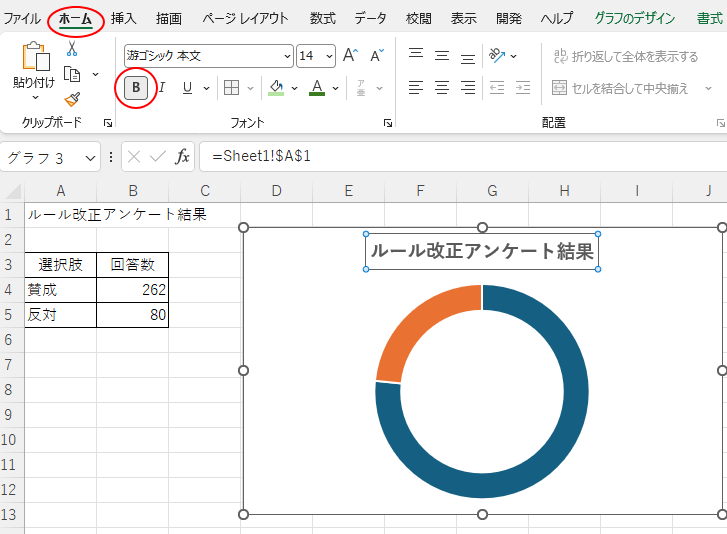
グラフタイトルは、セル参照に変更します。
グラフタイトルを選択して、数式バーに半角で[=]を入力します。そして、セル[A1]をクリックして[Enter]キーを押します。
グラフタイトルとなるセルがある場合は、セル参照に変更できます。直接入力してもかまいません。
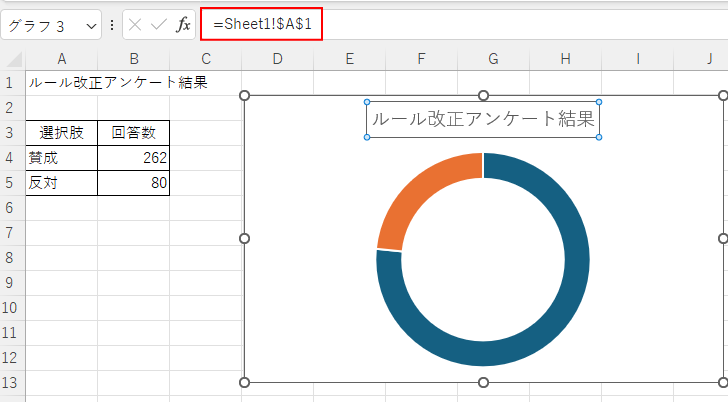
ここでは太字の設定にします。
データ要素の色を変更
データ要素の色を変更します。
データ系列をクリックし、[書式]タブの[図形のスタイル]グループにある[図形の塗りつぶし]をクリックして任意の色を選択します。
![[書式]タブの[図形のスタイル]グループにある[図形の塗りつぶし]](https://hamachan.info/WordPress2025/wp-content/uploads/2026/09/106353doughnut-label09-e1789642563686.png)
データ要素の色の塗り分け
データ系列の色を塗り分けます。
[反対]のデータ要素をクリックして同系色の薄い色に変更します。同系色のほうがメーターっぽく見せられます。
![[反対]データ要素の色を変更](https://hamachan.info/WordPress2025/wp-content/uploads/2026/09/106353doughnut-label10-e1789642579942.png)
データラベルの追加(分類名とパーセンテージ)
[賛成]のデータ要素をゆっくり2回クリックして選択します。
これで[賛成]のデータ要素のみが選択されます。
右クリックしてショートカットメニューから[データラベルの追加]をクリックします。
![ショートカットメニューの[データラベルの追加]](https://hamachan.info/WordPress2025/wp-content/uploads/2026/09/106353doughnut-label14.png)
[賛成]のデータラベルが追加され、値が表示されます。
そのままショートカットメニューから[データラベルの書式設定]をクリックします。
![ショートカットメニューの[データラベルの書式設定]](https://hamachan.info/WordPress2025/wp-content/uploads/2026/09/106353doughnut-label15.png)
[データラベルの書式設定]の[ラベルオプション]が表示されます。
既定では、[値]と[引き出し線を表示する]のチェックボックスがオンになっています。
![[データラベルの書式設定]の[ラベルオプション]](https://hamachan.info/WordPress2025/wp-content/uploads/2026/09/106353doughnut-label17.png)
[ラベルオプション]の[分類名]と[パーセンテージ]のチェックボックスをオンにし、[区切り文字]で[改行]を選択します。
[値]と[引き出し線を表示する]のチェックボックスはオフにします。
![[ラベルオプション]の[分類名]と[パーセンテージ]のチェックボックスをオンにして、[区切り文字]で[改行]を選択](https://hamachan.info/WordPress2025/wp-content/uploads/2026/09/106353doughnut-label16.png)
参考ドーナツグラフでは、ラベルの位置を選択できません。円グラフであれば、以下の設定項目がありますが、ドーナツグラフにはありません。
- 中央
- 内部外側
- 外部
- 自動調整
データラベルをドーナツの中央に配置
[賛成]のデータラベルの大きさは、サイズ変更ハンドル(白い丸)をドラッグして拡大します。
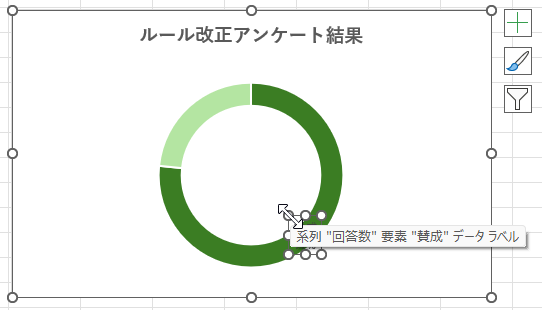
データラベルの枠線上にマウスポインターを合わせると十字の形になります。
そのときにドラッグしてドーナツグラフの中央に配置します。

以下のようになります。
![[賛成]のデータラベルをドーナツグラフの中央に配置](https://hamachan.info/WordPress2025/wp-content/uploads/2026/09/106353doughnut-label18.png)
データラベルのフォントサイズを変更
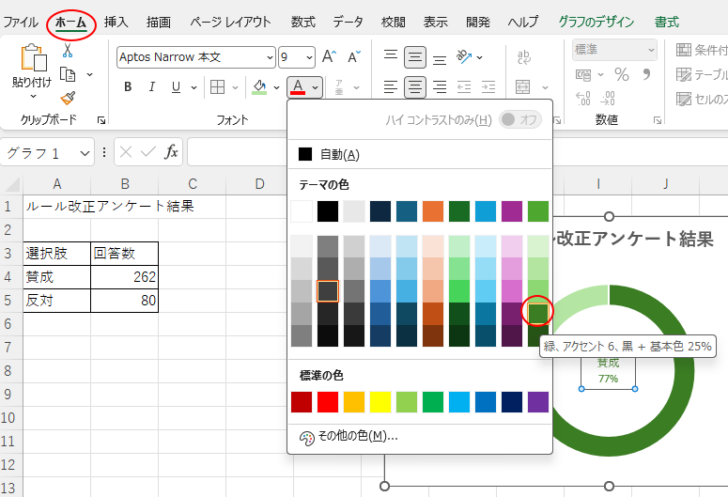
データラベルのフォントの色を[賛成]のデータ要素と同じ色に変更します。
ラベルを選択して[ホーム]タブの[フォント]グループにある[フォントの色]から同じ色を選択します。
ラベルのフォントサイズを大きくします。
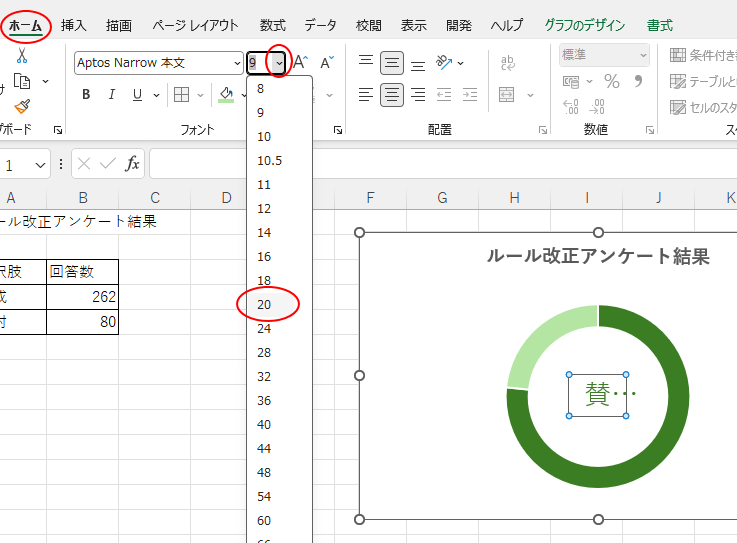
ラベルのテキストボックスを拡大し、文字が切れないように調整します。
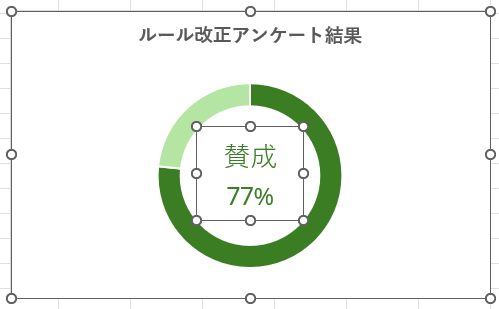
パーセンテージの文字のみを選択してサイズを大きくします。
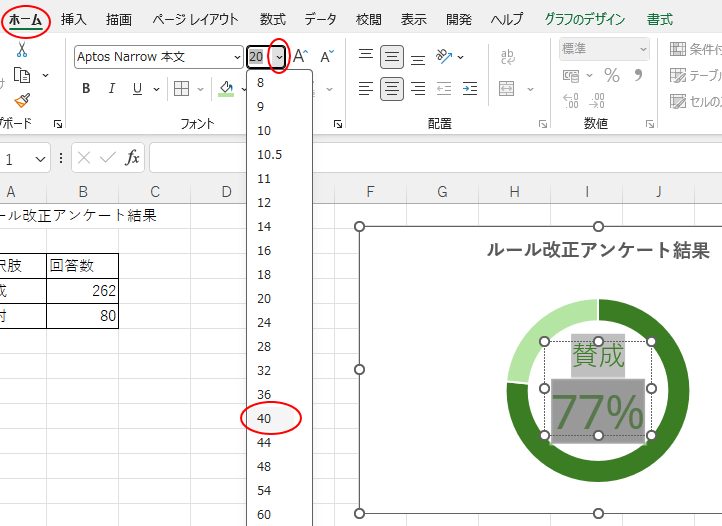
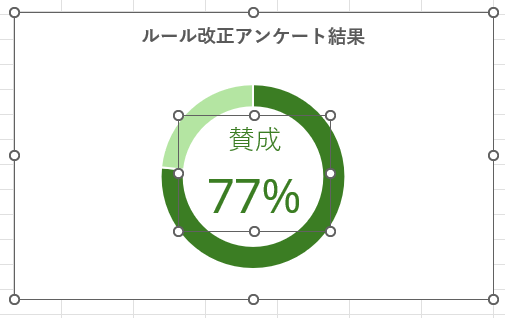
ラベルのテキストボックスの大きさを再度調整します。
これでデータラベルが見やすくなります。
プロットエリアの拡大
ドーナツグラフを大きくするには、プロットエリアを選択して拡大します。
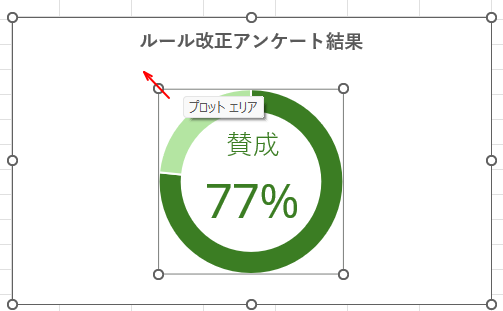
プロットエリアを拡大すると、より見やすいドーナツグラフになります。
参考[プロットエリア]を選択しにくい場合は、[書式]タブの[現在の選択範囲]グループにある[グラフ要素]から選択します。
![[書式]タブの[現在の選択範囲]グループにある[グラフ要素]-[プロットエリア]](https://hamachan.info/WordPress2025/wp-content/uploads/2026/09/106353doughnut-label29.png)
ドーナツの穴の大きさを変更
ドーナツの穴の大きさは、データラベルのサイズや配置とのバランスを見ながら調整してください。
ドーナツの穴の大きさは、0%から90%の範囲で調整できます。
データ系列を右クリックして、ショートカットメニューから[データ系列の書式設定]をクリックします。
![ショートカットメニューの[データ系列の書式設定]](https://hamachan.info/WordPress2025/wp-content/uploads/2026/09/106353doughnut-label26.png)
[データ系列の書式設定]の[系列のオプション]が表示されます。
[ドーナツの穴の大きさ]で調整します。
![[データ系列の書式設定]の[系列のオプション]-[ドーナツの穴の大きさ]](https://hamachan.info/WordPress2025/wp-content/uploads/2026/09/106353doughnut-label27.png)
参考ドーナツの穴の大きさを0%に設定できるのは、Excel 2013以降です。
データ変更時の注意
ドーナツグラフのデータラベルに[分類名]と[パーセンテージ]を表示すると、中央に見やすく表示できます。
ただし、データラベルの位置はドーナツの中心ではなく要素(扇形)に依存するため、割合が変わると表示位置が移動します。
これはドーナツグラフの仕様によるものです。
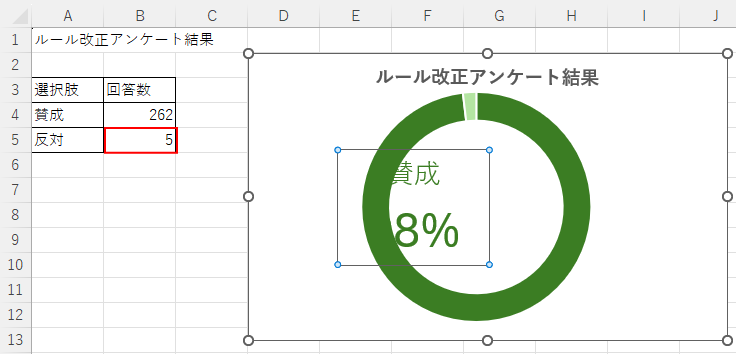
頻繁にデータを変更する場合は、テキストボックスを作成して中央に配置する方法も検討してください。
グラフエリアの書式設定
グラフが完成したら、見栄えが良くなるようにグラフエリアの書式も整えましょう。
グラフエリアの書式設定も作業ウィンドウで行います。
グラフエリアを選択して右クリックし、ショートカットメニューから[グラフエリアの書式設定]をクリックします。
![ショートカットメニューの[グラフエリアの書式設定]](https://hamachan.info/WordPress2025/wp-content/uploads/2026/09/106353doughnut-label34.png)
塗りつぶしにグラデーションを設定
例えば、[塗りつぶしと線]の[塗りつぶし(グラデーション)]を選択すると、以下のように設定できます。
以下の画像では、グラデーションの分岐点を削除して2個にしています。
![[塗りつぶしと線]の[塗りつぶし(グラデーション)]](https://hamachan.info/WordPress2025/wp-content/uploads/2026/09/106353doughnut-label35-e1789709404713.png)
グラデーションの設定については、以下の記事を参考にしてください。
-
図形で半円の虹を描く方法(グラデーションの分岐点を使って)
[図形の書式設定]にある[塗りつぶし]機能では、グラデーションを使った色の表現が可能です。 「虹を描きたい」と思ったとき、半円の図形にグラデ ...
-
図形の書式設定のグラデーションは分岐点で微調整ができる
Office 2010では、[図形の書式設定]のグラデーションの設定が非常に分かり易くなりました。 グラデーションの分岐点は追加と削除ができ ...
角を丸くする
[塗りつぶしと線]の[枠線]を展開すると、最後に[角を丸くする]という設定項目があります。
チェックボックスをオンにするだけで、グラフエリアの角を丸くできます。
![[枠線]の[角を丸くする]](https://hamachan.info/WordPress2025/wp-content/uploads/2026/09/106353doughnut-label36-e1789710080997.png)
グラフの選択を解除すると、角が丸くなっていることを確認できます。
参考円グラフの基本的な作成方法は、以下の記事を参照してください。
-
円グラフの作成(データラベルの設定とデータ要素の切り離し)
円グラフは、データ全体の合計値を100%として、各項目の比率を表すグラフです。 比率をあらかじめ計算しておく必要はなく、元の数値をそのまま使 ...
ドーナツグラフの作成については、以下の記事でも解説しています。
-
ドーナツグラフの中に円グラフがあるグラフの作成方法
円グラフにドーナツグラフがくっついたようなグラフを見かけることがあると思います。 このグラフの作り方です。ちょっとしたコツが分かれば、簡単に ...
二重ドーナツグラフは、表の作りさえ正しければ簡単に作成できます。
-
二重ドーナツグラフの作成(表のつくりによる異なる2つの方法)
Excelで[二重ドーナツグラフ]を作成する方法は、表のつくりによって変わります。 1つの表で正しく整理されていれば、範囲選択するだけで簡単 ...
3-D円グラフをドーナツグラフのように見せる方法も解説しています。
-
3-D円グラフをドーナツ状にして中央に合計値を表示する方法
Excelには[3-D円グラフ]はありますが、3-Dのドーナツ グラフはありません。 立体的に見せたい場合は、3-D円グラフの中央に楕円の図 ...
合計値に合わせて、円グラフの大きさを変更する方法も解説しています。
-
合計値に合わせて円グラフの大きさを変更するには高さと幅の倍率で設定
円グラフを2個並べた時にデータの合計に応じて円グラフの大きさを変更すると、個々のデータの割合だけでなく合計値の違いも分かりやすくなります。 ...
表はそのままでグラフの要素を降順や昇順に並べ替えることもできます。
-
表はそのままでグラフの要素を降順(昇順)に並べ替えて表示するには
Excelでデータを元にグラフを作成すると、グラフの要素はデータと同じ順に並びます。 でも、表の並びはそのままにして、グラフの要素だけ降順に ...
補助円グラフ付き円グラフの作成方法は、以下の記事で解説しています。
-
円グラフと1つの項目の内訳を表す補助円グラフ付き円グラフの作成
Excelのグラフ作成は、目覚ましい進化を遂げています。以前に比べ、短時間で美しいグラフを容易に作成できるようになっています。 文書内にグラ ...

