


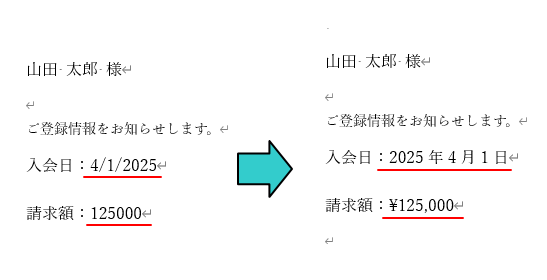
Wordで差し込み印刷を行うと、Excelで設定した日付や金額の書式が反映されず、そのままの数値として表示されることがあります。
しかし、Wordのオプションで[文書を開くときにファイル形式の変換を確認する]を有効にすると、Excelの書式が反映されるようになります。
ただし、Wordのバージョンや環境によっては反映されないこともあります。
この記事では、Wordのオプション設定で書式を反映する手順と、うまくいかない場合の対処方法について紹介します。
差し込み印刷でExcelの書式が反映されない
Wordで差し込み印刷を行うと、Excelで設定した日付や金額の書式が反映されないことがあります。
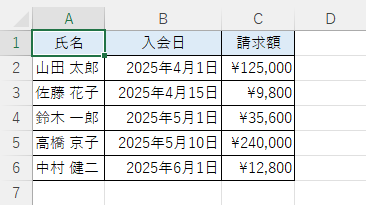
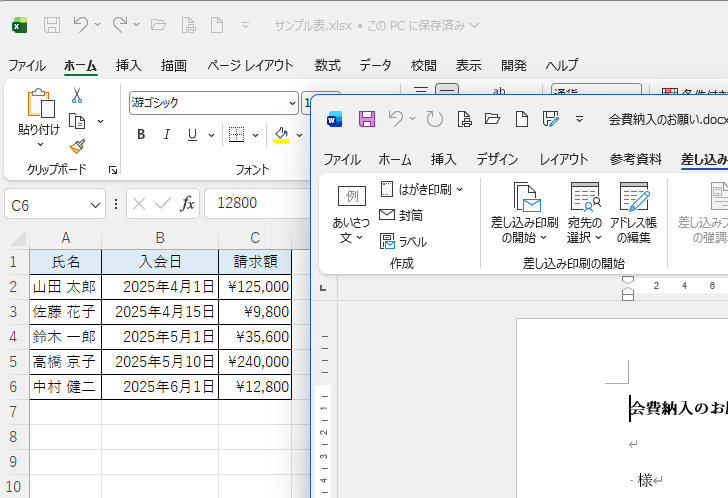
以下のようなExcel表があります。
参考差し込み用のリストをExcelで作成する場合は、少し気を付けてほしいことがあります。以下の記事で解説しています。
差し込み印刷をするときは、リストの作成も重要です。
-
差し込み印刷用のデータ(リスト)を作成
Excelで住所録を作成される方は多いと思います。 しかし、その住所録はExcelにデータ(リスト)として認識されているでしょうか? 住所録 ...
差し込み文書の作成
上記Excel表をWordの文書に差し込んで文書を作成します。
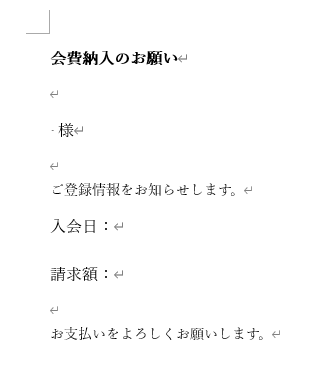
[差し込み文書]タブの[差し込み印刷の開始]グループにある[宛先の選択]をクリックして[既存のリストを使用]をクリックします。
![[差し込み文書]タブの[宛先の選択]-[既存のリストを使用]](https://hamachan.info/WordPress2025/wp-content/uploads/2026/10/106641mailmerge-format03-e1791978012196.png)
[データファイルの選択]ダイアログボックスが表示されますので、Excelで作成した表を選択して[開く]をクリックします。
![[データファイルの選択]ダイアログボックス](https://hamachan.info/WordPress2025/wp-content/uploads/2026/10/106641mailmerge-format05.png)
[テーブルの選択]ダイアログボックスが表示されます。シートを選択して[OK]ボタンをクリックします。
![[テーブルの選択]ダイアログボックス](https://hamachan.info/WordPress2025/wp-content/uploads/2026/10/106641mailmerge-format04.png)
[差し込み文書]タブの[文章入力とフィールドの挿入]グループにある[差し込みフィールドの挿入]をクリックします。
Excel表のフィールド名が表示されます。
[差し込みフィールドの挿入]の上部をクリックすると、[差し込みフィールドの挿入]ダイアログボックスが表示され、下部をクリックすると、コマンドの下へフィールド名が表示されます。どちらで挿入してもかまいません。
![[差し込み文書]タブの[文章入力とフィールドの挿入]グループにある[差し込みフィールドの挿入]](https://hamachan.info/WordPress2025/wp-content/uploads/2026/10/106641mailmerge-format20.png)
各フィールドを文書内の対応位置に挿入します。
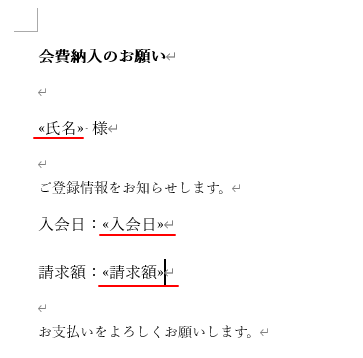
[結果のプレビュー]グループにある[結果のプレビュー]をクリックします。
入会日と請求額の書式は、元のExcelの書式とは異なります。
[次のレコード]ボタンをクリックして次のレコードを表示して確認しても書式は同じです。
![[結果のプレビュー]グループにある[結果のプレビュー]](https://hamachan.info/WordPress2025/wp-content/uploads/2026/10/106641mailmerge-format10.png)
Wordのオプションで設定を変更して書式を反映させる
Excelの書式を差し込み印刷の文書に反映させるために、Wordのオプションを表示して設定を変更します。
[ファイル]タブをクリックしてBackstageビューを表示し、[オプション]をクリックします。
![Backstageビューの[オプション]](https://hamachan.info/WordPress2025/wp-content/uploads/2026/10/106641mailmerge-format11.png)
もし、[オプション]が見当たらない場合は、[その他]をクリックしてみてください。サブメニューに[オプション]が表示されます。
![[その他]の[オプション]](https://hamachan.info/WordPress2025/wp-content/uploads/2026/10/106641mailmerge-format12-e1791978165967.png)
[Wordのオプション]ダイアログボックスが表示されます。
[詳細設定]の[全般]カテゴリーにある[文書を開くときにファイル形式の変換を確認する]をオンにして、[OK]ボタンをクリックします。
![[Wordのオプション]ダイアログボックスの[詳細設定]-[文書を開くときにファイル形式の変換を確認する]](https://hamachan.info/WordPress2025/wp-content/uploads/2026/10/106641mailmerge-format13.png)
参考[オプション]ダイアログボックスは、アクセスキーを使ってキーボードから[Alt]→[F]→[T]の順に押しても表示できます。
![キーボード[Alt]→[F]→[T]](https://hamachan.info/WordPress2025/wp-content/uploads/2017/01/keybord-alt-f-t-e1723344407214.png)
差し込み印刷でExcelの書式を反映させるには
Wordのオプションで[文書を開くときにファイル形式の変換を確認する]をオンにした後の操作方法です。
[差し込み文書]タブの[差し込み印刷の開始]グループにある[宛先の選択]をクリックして[既存のリストを使用]をクリックします。
![[差し込み文書]タブの[宛先の選択]-[既存のリストを使用]](https://hamachan.info/WordPress2025/wp-content/uploads/2026/10/106641mailmerge-format03-e1791958725302.png)
[データファイルの選択]ダイアログボックスが表示されますので、Excelで作成した表を選択して[開く]をクリックします。
Microsoft Excel ワークシート DDE を選択する
[データファイル形式の確認]ダイアログボックスが表示されます。
![[データファイル形式の確認]ダイアログボックス](https://hamachan.info/WordPress2025/wp-content/uploads/2026/10/106641mailmerge-format14.png)
[すべて表示]をクリックして、[Microsoft Excel ワークシートDDE (*. xls)]を選択して[OK]ボタンをクリックします。
![[Microsoft Excel ワークシートDDE ( *. xls)]を選択](https://hamachan.info/WordPress2025/wp-content/uploads/2026/10/106641mailmerge-format15.png)
次に[範囲名またはセル範囲]で[スプレッド全体]が選択されたウィンドウが表示されますので、そのまま[OK]ボタンをクリックします。
![[範囲名またはセル範囲]の[スプレッド全体]](https://hamachan.info/WordPress2025/wp-content/uploads/2026/10/106641mailmerge-format16.png)
差し込み結果を確認する
[差し込みフィールドの挿入]で各フィールドを文書内の対応位置に挿入します。
![[差し込み文書]タブの[差し込みフィールドの挿入]](https://hamachan.info/WordPress2025/wp-content/uploads/2026/10/106641mailmerge-format18.png)
[結果のプレビュー]をクリックします。
Excelの書式が反映されていることが確認できます。
![[差し込み文書]タブの[結果のプレビュー]](https://hamachan.info/WordPress2025/wp-content/uploads/2026/10/106641mailmerge-format19.png)
参考この設定で差し込み印刷を行うと、元データのExcelブックが自動的に起動することがあります。故障ではありません。ブックを閉じても差し込み印刷に影響することはありません。
すでにフィールドを差し込んでいた文書では、Wordのオプションで[文書を開くときにファイル形式の変換を確認する]をオンにした後は、再度[既存のリストを使用]をクリックして設定し直すと書式が反映されるようになります。
また、この設定を有効にすると、差し込み印刷でExcelデータを使用している文書を開いた際にExcelも起動することがあります。Wordを閉じるとExcelも自動的に閉じられます。
検証したWordのバージョン
Word 2003での検証は、以下の記事で解説しています。オプションで[文書を開くときにファイル形式の変換を確認する]をオンにして書式を反映できていました。
-
差し込み印刷でExcelの数値の書式が反映されないときの対処方法
Wordの差し込み印刷は便利ですが、差し込むデータがExcelに保存されている場合、差し込み印刷を実行するとExcelでの数値の書式が反映さ ...
Word 2007では、DDEを選択して取り込む方法は桁区切りは反映されましたが、通貨表示はうまく表示されませんでした。
以下は、同じファイルで検証した結果です。環境によって異なる場合もあると思いますので、あくまで参考にしてください。
以前の検証ではWord 2016とWord 2019で通貨表示が反映されないことがありましたが、今回の再検証では反映されました。
| Wordのバージョン | 結果 |
| Word 2010 | 通貨表示は反映されない、桁区切りと日付は反映された |
| Word 2013 | 反映された |
| Word 2016 | 反映された |
| Word 2019 | 反映された |
| Word 2021 | 反映された |
| Word 2024 | 反映された |
| Microsoft 365 のWord | 反映された |
Wordのオプションで設定してもExcelの書式が反映されない場合
Wordのオプションで[文書を開くときにファイル形式の変換を確認する]をオンにしてもExcelの書式が反映されないことがあるかもしれません。
その場合は、フィールドコードを編集する方法がおすすめです。
[文書を開くときにファイル形式の変換を確認する]をオフにしていてもフィールドコードで書式を設定できます。
[Alt]+[F9]を押して文書内のすべてのフィールドコードを表示します。
![キーボード[Alt]+[F9]](https://hamachan.info/WordPress2025/wp-content/uploads/2018/06/kibord-alt-f9-e1723324451659.png)
フィールドは以下のようになっています。[MERGEFIELD]は、差し込み元データの列を挿入するフィールドです。
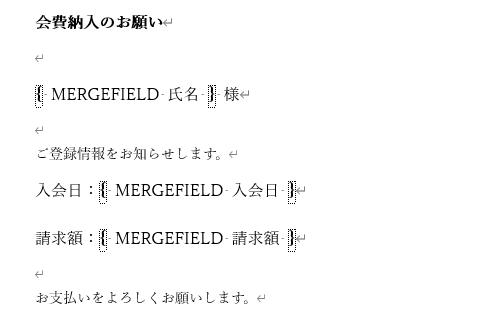
このフィールドコードに以下のコードを追加します。日付書式スイッチは[@]、数値書式スイッチは[#]の後ろに表示内容の詳細を記述します。
日付のフィールドには、以下を追加します。
\@ "yyyy年M月d日"
金額のフィールドには、以下の書式スイッチを追加します。
\#\\#,###
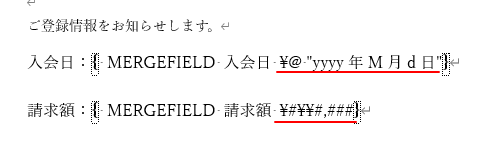
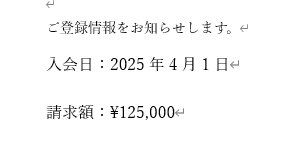
[Alt]+[F9]を押して文書内のすべてのフィールドコードを非表示にします。書式が設定されているのを確認できます。
数値や日付の書式スイッチ
主な書式スイッチを記しておきます。参考にしてください。数値書式スイッチは、[\#]の後ろに詳細を入力します。
| スイッチ | 表示 | 内容 |
| \##,##0 | 125,841 | 桁区切り、0表示 |
| \#\\#,##0 | \125,841 | \と桁区切り |
| \#"#,##0 円" | 125,841 円 | 円と桁区切り |
| \#"金額 #,##0 円" | 金額 125,841 円 | 金額と円と桁区切り |
日付も書式スイッチで表示を変更できます。日付書式スイッチは、[\@]の後ろに詳細を入力します。
| スイッチ | 表示 | 内容 |
| \@ yyyy/MM/dd | 2015/05/01 | スラッシュ区切りの西暦日付 |
| \@"yyyy年M月d日" | 2015年5月1日 | 年月日形式の西暦日付 |
| \@ "ggge年M月d日" | 平成27年5月1日 | 和暦表示 |
| \@ "ggge年M月d日 (aaa)" | 平成27年5月1日 (金) | 和暦と曜日表示 |
フィールドコードを編集して以下のようなこともできます。
ラベル印刷時に[〒]や[様]などを追記すると、データがないラベルにも表示されてしまいます。それを避ける方法です。
ダイアログボックスで設定できるので簡単です。
-
ラベル印刷時の[〒]や[様]はフィールドコードで設定できる
ラベル印刷でアドレス帳に[敬称]フィールドを設定していない場合、1枚目のラベルに[様]などを追加することですべてのラベルに反映させることがで ...
また、ラベル印刷時にルールを設定して[様]と[御中]を切り替えることもできます。
-
差し込み印刷でルールを設定する(様と御中を切り替えて表示)
Wordの差し込み印刷は、とても便利な機能です。 同じ内容の文書を複数の宛先へ送付したい場合、宛先のみを変更して印刷することができます。 ま ...
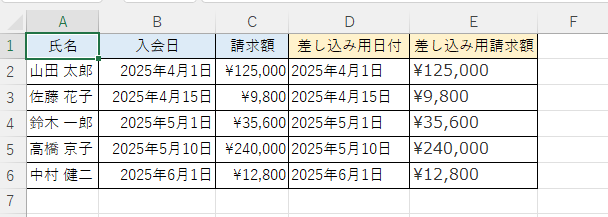
参考Excelの表で文字列に変更して、そのフィールドを使用する方法もあります。
元のデータとなる側のExcelでTEXT関数を使って、テキストで表示されるようにします。
セル[D2]には、以下の数式を入力しています。
=TEXT(B2,"yyyy年m月d日")
セル[E2]には、以下の数式を入力しています。
=TEXT(C2,"\#,###")
以下の記事内のExcelで書式を文字列にするでも解説しています。
-
差し込み印刷でExcelの数値の書式が反映されないときの対処方法
Wordの差し込み印刷は便利ですが、差し込むデータがExcelに保存されている場合、差し込み印刷を実行するとExcelでの数値の書式が反映さ ...
