


Excelでグラフを挿入したあとは、凡例やグラフタイトルなどのグラフ要素を追加して見やすく整えます。
しかし、必要な要素を1つずつ追加するのは手間がかかります。
そんなときに便利なのが[クイック レイアウト]です。
あらかじめ用意されたレイアウトを選択するだけで、複数のグラフ要素をまとめて配置できます。
この記事では、クイックレイアウトの使い方と注意点について解説します。
クイックレイアウトとは
グラフを作成すると、自動でグラフエリアにプロットエリアと凡例、場合によってはグラフタイトルなどが自動で配置されます。
そのほかに必要なグラフ要素は、あとから手動で追加します。
しかし、クイックレイアウトを適用すると、複数のグラフ要素をまとめて設定できます。
目的のグラフレイアウトに近いものがあれば、クイックレイアウトから選択して編集すると効率的です。
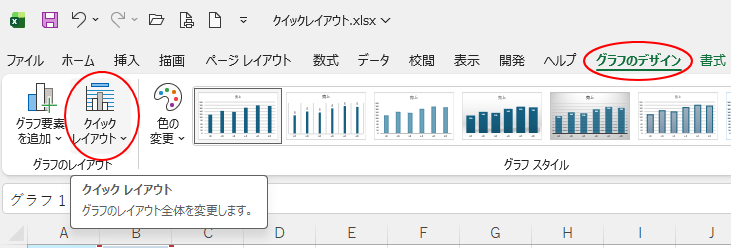
クイックレイアウトは、[グラフデザイン]タブの[グラフのレイアウト]グループにあります。
グラフの主な構成要素
グラフの主な構成要素には、以下のようなものがあります。
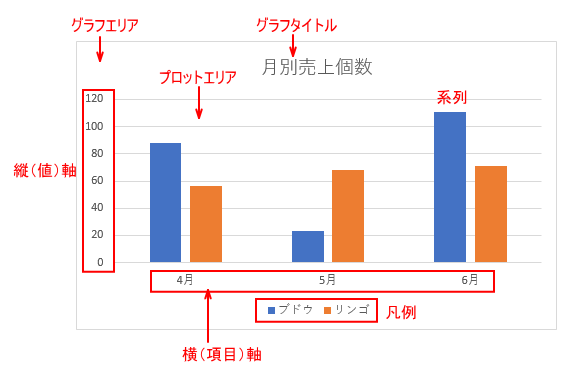
- グラフタイトル---グラフのタイトル(セル参照で表示できるグラフもあります)
- グラフエリア---グラフ全体の領域
- プロットエリア---グラフ本体の領域
- 縦(値)軸---データの数値軸
- 横(項目)軸---データの項目軸
- 系列---数値を同じ色で表している部分、同じ種類のデータの集まり(数値は、図で表すこともできます)
- 凡例---系列を表示している色(凡例項目は編集できます)
参考グラフの各要素については、以下の記事で詳しく解説しています。
-
グラフを構成する要素とグラフの編集(グラフ要素の表示/非表示)
グラフを編集するときにグラフを構成する要素名を知っておくと、問い合わせたり検索したりする場合に役立ちます。 また、グラフを編集するには、グラ ...
レイアウトをポイントして変更を確認
クイックレイアウトを適用すると、グラフ要素がまとめて設定されます。
[グラフのデザイン]タブの[グラフのレイアウト]グループにある[クイックレイアウト]には、複数のレイアウトが表示されます。
このクイックレイアウトは、右下にマウスポインターを合わせて、マウスポインターの形が斜めになったときにドラッグして領域を拡大したり、縮小したりすることができます。
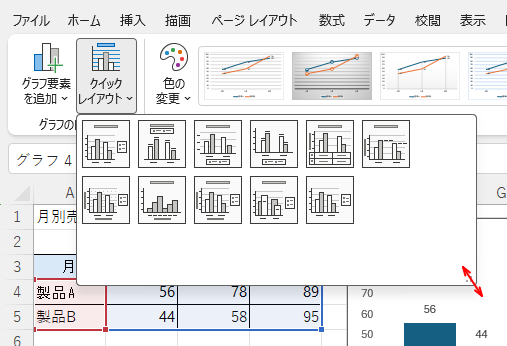
1つのレイアウトにマウスポインターを合わせると、リアルタイムプレビューで結果を確認できます。
クリックすると確定されますが、マウスポインターを合わせるだけでは、プレビューで確認するだけで確定はされません。
もし、間違ってクリックして確定してしまった場合は、[戻る]ボタンで戻ってください。ショートカットキーは、[Ctrl]+[Z]です。
クイックレイアウトによってグラフ要素をまとめて設定
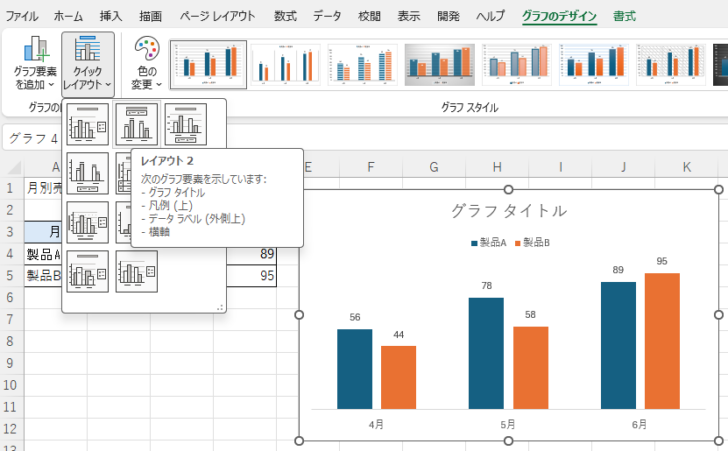
クイックレイアウトの各レイアウトをポイントすると、レイアウトの内容(グラフ要素)が表示されます。
Excel 2016以降では、各レイアウトにカーソルを合わせるとグラフ要素が表示され、よりわかりやすくなっています。
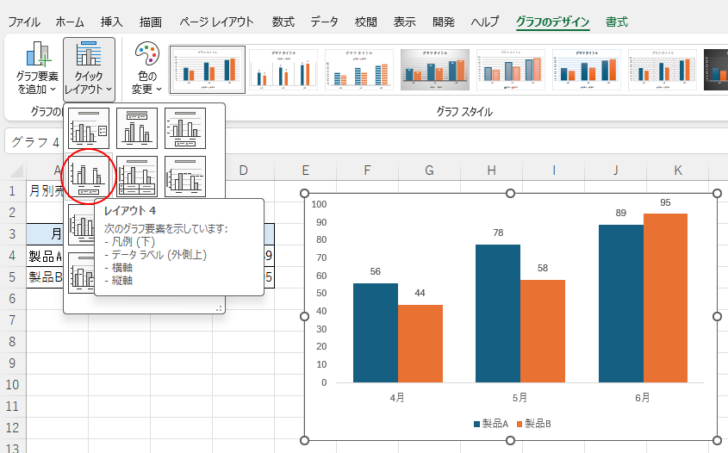
レイアウト4
以下は、[レイアウト4]にマウスポインターを合わせています。
ポップヒントには、以下のように表示されます。
レイアウト4
- 次のグラフ要素を示しています:
- -凡例(下)
- -データラベル(外部上)
- -横軸
- -縦軸
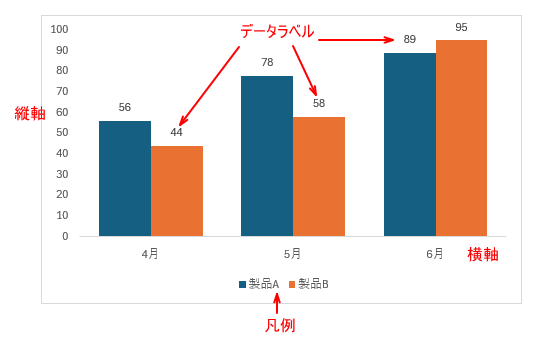
ポップヒントのとおり、凡例が下に配置され、すべての系列の上にラベルが表示され、横軸と縦軸も表示されています。
レイアウト11
[レイアウト11]にマウスポインターを合わせてみます。
ポップヒントには、以下のように表示されます。
レイアウト11
- 次のグラフ要素を示しています:
- -凡例(右)
- -横軸
- -縦軸
- -目盛線
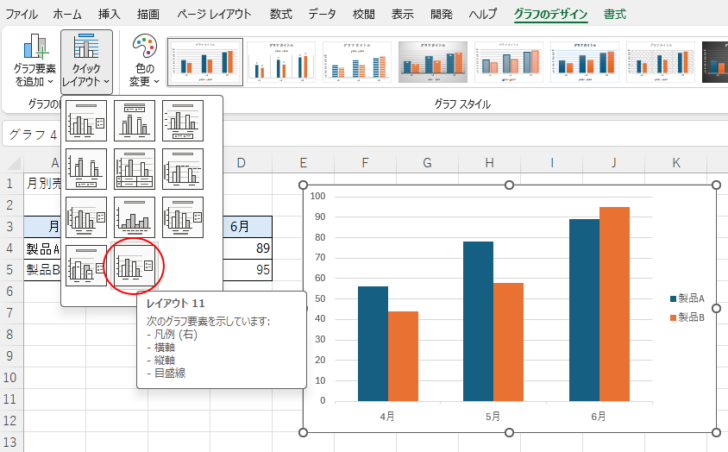
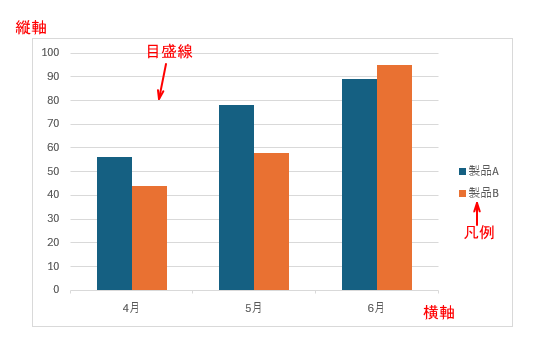
ポップヒントのとおり、凡例が右にあり、目盛線、横軸と縦軸が表示されています。
グラフ要素の名前を確認するには
グラフ要素の名前を確認する方法です。ポイントして確認する方法と、クリックして[書式]タブの[グラフ要素]で確認する方法があります。
ポイントして確認
グラフ要素の名前が分からない場合は、各要素にマウスポインターを合わせてみてください。ポップヒントに表示されます。
グラフを選択していない状態でも確認できます。
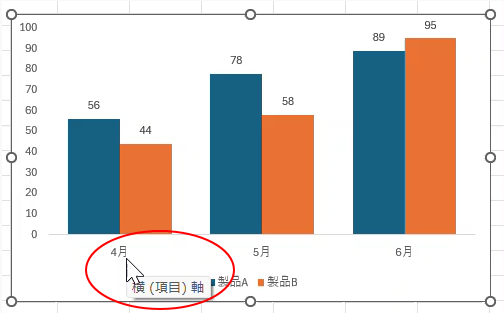
ポイントしてグラフ要素名が表示されない場合
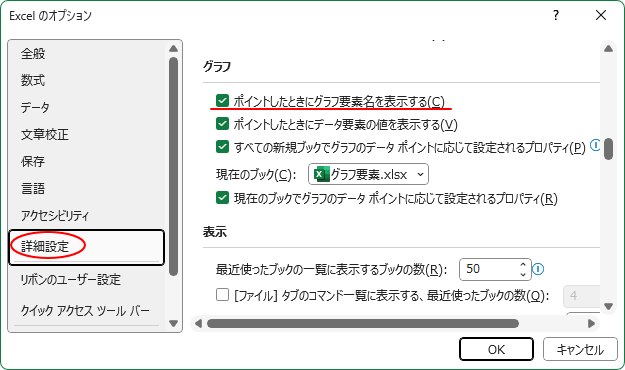
グラフ要素をポイントしても要素名が表示されない場合は、オプションで設定を確認してください。
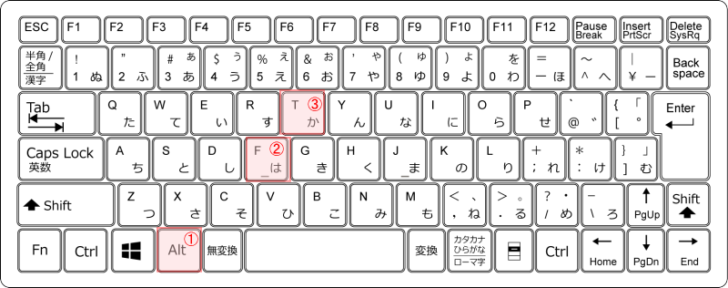
アクセスキー[Alt]→[F]→[T]を使って[Excelのオプション]ダイアログボックスを表示します。
[詳細設定]の[ポイントしたときにグラフ要素名を表示する]のチェックボックスがオフになっていないかを確認してください。
[書式]タブの[グループ要素]で確認
クリックして[書式]タブの[グラフ要素]で確認することもできます。
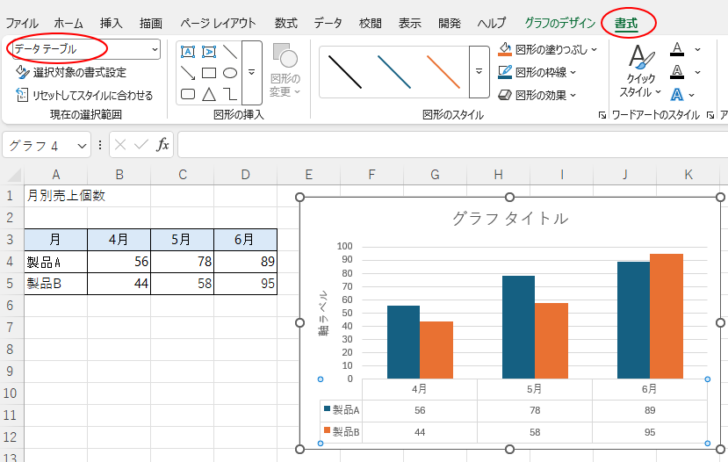
以下は、[レイアウト5]を適用したグラフです。
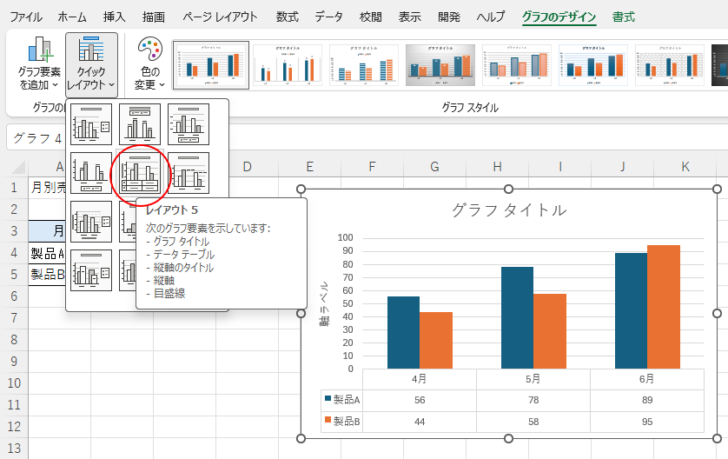
グラフの下部にある表のように見える箇所をクリックすると、[書式]タブの[現在の選択範囲]グループの[グループ要素]に[データテーブル]と表示されます。
参考[グラフ要素]の▼をクリックすると、グラフ要素の一覧が表示されます。クリックすると、そのグラフ要素を選択できます。
グラフ内でマウスで選択するのが難しい場合は、[グラフ要素]から選択すると容易に選択できます。
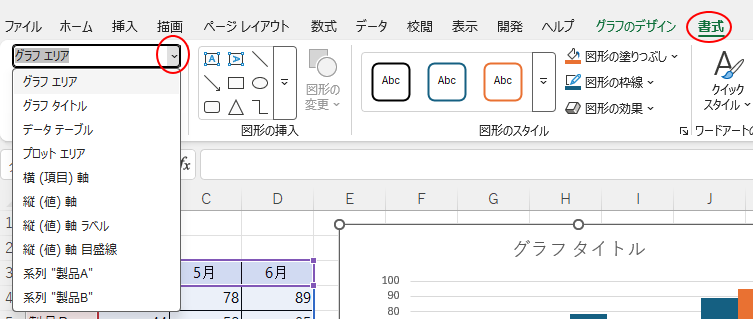
複合グラフの作成時などでは役立ちます。
-
複合グラフの見えない系列は[グラフの要素]から選択
複合グラフを作成しようとして、系列を選択してグラフの種類を変更したいのに、系列が選択できずに困ったということはありませんか? 系列が見えなく ...
グラフの種類によってクイックレイアウトは異なる
グラフの種類によって、表示されるクイックレイアウトは異なります。グラフの種類に応じたレイアウトが用意されています。
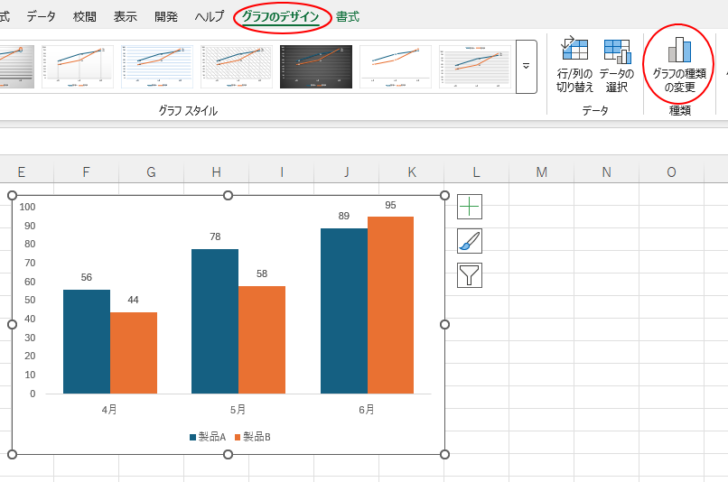
[グラフのデザイン]タブの[種類]から[グラフの種類の変更]をクリックします。
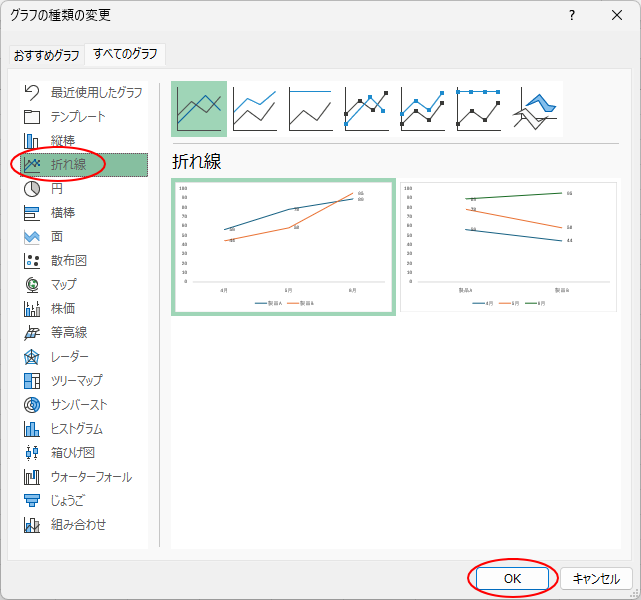
[グラフの種類の変更]ダイアログボックスが表示されます。
[すべてのグラフ]タブから[折れ線グラフ]を選択して、[OK]ボタンをクリックします。
折れ線グラフになります。
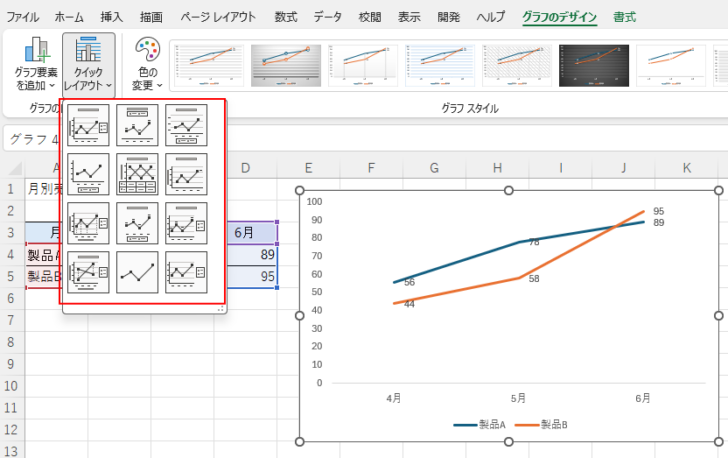
[クイックレイアウト]をクリックしてみると、折れ線グラフ用のレイアウトになっています。レイアウトの数も異なります。
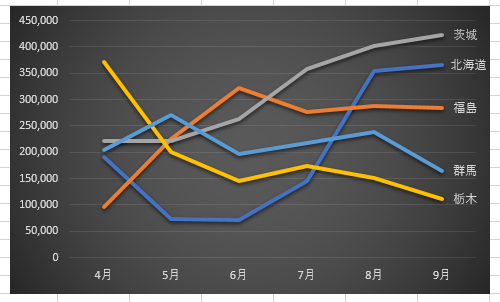
参考折れ線グラフで[凡例]を使用せず、折れ線グラフのラベルに系列名を表示することができます。
折れ線グラフでは、クイックレイアウトの[レイアウト6]を適用すると、簡単に設定できます。
以下の記事で解説しています。
-
折れ線グラフのラベルに系列名を表示(凡例を使わない見せ方)
Excelで折れ線グラフを作成して、折れ線グラフの横に系列名を表示する方法です。 凡例で表示するより分かりやすいかもしれません。 [クイック ...
クイックレイアウトを利用するときの注意点
クイックレイアウトを適用すると、適用前に設定していたグラフ要素が非表示になったり、配置が変わったりする場合があります。
そのため、先にクイックレイアウトを適用してグラフ全体のレイアウトを決めることをおすすめします。
不要なグラフ要素は後から削除するほうが、グラフ要素を1つずつ追加するより効率的です。
効率よくグラフを完成させる手順
必要なグラフ要素の追加や削除を行ってレイアウトを確定してから、グラフスタイルや配色を設定するようにすると、手戻りを少なくできます。
最後に、必要に応じて個々のグラフ要素の書式を調整してください。
- クイックレイアウトで大まかなレイアウトを決定
- 不要なグラフ要素を削除
- 必要なグラフ要素を追加
- スタイルや色を決定
- 個別の書式設定
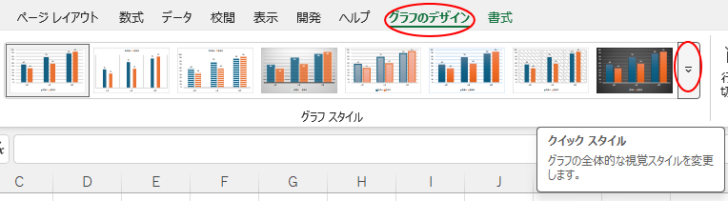
[グラフのデザイン]タブの[グラフスタイル]グループにある[クイックスタイル]にはさまざまなスタイルがあります。
クイックスタイルも各スタイルにマウスポインターを合わせるだけで、結果を確認できます。
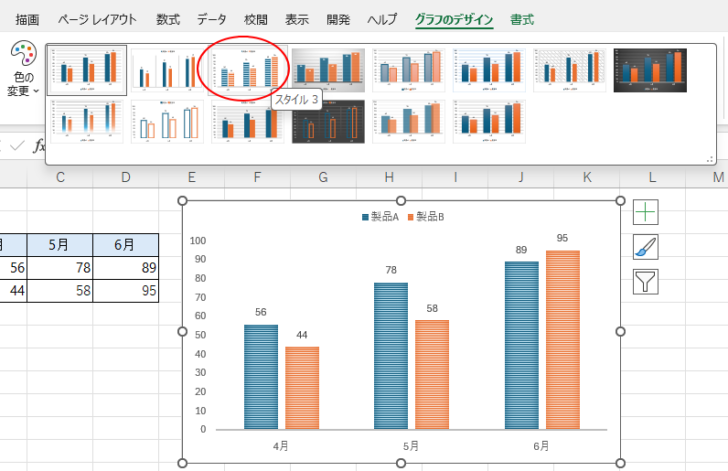
以下は、[スタイル3]を適用したグラフです。
参考以下は[クイックレイアウト]を使って解説した記事です。
-
折れ線グラフに縦の目盛線や降下線を表示する
Excelで折れ線グラフを作成する際に、折れ線と横軸の目盛との対応を明確にするため、縦方向の目盛線を表示する方法があります。 これには、目盛 ...
-
縦棒・折れ線グラフに平均値ラインを追加するには
Excelで月別の売上を棒グラフや折れ線グラフで作成した後に、平均値のラインやノルマ、目標値を追加したいと思われることもあると思います。 そ ...
-
グラフに表を貼り付ける方法(図として配置して見やすくする)
Excelでは、グラフの下に[データテーブル]を表示できますが、グラフが小さくなり見づらくなってしまいます。 そこで表を図としてグラフ内に配 ...
-
合計値に合わせて円グラフの大きさを変更するには高さと幅の倍率で設定
円グラフを2個並べた時にデータの合計に応じて円グラフの大きさを変更すると、個々のデータの割合だけでなく合計値の違いも分かりやすくなります。 ...
-
3-D円グラフをドーナツ状にして中央に合計値を表示する方法
Excelには[3-D円グラフ]はありますが、3-Dのドーナツ グラフはありません。 立体的に見せたい場合は、3-D円グラフの中央に楕円の図 ...
-
ピクチャーグラフの作成(画像はクリップボードからも挿入可能)
Excelの縦棒グラフや横棒グラフでは、データ系列に画像を設定してピクチャーグラフを作成できます。 画像はファイルから挿入するだけでなく、ク ...

