


グラフを作成したとき、凡例に長い商品名がそのまま表示されて読みにくくなることがあります。
特に商品名に説明が含まれている場合、グラフの内容が見えにくくなります。
この記事では、凡例に表示される系列名を短く編集して、読みやすいグラフに整える方法を紹介します。
最後に、集合縦棒/横棒グラフなどでデータ項目名が長い場合は、別列に短い名前を用意すると編集しやすくなることもあわせて説明します。
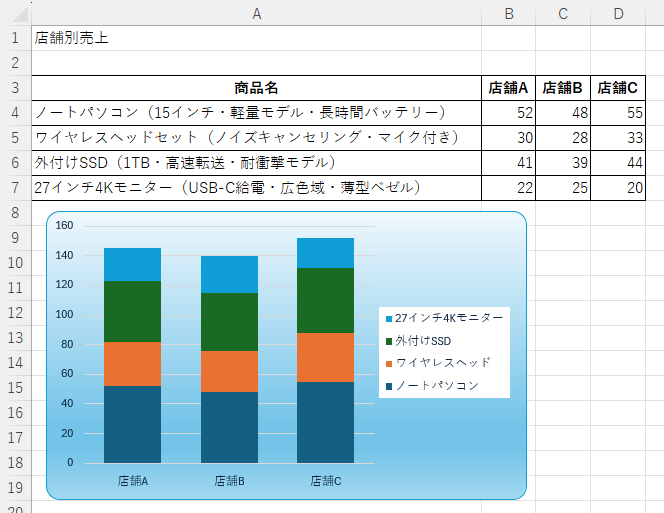
商品名が長い表
グラフ元となる表の系列名が長いと、凡例を表示したときに折り返したり、長すぎてグラフの見栄えが悪くなることがあります。
例えば、以下のような表の場合です。店舗別の売り上げ一覧表ですが、商品名が長くなっています。
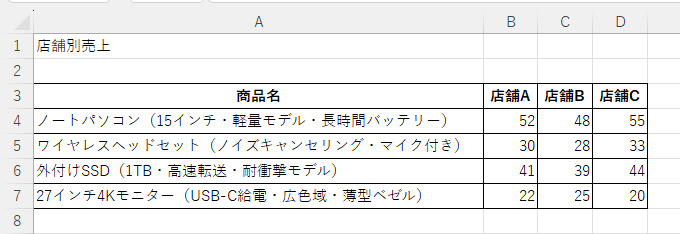
グラフの作成
店舗別売上表を元に[積み上げ縦棒]グラフを作成します。
表内のセルをクリックして、[挿入]タブの[グラフ]グループにある[縦棒/横棒グラフの挿入]をクリックし、[積み上げ縦棒]を選択します。
積み上げ縦棒
この種類のグラフの使用目的:
・全体の中の各部分を比較します。
・全体の中の各部分が時間とともにどのように変化するかを示します。
![[挿入]タブの[グラフ]グループにある[縦棒/横棒グラフの挿入]](https://hamachan.info/WordPress2025/wp-content/uploads/2026/04/10415legend-short02-e1776933056928.png)
通常の範囲では、項目数の多いほうが自動的に横軸として選ばれます。
ここでは、店舗別の売上を比較したいので、行列を入れ替えて横軸は店舗名にします。
[グラフのデザイン]タブの[データ]グループにある[行/列の切り替え]をクリックします。
行/列の切り替え
軸のデータを入れ替えます。
X軸のデータがY軸に、Y軸のデータがX軸に表示されます。
![[グラフのデザイン]タブの[データ]グループにある[行/列の切り替え]](https://hamachan.info/WordPress2025/wp-content/uploads/2026/04/10415legend-short03-e1776933160456.png)
既定では、凡例はグラフの下に表示されています。
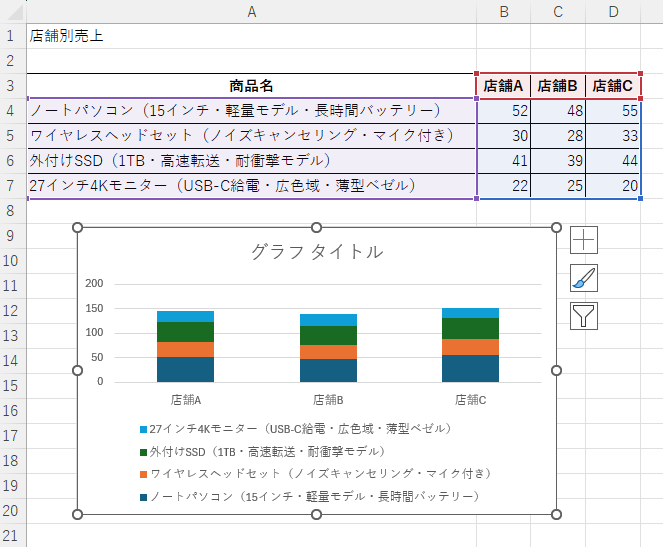
凡例に長い商品名が表示される
凡例は、グラフの右側に表示したいので、[グラフ要素]の[凡例]から[右]を選択し凡例の配置を変更します。
![[グラフ要素]の[凡例]-[右]](https://hamachan.info/WordPress2025/wp-content/uploads/2026/04/10415legend-short05-e1776933331625.png)
表の系列名を[Alt]+[Enter]キーで改行すると、凡例も改行されますが、それでも長いままです。
![表の系列名を[Alt]キーで改行したときの表と積み上げ縦棒グラフの凡例](https://hamachan.info/WordPress2025/wp-content/uploads/2026/04/10415legend-short06.png)
参考セル内改行については、以下の記事で解説しています。
-
セル内で改行するには(セル内改行と改行の解除)
1つのセル内をどうしても2行に分けたい、つまりセル内で改行したいときがありますね。 その場合の方法です。 セル内で改行したい場合は、まずセル ...
グラフの凡例を直接編集
グラフの凡例は、元表を修正しなくても短くすることができます。
凡例をコンパクトにすると、グラフの視認性もアップします。
凡例を直接編集する方法は、2つの方法がありますが、初心者の場合は[データソースの選択]ダイアログボックスから編集する方法をおすすめします。
[データソースの選択]ダイアログボックスで直接編集
グラフを選択して[グラフのデザイン]タブの[データ]グループにある[データの選択]をクリックします。
![[グラフのデザイン]タブの[データ]グループにある[データの選択]](https://hamachan.info/WordPress2025/wp-content/uploads/2026/04/10415legend-short07.png)
または、グラフエリアを右クリックして、ショートカットメニューから[データの選択]をクリックします。
![ショートカットメニューから[データの選択]](https://hamachan.info/WordPress2025/wp-content/uploads/2026/04/10415legend-short08.png)
[データソースの選択]ダイアログボックスが表示されます。
![[データソースの選択]ダイアログボックス](https://hamachan.info/WordPress2025/wp-content/uploads/2026/04/10415legend-short09.png)
[データソースの選択]ダイアログボックスの[凡例項目]で編集
[データソースの選択]ダイアログボックスの[凡例項目(系列)]で系列名を1つ選択して[編集]ボタンをクリックします。
![[データソースの選択]ダイアログボックスの[凡例項目]の[編集]](https://hamachan.info/WordPress2025/wp-content/uploads/2026/04/10415legend-short10.png)
[系列の編集]ダイアログボックスが表示されます。
![[系列の編集]ダイアログボックス](https://hamachan.info/WordPress2025/wp-content/uploads/2026/04/10415legend-short11.png)
[系列名]を凡例に表示したい名前に変更して、[OK]ボタンをクリックします。
![[系列の編集]ダイアログボックスの[系列名]を編集](https://hamachan.info/WordPress2025/wp-content/uploads/2026/04/10415legend-short12.png)
[データソースの選択]ダイアログボックスに戻ると、凡例項目名が変更できていることを確認できます。
![[データソースの選択]ダイアログボックス](https://hamachan.info/WordPress2025/wp-content/uploads/2026/04/10415legend-short13.png)
同様に他の凡例項目も編集します。すべて変更できたら[OK]ボタンをクリックします。
![凡例項目を変更した[データソースの選択]ダイアログボックス](https://hamachan.info/WordPress2025/wp-content/uploads/2026/04/10415legend-short14.png)
凡例は、短い名前に変更されています。
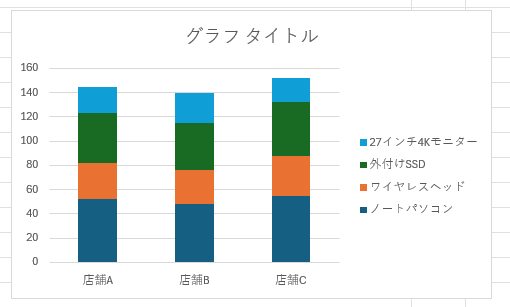
参考[系列の編集]ダイアログボックスを再度開くと、系列名は[="ノートパソコン"]となっています。本来は、[="系列名"]で入力しなければなりませんが、系列名だけ入力しても自動的に修正されます。
![[系列の編集]ダイアログボックスの系列名](https://hamachan.info/WordPress2025/wp-content/uploads/2026/04/10415legend-short15.png)
SERIES(シリーズ)関数を使った編集
[データソースの選択]と同じ編集が、数式からも編集できます。
系列を選択すると、数式バーにSERIES関数が表示されます。
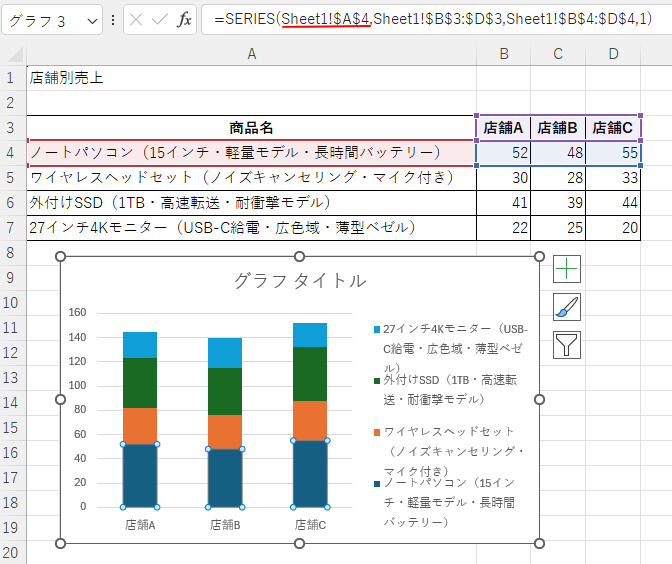
SERIES関数の1番目の引数を表示したい系列名に変更します。系列名は必ずダブルクォーテーションで囲みます。
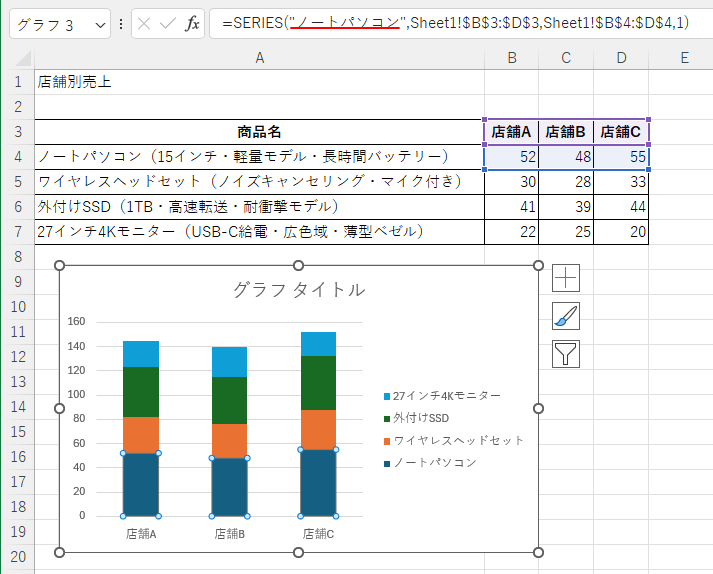
参考SERIES関数の書式は以下のようになっています。
=SERIES(系列名,項目名,系列値,順序)
- 系列名:凡例に表示される文字列
- 項目名:横軸(項目軸)に表示される文字列
- 系列値:グラフの元になる数値
- 順序:系列の表示順
SERIES関数は系列を選択しているときだけ数式バーに表示されます。引数の順番を崩すとグラフが壊れますので気をつけて編集してください。
凡例の順序を変更する場合も[データソースの選択]ダイアログボックスか、SERIES関数で編集します。
-
グラフの凡例の順序を変更するにはデータの選択または数式バーで
グラフを作成すると、凡例(はんれい)の順番はデータに基づいて自動的に決められます。 この凡例の順番を変更する方法を紹介します。 [データソー ...
グラフ要素の間隔を調整するには
積み上げ縦棒の間隔を調整するには、データ系列の書式設定から行います。
グラフエリアを選択した状態で右クリックし、[データ系列の書式設定]をクリックします。
![ショートカットメニューの[データ系列の書式設定]](https://hamachan.info/WordPress2025/wp-content/uploads/2026/04/10415legend-short18.png)
[データ系列の書式設定]作業ウィンドウが表示されます。
[系列のオプション]を選択して、[要素の間隔]で調整します。
![[データ系列の書式設定]作業ウィンドウの[系列のオプション]にある[要素の間隔]](https://hamachan.info/WordPress2025/wp-content/uploads/2026/04/10415legend-short19-e1776937682293.png)
参考グラフ要素の[書式設定]作業ウィンドウを表示する方法は、複数あります。
データ項目名が長い場合の対処方法
集合縦棒グラフでデータ項目名を短くしたい場合は、別の列に短い名前を作成して参照すると効率的です。
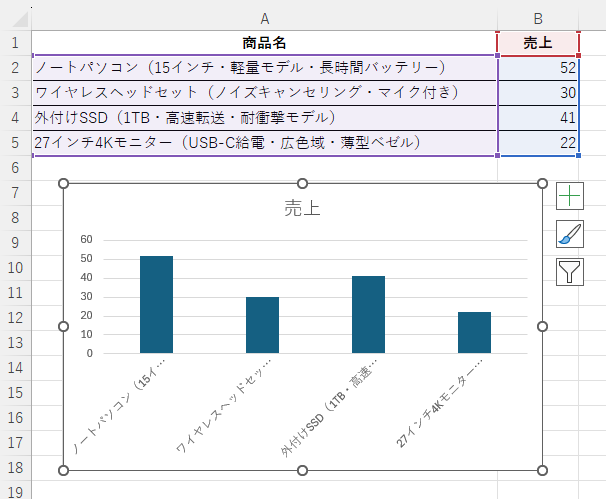
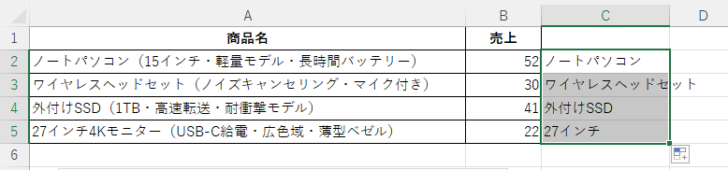
項目名にしたい名前を別の列に入力します。
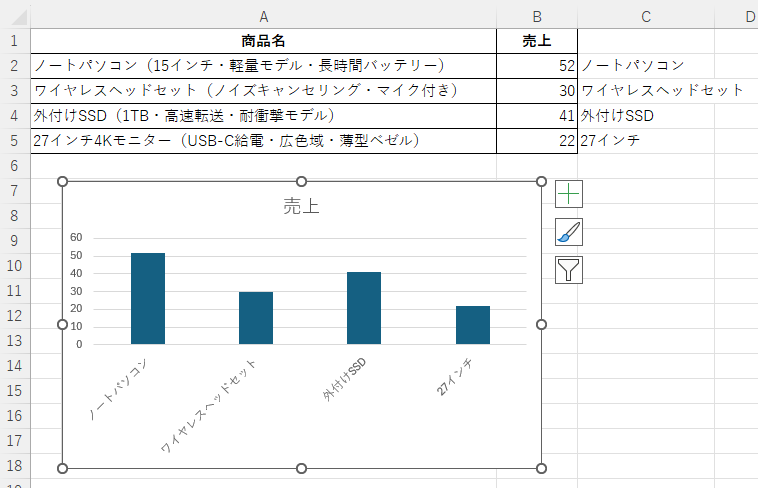
ここでは、セル[C2]に[ノートパソコン]と入力して、オートフィルハンドルをドラッグするか、ダブルクリックします。
![セル[C2]に項目名に表示したい名前を入力](https://hamachan.info/WordPress2025/wp-content/uploads/2026/04/10415legend-short21.png)
[オートフィルオプション]から[フラッシュフィル]をクリックします。
![[オートフィルオプション]の[フラッシュフィル]](https://hamachan.info/WordPress2025/wp-content/uploads/2026/04/10415legend-short22.png)
括弧内の文字を省いた文字列が自動生成されます。
[データソースの選択]ダイアログボックスで編集
[グラフのデザイン]タブの[データ]グループにある[データの選択]をクリックして、[データソースの選択]ダイアログボックスを表示します。
[横(項目)軸ラベル]の[編集]をクリックします。
![[データソースの選択]ダイアログボックスの[横(項目)軸ラベル]の[編集]](https://hamachan.info/WordPress2025/wp-content/uploads/2026/04/10415legend-short24.png)
[軸ラベルの範囲]ダイアログボックスが表示されます。
![[軸ラベルの範囲]ダイアログボックス](https://hamachan.info/WordPress2025/wp-content/uploads/2026/04/10415legend-short25-e1776945182687.png)
[軸ラベルの範囲]のテキストボックス内にカーソルを置いて、セル[C2]から[C5]までを選択して[OK]ボタンをクリックします。
![[軸ラベルの範囲]を編集](https://hamachan.info/WordPress2025/wp-content/uploads/2026/04/10415legend-short26-e1776945164926.png)
[データソースの選択]ダイアログボックスに戻ります。
[横(項目)ラベル名]が変更されているのを確認して[OK]ボタンをクリックします。
![[横(項目)ラベル名]が変更された[データソースの選択]ダイアログボックス](https://hamachan.info/WordPress2025/wp-content/uploads/2026/04/10415legend-short27.png)
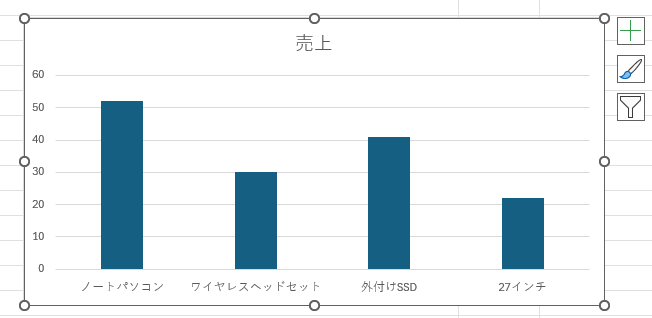
グラフは以下のようになります。
グラフエリアを広げると横軸の項目名は横書きになります。
別列に入力した系列名を見せないようにするには、C列に入力した項目名を選択してフォントを白にすると見た目は非表示になります。
![C列に入力した項目名を選択してフォントを[白]に変更](https://hamachan.info/WordPress2025/wp-content/uploads/2026/04/10415legend-short29.png)
項目軸の傾きを調整
項目軸の傾きを調整する方法を解説します。
横軸を選択して右クリックし、[軸の書式設定]をクリックします。
![ショートカットメニューの[軸の書式設定]](https://hamachan.info/WordPress2025/wp-content/uploads/2026/04/10415legend-short32.png)
[軸の書式設定]作業ウィンドウが表示されます。
[文字のオプション]タブの[テキストボックス]を選択して[ユーザー設定の角度]で調整します。
-90°から90°までの値を入力できます。
![[軸の書式設定]作業ウィンドウの[文字のオプション]タブの[テキストボックス]-[ユーザー設定の角度]](https://hamachan.info/WordPress2025/wp-content/uploads/2026/04/10415legend-short33-e1776944084912.png)
参考積み上げ縦棒グラフで系列の順番を変更する場合も[データソースの選択]ダイアログボックスで行います。
以下の記事では、区分線の表示についても解説しています。
-
積み上げ縦棒グラフの系列順を表と同じにする方法
Excelの積み上げ縦棒グラフを作成すると、表の項目とグラフの積み上げの順番が上下逆さになってしまいます。 この記事では、表と同じ並びに系列 ...
グラフの項目名が長い場合の対処方法については、以下の記事で解説しています。セルは1行のまま、グラフの項目名のみ改行することもできます。
-
グラフの項目名が長いときの対処方法(改行や角度調整で見やすく)
Excel のグラフで項目名が長いと、自動的に斜め表示になったり、文字が途中で切れて読みづらくなることがあります。 項目名を見やすく整えるに ...

