


Wordで作成した文書に画像を挿入すると、思った位置に配置できなかったり、文字との間隔が狭く感じられたりすることはよくあります。
画像の配置にはいくつか方法がありますが、もっとも簡単なのは[図の形式]タブにある[位置]を使う方法です。
[位置]のコマンドをクリックすると、自動的に文字列の折り返しが[四角形]になり、ページ内の決まった位置にすばやく配置できます。
ただし、画像と文字の間隔までは[位置]だけでは調整できません。
文字との距離を整えたい場合は、[レイアウト]ダイアログボックスを開き、[文字列の折り返し]にある[文字列の間隔]で設定します。
この記事では、画像を簡単に配置する方法と文字との間隔を調整する方法を解説します。
![[図の形式]タブの[位置]](https://hamachan.info/WordPress2025/wp-content/uploads/2026/06/104834position31.png)
画像の挿入
画像は、カーソルの位置へ挿入されるので、まずカーソルの位置を確認します。
[挿入]タブの[図]グループにある[画像]をクリックして、[画像の挿入元]から選択して行います。
パソコン内に保存している写真などを挿入する場合は、[このデバイス]を選択します。
![[挿入]タブの[図]グループにある[画像]](https://hamachan.info/WordPress2025/wp-content/uploads/2026/06/104834position01.png)
画像が大きい場合は、自動でページ幅で挿入されます。
画像周りに表示されている[サイズ変更]ハンドルにマウスポインターを合わせ、ドラッグして大きさを調整します。
![[サイズ変更]ハンドルで大きさを調整](https://hamachan.info/WordPress2025/wp-content/uploads/2026/06/104834position02.jpg)
または、[図の形式]タブの[サイズ]グループにある[図形の高さ]と[図形の幅]で数値を指定します。
高さか幅のどちらかを確定すると、元の縦横比を保つように自動調整されます。
![[図の形式]タブの[サイズ]グループにある[図形の高さ]と[図形の幅]](https://hamachan.info/WordPress2025/wp-content/uploads/2026/06/104834position03.png)
画像の配置は[位置]コマンドが簡単
画像の大きさはすぐに変更できますが、位置は自由に配置できません。
既定では[行内]で挿入されるため、文字と同じ扱いになり、右・中央・左しか移動できません。
![[レイアウトオプション]の[行内]](https://hamachan.info/WordPress2025/wp-content/uploads/2026/06/104834position05.png)
参考文字列の折り返しについては、以下の記事で詳細に解説しています。
-
図を挿入したときの[文字列の折り返し]の種類と配置(既定の変更)
Wordの文書に画像を挿入する形式は、既定では[行内]になっていて段落内に配置されるようになっています。 挿入した画像をドラッグで自由に移動 ...
[図の形式]タブの[位置]から選択
画像の右上の[レイアウト オプション]で[行内]以外を選択してドラッグで移動する方法もありますが、もっと簡単に配置できる方法があります。
[図の形式]タブの[配置]グループにある[位置]を使用します。
オブジェクトの配置
選んだオブジェクトをページ上のどこに表示するかを指定します。
テキストは、読みやすいように自動的にオブジェクトの周囲で折り返されます。
![[図の形式]タブの[位置]](https://hamachan.info/WordPress2025/wp-content/uploads/2026/06/104834position06.png)
[位置]をクリックすると[文字の折り返し]に9個の配置が表示されます。
![[文字の折り返し]の9個の配置コマンド](https://hamachan.info/WordPress2025/wp-content/uploads/2026/06/104834position04.png)
ポイント(マウスポインターを合わせる)すると、ポップヒントに内容が表示されます。
例えば、左上のアイコンをポイントすると、以下のように表示されます。
リアルタイムプレビューなので、確定前に結果を確認できます。
左上に配置し、四角の枠に沿って文字列を折り返す
![[位置]の[文字列の折り返し]の左上のアイコンをポイント](https://hamachan.info/WordPress2025/wp-content/uploads/2026/06/104834position29.png)
この操作は、ワンクリックで配置できる便利な機能です。
押した瞬間に、折り返しが[四角]に自動変換され、以下の9種類から選択できます。
上段左から順に以下のように並んでいます。
- 左上に配置
- 中央上に配置
- 右上に配置
- 左中央に配置
- 中心に配置
- 右中央に配置
- 左下に配置
- 中央下に配置
- 右下に配置
[レイアウト]ダイアログボックスで確認
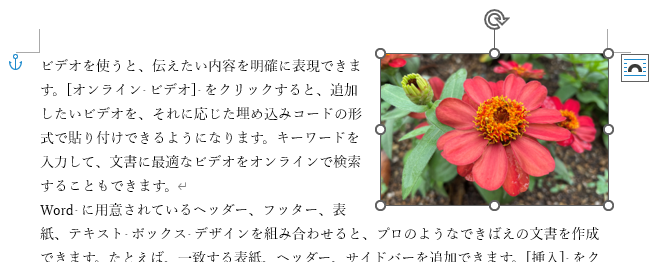
以下は[文字列の折り返し]の[右上に配置し、四角の枠に沿って文字列を折り返す]を選択しています。
![[文字列の折り返し]の[右上に配置し、四角の枠に沿って文字列を折り返す]](https://hamachan.info/WordPress2025/wp-content/uploads/2026/06/104834position30.png)
この配置がどのようになっているか確認します。
[レイアウト オプション]で確認
画像の右上に表示される[レイアウト オプション]を開くと、[四角形]が選択されていることが確認できます。
![[レイアウト オプション]の[四角形]](https://hamachan.info/WordPress2025/wp-content/uploads/2026/06/104834position09.png)
参考[位置]から配置を選択すると、[レイアウト オプション]で[四角形]が選択されているのでドラッグでも自由に移動できます。
[レイアウト]ダイアログボックスの表示
[レイアウト]ダイアログボックスを表示すると、詳細な設定内容を確認できます。
[レイアウト オプション]の[詳細表示]をクリックします。
![[レイアウト オプション]の[詳細表示]](https://hamachan.info/WordPress2025/wp-content/uploads/2026/06/104834position10.png)
または、[位置]の[その他のレイアウト オプション]をクリックします。
![[位置]の[その他のレイアウト オプション]](https://hamachan.info/WordPress2025/wp-content/uploads/2026/06/104834position12.png)
もう1つ、オブジェクトを右クリックし、ショートカットメニューの[レイアウトの詳細設定]からも表示できます。
![ショートカットメニューの[レイアウトの詳細設定]](https://hamachan.info/WordPress2025/wp-content/uploads/2026/06/104834position17.png)
[レイアウト]ダイアログボックスの[位置]タブの[水平方向]と[垂直方向]
[レイアウト]ダイアログボックスの[位置]タブが表示され、以下の設定になっていることが分かります。
ワンクリックでこの設定が自動的に行われています。
[位置]にある9種類のアイコンは、画像の配置をすばやく指定できるコマンドです。
- [水平方向]は、配置:右揃え、基準:余白
- [垂直方向]は、配置:上、基準:余白
![[レイアウト]ダイアログボックスの[位置]タブ](https://hamachan.info/WordPress2025/wp-content/uploads/2026/06/104834position11.png)
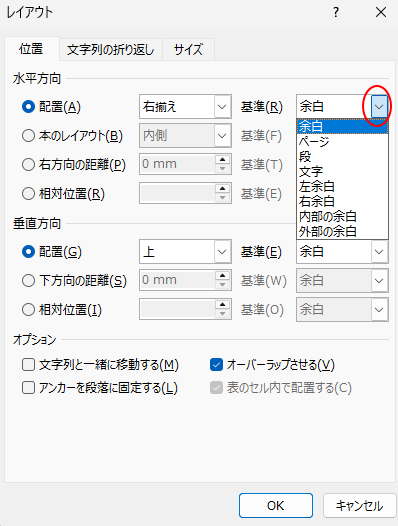
基準の選択
[レイアウト]ダイアログボックスの[基準]には、8種類の選択肢があります。
- 余白
- ページ
- 段
- 文字
- 左余白
- 右余白
- 内部の余白
- 外部の余白
[水平方向]の[配置]で[ページ]を選択すると、画像が用紙の右端に配置されます。
![[水平方向]の[配置]で[ページ]を選択して、用紙の端に配置された画像](https://hamachan.info/WordPress2025/wp-content/uploads/2026/06/104834position16.png)
参考以下の記事では、[垂直方向]で[ページ]を選択して、ページの中央に直線を配置する方法を解説しています。
-
A4縦のページ中央に横線を引く方法
WordでA4サイズの用紙(縦)のちょうど中央に横線を引きたい場合の方法です。 分かりやすく言うと、A4用紙を半分に折った位置に直線(点線) ...
文字列と画像の間隔の調整
[位置]コマンドだけでは、文字列との距離は調整できません。
文字列との間隔を調整するには、[レイアウト]ダイアログボックスを表示して行います。
[レイアウト オプション]の[詳細表示]をクリックするか、[位置]から[その他のレイアウト オプション]をクリックして[レイアウト]ダイアログボックスを表示します。
[レイアウト]ダイアログボックスの[文字列の折り返し]タブをクリックして、[文字列との間隔]で設定します。
![[レイアウト]ダイアログボックスの[文字列の折り返し]タブ-[文字列との間隔]](https://hamachan.info/WordPress2025/wp-content/uploads/2026/06/104834position13.png)
[文字列の間隔]の[左]を[10mm]に設定すると、以下のようになります。
![[文字列の間隔]の[左]を[10mm]に設定](https://hamachan.info/WordPress2025/wp-content/uploads/2026/06/104834position14-e1780295387405.png)
参考[文字列との間隔]は、折り返しの種類によっては設定できないことがあります。
[行内]・[背面]・[前面]ではすべてが無効になり、[上下]では[左]と[右]が無効になります。
![[レイアウト]ダイアログボックスの[文字列の折り返し]タブで[上下]を選択](https://hamachan.info/WordPress2025/wp-content/uploads/2026/06/104834position18.png)
[オブジェクトの配置]は複数のオブジェクトで便利
[図の形式]タブの[配置]グループには、[オブジェクトの配置]があります。
この[オブジェクトの配置]も便利です。
オブジェクトの配置
選んだオブジェクトをページのどの場所に配置するのかを決めます。
オブジェクトをページの余白や端に揃える場合に便利です。複数のオブジェクトの間隔が等しくなるように揃えることもできます。
![[図の形式]タブの[配置]グループにある[オブジェクトの配置]](https://hamachan.info/WordPress2025/wp-content/uploads/2026/06/104834position20.png)
1つのオブジェクトを選択しているときのメニュー
1つの画像を選択している場合の既定のメニューです。
既定では[余白に合わせて配置]が選択されています。
![1つの画像を選択している場合の[オブジェクトの配置]メニュー](https://hamachan.info/WordPress2025/wp-content/uploads/2026/06/104834position19.png)
以下は、[左右中央揃え]と[上揃え]を選択したときの状態です。
![[左右中央揃え]と[上揃え]を選択した状態](https://hamachan.info/WordPress2025/wp-content/uploads/2026/06/104834position21.png)
[レイアウト]ダイアログボックスを表示すると、以下の設定になっていることを確認できます。
- [水平方向]は、配置:中央揃え、基準:余白
- [垂直方向]は、配置:上、基準:余白
![[レイアウト]ダイアログボックスの[位置]タブ](https://hamachan.info/WordPress2025/wp-content/uploads/2026/06/104834position22.png)
[用紙に合わせて配置]を選択すると、[ページ]の端に配置されます。
![[用紙に合わせて選択]を選択したときの画像](https://hamachan.info/WordPress2025/wp-content/uploads/2026/06/104834position23-e1780299268576.png)
参考[オブジェクトの配置]メニューは、文字列の折り返しが[行内]の場合は無効になります。
[用紙に合わせて配置]の便利な使い方については、以下の記事で解説しています。
-
A4用紙の三つ折りの位置を正確に表示するには直線図形で簡単設定
WordでA4用紙を三つ折りにする際に、正確に3等分できる位置に印を付けたい、あるいは文書作成中に三つ折りの位置を表示したいことがあります。 ...
複数のオブジェクトを選択した場合のメニュー
[Ctrl]キーや[Shift]キーで複数の画像を選択すると、[オブジェクトの配置]のメニューの[選択したオブジェクトを揃える]が有効になり、自動で選択されます。
![[オブジェクトの配置]のメニューの[選択したオブジェクトを揃える]](https://hamachan.info/WordPress2025/wp-content/uploads/2026/06/104834position27-e1780301448159.png)
[右揃え]をクリックすると、2つの画像を右揃えにできます。
![[オブジェクトの配置]のメニューの[右揃え]](https://hamachan.info/WordPress2025/wp-content/uploads/2026/06/104834position28-e1780301418492.png)
参考複数のオブジェクトの配置については、以下の記事で詳細に解説しています。ExcelやPowerPointにもある機能です。
-
[オブジェクトの配置]機能で複数の画像や図形を素早く綺麗に整列
画像や図形をたくさん挿入したものの、綺麗に揃えるのが面倒だと感じたことはありませんか? WordやExcel、PowerPointには[オブ ...
-
複数の写真や画像の高さを揃えてページ幅に左右均等に配置するには
Wordで複数の写真や画像を挿入し、高さを揃えてページ幅いっぱいに左右均等に配置する方法を紹介します。 縦横の大きさが同じ画像であれば簡単で ...
PowerPointでも解説しています。
-
図形や画像の配置とグループ化の基本
PowerPointでは、図形や画像を扱うことは多いと思います。 オブジェクトを配置するためのコマンドを知っておくと、効率よく操作できます。 ...
