


Word の表は、セル・罫線・セルの余白・セルの間隔といった要素で構成されています。
特に「セルの余白」と「セルの間隔」は見た目や読みやすさに大きく影響しますが、設定場所が複数あり、違いが分かりにくい項目です。
この記事では、表全体に適用する[表のオプション]と、特定のセルに適用する[セルのオプション]の使い分けについて解説します。
![[表のオプション]と[セルのオプション]](https://hamachan.info/WordPress2025/wp-content/uploads/2026/05/104573options02.png)
表の構成要素
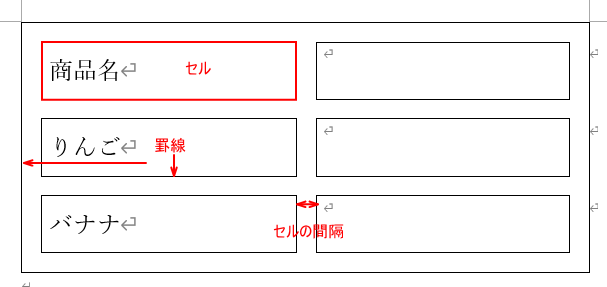
Wordの表は、次の要素で成り立っています。
- セル: 文字を入力する最小単位で行と列で区切られた領域のことです。
- 罫線:セルの境界を構成する線のことで、表全体を囲む罫線とセルを囲む罫線があります。
- セルの余白: セル内の文字列と枠線の間のスペース
- セルの間隔:セル同士の外側にできるスペース(表全体の見た目に影響)
参考表の作成方法については、以下で解説しています。
-
表の列幅や行の高さを調整して表全体のサイズを変更する方法
Wordで表を使うと、情報を整理して見やすく伝えることができます。 特に列の幅や行の高さを調整することで、表全体のバランスが整い、見やすくな ...
表の各部の名称や表の機能については、以下の記事を参照してください。
-
Wordの表の簡単操作(表の構成と各部の名称も解説)
Wordの表を使うと、データを整列して見やすくなります。 表の構成と各部の名称を知っておくと、操作が分からないときやトラブルが発生したときに ...
セルの余白とセル間隔の設定場所
セルの余白とセルの間隔は、[表のオプション]ダイアログボックスで行います。
[表のオプション]ダイアログボックスは、次の2か所から表示できます。
ここでの設定は、表全体に効きます。
[レイアウト]タブの[セルの配置]から
表内にカーソルを移動します。
[テーブルレイアウト]タブの[配置]グループにある[セルの配置]をクリックします。
![[テーブルレイアウト]タブの[配置]グループにある[セルの配置]](https://hamachan.info/WordPress2025/wp-content/uploads/2026/05/104573options03-e1779021912340.png)
[表のオプション]ダイアログボックスが表示されます。以下の画像は、既定の状態です。
既定のセルの余白は、上下が[0㎜]左右が[1.9㎜]です。
![[表のオプション]ダイアログボックス](https://hamachan.info/WordPress2025/wp-content/uploads/2026/05/104573options04.png)
[表プロパティ]の[表]タブの[オプション]から
[表のオプション]ダイアログボックスは、[表のプロパティ]から表示することもできます。
表内にカーソルがあることを確認して、[テーブルレイアウト]タブの[表]グループにある[プロパティ]をクリックします。
表のプロパティ
[表のプロパティ]ダイアログボックスを表示します。インデントや文字列の折り返しなど、表の詳細プロパティを変更できます。
![[テーブルレイアウト]タブの[表]グループにある[プロパティ]](https://hamachan.info/WordPress2025/wp-content/uploads/2026/05/104573options05-e1779022419271.png)
または、表を右クリックしてショートカットメニューから[表のプロパティ]をクリックします。
![ショートカットメニューの[表のプロパティ]](https://hamachan.info/WordPress2025/wp-content/uploads/2026/05/104573options06.png)
[表のプロパティ]ダイアログボックスが表示されます。
[表]タブの[オプション]をクリックします。
![[表のプロパティ]ダイアログボックスの[表]タブの[オプション]](https://hamachan.info/WordPress2025/wp-content/uploads/2026/05/104573options07.png)
表全体の余白を調整する
[表のオプション]ダイアログボックスでは、表全体の余白の調整ができます。
[既定のセルの余白]の[上]と[下]を[2㎜]にして[OK]ボタンをクリックします。
![[表のオプション]ダイアログボックス](https://hamachan.info/WordPress2025/wp-content/uploads/2026/05/104573options08.png)
表は、以下のようになります。文字列と罫線のスペースが空きます。
![[既定のセルの余白]の[上]と[下]を[2㎜]に設定した表](https://hamachan.info/WordPress2025/wp-content/uploads/2026/05/104573options09.png)
セルの余白をなくすには
[表のオプション]ダイアログボックスでは、上下余白は既定で[0㎜]になっていますが、若干、余白がある状態です。
これは、行間とフォントサイズが影響しているためです。表の行の高さではなく、段落の行間(固定値)がセル内の上下余白を決めています。行の高さは段落の行送りより小さくできないため、結果的に段落設定が優先されます。
表のセルの上下余白をなくすには、[段落の行間]をフォントサイズと同じ値に揃える必要があります。
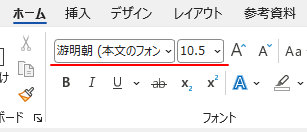
Word 2016以降は、既定のフォントは[游明朝]の[10.5pt]です。
このフォントサイズで余白なしに設定する方法です。
[表のオプション]ダイアログボックスの上下余白は、既定のまま[0㎜]になっていることを確認します。
![[表のオプション]ダイアログボックスの上下余白[0㎜]](https://hamachan.info/WordPress2025/wp-content/uploads/2026/05/104573options11.png)
表を選択して[ホーム]タブの[段落]グループにある[段落の設定]をクリックして、[段落]ダイアログボックスを表示します。
[インデントと行間隔]タブの[行間]で[固定値]を[10.5pt](フォントサイズと同じ)にします。
![[ホーム]タブの[段落]グループにある[段落の設定]](https://hamachan.info/WordPress2025/wp-content/uploads/2026/05/104573options13.png)
余白なしの状態になります。

参考表の行間を詰めたくてもギリギリまで詰めてしまうと読みづらくなってしまいます。固定値で設定する場合は、フォントサイズより少し大きめにするほうが無難です。また、[固定値]ではなく[倍率]で設定するのもおすすめです。
以下の記事で解説しています。
-
Word既定フォント(游ゴシック・游明朝)の行間を狭くする設定
Wordの既定フォント[游ゴシック]は、文字の上下に余白が広めに取られているため、行間がゆったりと見えがちです。 そのまま使うと文書が間延び ...
Word 2013までの既定フォントは[MS明朝]だったので、[1ページの行数を指定時に文字を行グリッド線に合わせる]をオフにするだけで詰めることができたのですが、[游明朝]や[游ゴシック]ではそれほど詰まりません。
以下の記事も参考になると思います。Word 2013で解説しています。
-
表の行の高さを詰めたい(狭くしたい)場合の簡単設定
Wordで表を作成した後、行の高さを調整して文書の見た目を整えたいことがあります。 ですが、高さを縮めたいのに調整できないという質問を受ける ...
セルの間隔を指定する
[表のオプション]ダイアログボックスでは、[セルの間隔]を設定できます。
[セルの間隔を指定する]は、既定はオフになっています。
![[表のオプション]ダイアログボックスでの[セルの間隔]](https://hamachan.info/WordPress2025/wp-content/uploads/2026/05/104573options15.png)
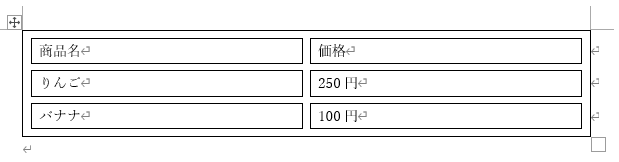
[セルの間隔を指定する]のチェックボックスをオンにして、[2㎜]にして[OK]ボタンをクリックします。
![[表のオプション]ダイアログボックスの[セルの間隔を指定する]を[2㎜]に設定](https://hamachan.info/WordPress2025/wp-content/uploads/2026/05/104573options16.png)
セルとセルの間隔が空いた表になります。
特定のセルだけに設定したい場合
表全体ではなく、一部のセル範囲の余白を調整したい場合もあります。その場合の方法です。
セル範囲を選択します。ここでは、2行目と3行目を選択します。
[テーブルレイアウト]タブの[表]グループにある[プロパティ]をクリックします。
![[テーブルレイアウト]タブの[表]グループにある[プロパティ]](https://hamachan.info/WordPress2025/wp-content/uploads/2026/05/104573options18-e1779069498469.png)
[表のプロパティ]ダイアログボックスの[セル]タブの[オプション]をクリックします。
![[表のプロパティ]ダイアログボックスの[セル]タブ-[オプション]](https://hamachan.info/WordPress2025/wp-content/uploads/2026/05/104573options19.png)
[セルのオプション]ダイアログボックスが表示されます。
![[セルのオプション]ダイアログボックス](https://hamachan.info/WordPress2025/wp-content/uploads/2026/05/104573options20.png)
[表全体を同じ設定にする]のチェックボックスをオフにして、[上]と[下]のテキストボックスに数値を入力します。
ここでは、上下とも[2㎜]にします。
[OK]ボタンをクリックします。
![[表全体を同じ設定にする]のチェックボックスをオフにして、[上]と[下]を[2㎜]に設定](https://hamachan.info/WordPress2025/wp-content/uploads/2026/05/104573options21.png)
[表のプロパティ]ダイアログボックスに戻りますので、[OK]ボタンをクリックします。
![[表のプロパティ]ダイアログボックスの[OK]ボタン](https://hamachan.info/WordPress2025/wp-content/uploads/2026/05/104573options22.png)
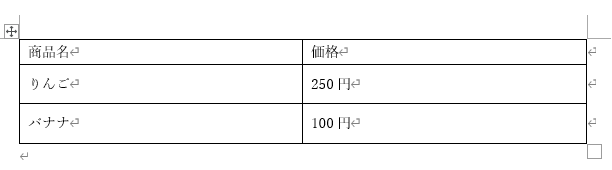
選択したセル範囲の余白が変更されます。
[表のオプション]と[セルのオプション]の違い
[表のオプション]と[セルのオプション]は似ているようですが、目的によって使い分けてください。
- 表全体の見た目を整えたい → 表のオプション
- 特定のセルだけ余白を広げたい → セルのオプション
- 表の外側にスペースを作りたい → セル間隔(表のオプション)
セル内の文字の配置
セル内の文字の配置は、[テーブルレイアウト]タブの[配置]グループにある各ボタンで設定します。
![[テーブルレイアウト]タブの[配置]グループ](https://hamachan.info/WordPress2025/wp-content/uploads/2026/05/104573options25.png)
例えば、金額を入力しているセルの文字は右寄せにしたい場合は、セルを範囲選択して[中央揃え(右)]をクリックします。
中央揃え(右)
セルの右中央を基準に文字列を配置します。
![[配置]グループの[中央揃え(右)]](https://hamachan.info/WordPress2025/wp-content/uploads/2026/05/104573options24-e1779071341825.png)
以下のようになります。
![数値のセルを[中央揃え(右)]に設定した表](https://hamachan.info/WordPress2025/wp-content/uploads/2026/05/104573options26.png)
参考[表のオプション]の[自動的にセルのサイズを変更する]をオフにすると、表に画像を挿入するときに幅を固定できます。
-
写真の幅を揃えて挿入するには表の列幅を固定すると効率的
Wordの表に写真を挿入する際、サイズが異なる複数の写真を同じ大きさで統一して挿入する方法を説明します。 自分で撮った写真をWordの文書に ...
-
表の[自動調整]にある[列の幅を固定する]設定の確認と解除
表内にカーソルを置いて、[レイアウト]タブの[セルのサイズ]グループにある[自動調整]の[列の幅を固定する]をクリックして操作することがあり ...
以下は主な表関連の記事です。
-
画像の差し込み印刷(Wordのリスト表を使って簡単作成)
Wordの差し込み印刷で画像を挿入する場合、差し込み用のリストがWordで作成した表であれば、簡単に画像を挿入できます。 ただし、Wordで ...
-
表のレイアウトを保ったまま罫線を非表示にする方法
Wordの表には[罫線なし]という罫線設定があり、これを知っておくと非常に便利です。 この設定を使用すると、セルの構造は保持したまま罫線のみ ...
-
Wordの表の列または行に連番を自動入力するには
Wordで表を作成すると、1つの列に連番を入力したい時があります。 セルに1つ1つ入力するのは面倒ですね。 まとめて入力する方法を紹介します ...
-
前年同月比を計算する売上表の作成方法
Wordでも表のセルに簡単な数式や関数を入力して計算できます。 Wordの表では横方向はアルファベット、縦方向は数字でセルの位置を表します。 ...
-
表の2ページ目にも見出し行を表示するには[タイトル行の繰り返し]
Wordで表を挿入した後、一行目を項目行として設定することは多いと思います。 1ページだけであれば問題ないのですが、表が複数ページになると2 ...
-
新しい表のスタイルを作成(表の縞模様を1行3列おきに設定)
Wordの表で縞模様は、[縞模様]ダイアログボックスの設定で列方向や行方向の縞の幅は3行、3列まで設定することができます。 たとえば、下のよ ...
