


Excel 2016で追加された[ツリーマップ]は、カテゴリ別の割合を一目で比較できる便利なグラフです。
最近のExcelでは、ツリーマップのグラフタイトルもセル参照に対応し、より柔軟に編集できるようになりました。
この記事では、サンプルデータを使って ツリーマップの作成手順をわかりやすく解説します。
さらに、系列のラベルオプションで選べる [なし][重ねる][バナー]の違いや、ツリーマップを使うときに知っておきたい注意点も紹介します。
ツリーマップとは
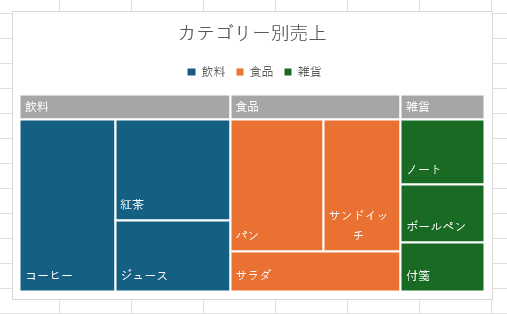
ツリーマップは、カテゴリごとの割合を面積で表すグラフで、四角形の大きさがそのまま数値を示すため、どのカテゴリが大きいかを直感的に理解できます。
階層構造(カテゴリ > 商品など)を持つデータとも相性が良く、上位カテゴリは大きな四角で、その中に下位カテゴリが配置されます。
これにより、全体のバランスとカテゴリ内の構成比を同時に確認できるのが魅力です。
一方、ツリーマップは面積で大まかな傾向をつかむのに適していますが、正確な数値比較には向いていません。
全体の割合を直感的に把握したい場合は便利ですが、数値を正確に比較したいときは棒グラフなどのほうが適しています。
Office でツリーマップ グラフを作成する - Microsoft サポート(Microsoft)
サンバースト図が向いているケース
ツリーマップは面積で割合を比較するのに向いていますが、階層構造そのものを見せたい場合はサンバースト図が適しています。
ここでは、ツリーマップとの違いを簡単に紹介します。
ツリーマップとよく比較されるグラフにサンバースト図があります。
どちらも階層データを可視化できますが、階層の構造をより明確に見せたい場合はサンバースト図のほうが適しています。
サンバースト図は、中心から外側に向かって「親 → 子 → 孫」のように階層が広がる円形のグラフです。そのため、次のようなケースに向いています。
- 階層が2段以上あるデータ
- カテゴリ間の親子関係を強調したい場合
- 階層の深さを視覚的に示したい場合
一方で、面積の大小を比較する目的であればツリーマップのほうが直感的です。
- 構造を見せたい → サンバースト図
- 割合をざっくり比較したい → ツリーマップ
-
階層構造の表から分類と比率を可視化!サンバーストグラフの作り方
サンバーストグラフとは、階層構造をもつ割合を視覚的に表現できるグラフです。 階層構造のデータを中心から放射状に展開し、分類と比率を同時に可視 ...
ツリーマップの作り方
ツリーマップは、カテゴリとその内訳が分かる階層データと相性が良いグラフです。
ここでは、実際にツリーマップを作成するために、以下のサンプルデータを用意しました。
カテゴリ > 商品のように階層構造になっているため、ツリーマップで構成比を分かりやすく表示できます。
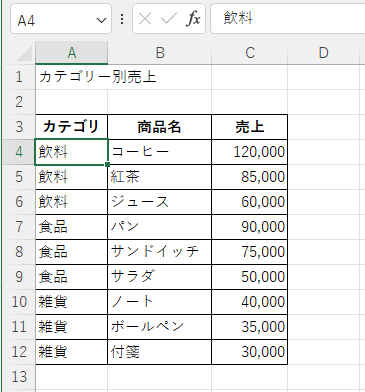
サンプルデータは、セル[A1]にタイトル、[A3]に見出し、[A4]以降にデータを入力しています。
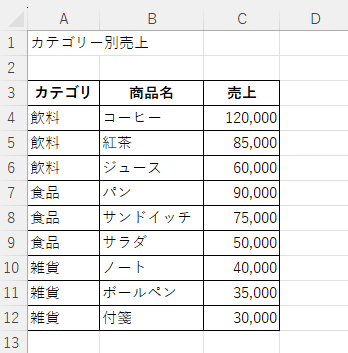
周囲が空白セルで囲まれている場合は、表内のセルを選択するだけで自動認識されますが、必要データの隣にタイトルや合計値などがある場合は、必要となるデータを範囲選択します。
[挿入]タブの[グラフ]グループにある[ツリーマップ]をクリックします。
ツリーマップ
この種類のグラフの使用目的:
・階層レベル間で値を比較します。
・階層レベル内の比率を四角形で表示します。
使用ケース:
・データを階層で整理し、カテゴリが少ない場合に使います。
![[挿入]タブの[グラフ]グループにある[ツリーマップ]](https://hamachan.info/WordPress2025/wp-content/uploads/2026/05/104354treemap03.png)
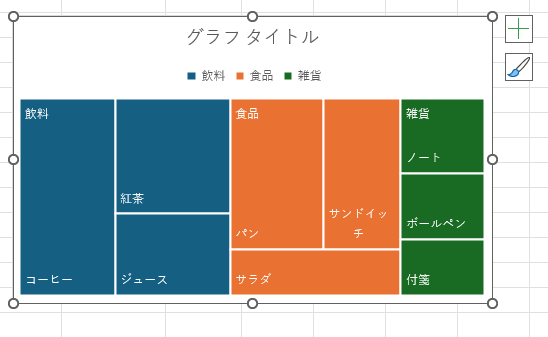
以下のようなツリーマップが挿入されます。
おすすめグラフから作成
[挿入]タブの[おすすめグラフ]からサンバーストグラフを作成することもできます。
データとなる範囲を選択して、[挿入]タブの[グラフ]グループにある[おすすめグラフ]をクリックします。
おすすめグラフ
データを効率的に見せるお勧めグラフを紹介する機能です。
ワークシートでデータを選び、このボタンをクリックするだけで、データに適した一連のグラフが示されます。
![[挿入]タブの[グラフ]グループにある[おすすめグラフ]](https://hamachan.info/WordPress2025/wp-content/uploads/2026/05/104354treemap20.png)
[グラフの挿入]ダイアログボックスが表示されます。
[おすすめグラフ]タブの[ツリーマップ]グラフを選択し、プレビューで確認して[OK]ボタンをクリックします。
![[グラフの挿入]ダイアログボックスの[おすすめグラフ]タブの[ツリーマップ]](https://hamachan.info/WordPress2025/wp-content/uploads/2026/05/104354treemap21.png)
参考おすすめグラフは、Excel 2013からの機能です。
-
複合グラフの作成は[おすすめグラフ]か[複合グラフの挿入]から
Excel 2013から追加された機能に、[おすすめグラフ]というのがあります。 集合縦棒グラフと折れ線グラフの複合グラフも数回のクリックで ...
グラフタイトルをセル参照にする(新グラフでも対応)
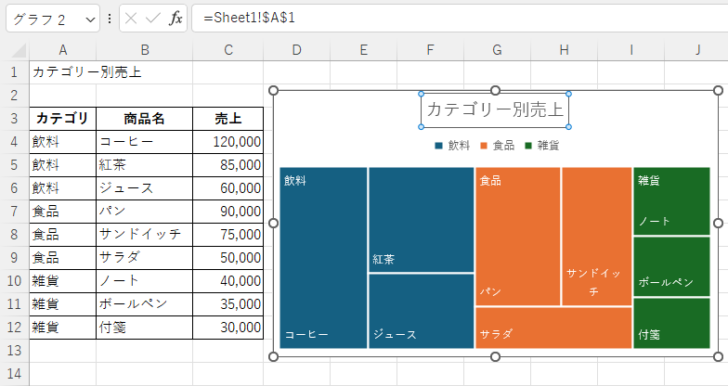
Office 2016から登場した新グラフでは、グラフタイトルのセル参照はできませんでしたが、バージョンアップにより従来のグラフのようにセル参照ができるようになっています。
ツリーマップの[グラフタイトル]を選択し、数式バーをクリックします。
![ツリーマップの[グラフタイトル]を選択](https://hamachan.info/WordPress2025/wp-content/uploads/2026/05/104354treemap05-e1777622612581.png)
先頭に半角で[=]を入力して、セル[A1]をクリックします。
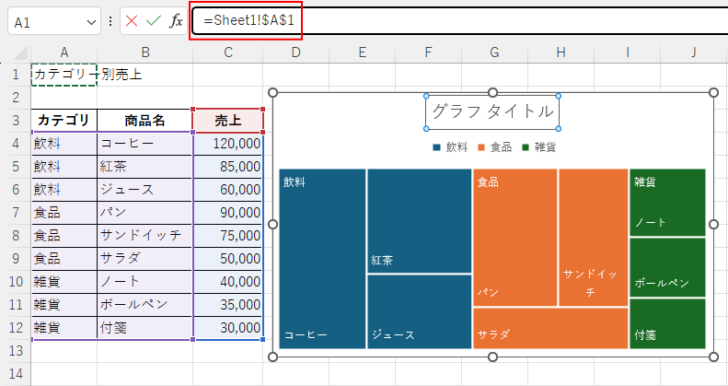
[Enter]キーを押すと、セル[A1]の値が表示されます。
データ系列のラベルオプションの違い
ツリーマップのデータ系列のラベルオプションを変更すると、ツリーマップがより分かりやすくなります。
目的に応じて変更してみてください。
ツリーマップのデータ系列を右クリックして、[データ系列の書式設定]をクリックします。
![ショートカットメニューの[データ系列の書式設定]](https://hamachan.info/WordPress2025/wp-content/uploads/2026/05/104354treemap09.png)
[データ系列の書式設定]作業ウィンドウが表示されます。
既定では[系列のオプション]の[ラベルオプション]は、[重ねる]が選択されています。
![[データ系列の書式設定]作業ウィンドウ](https://hamachan.info/WordPress2025/wp-content/uploads/2026/05/104354treemap10-e1777623929790.png)
[バナー]を選択すると、上部に帯状のラベルが表示されます。
小さい領域でも文字が表示されるので、より見やすくなります。
![[系列のオプション]の[バナー]を選択したときのツリーマップ](https://hamachan.info/WordPress2025/wp-content/uploads/2026/05/104354treemap11.png)
[なし]を選択すると、ラベルは表示されません。
面積の比較のみであれば、これでも構いません。
![[系列のオプション]の[なし]を選択したときのツリーマップ](https://hamachan.info/WordPress2025/wp-content/uploads/2026/05/104354treemap12.png)
カテゴリの色を変更
カテゴリの色を変更したい場合は、[データ要素の書式設定]から変更します。
ツリーマップはカテゴリごとに色が割り当てられる仕様のため、同じカテゴリのデータ要素は同じ色になります。
データ系列を選択した後、色を変更したいカテゴリをクリックします。
右クリックして、ショートカットメニューの[データ要素の書式設定]をクリックします。
![ショートカットメニューの[データ要素の書式設定]](https://hamachan.info/WordPress2025/wp-content/uploads/2026/05/104354treemap13.png)
[データ要素の書式設定]作業ウィンドウが表示されます。
[塗りつぶしと線]から[塗りつぶし]をクリックし、カラーパレットから色を選択します。
![[データ要素の書式設定]作業ウィンドウの[塗りつぶし]](https://hamachan.info/WordPress2025/wp-content/uploads/2026/05/104354treemap14-e1777627071389.png)
以下のようになります。
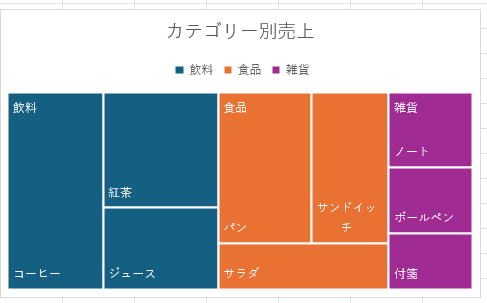
参考ツリーマップでは、1回クリックで全体、2回クリックでカテゴリ、3回クリックで個別のデータ要素を選択できます。
[色の変更]から
カテゴリの色は、[グラフのデザイン]タブの[グラフ スタイル]グループにある[色の変更]から変更することもできます。
![[グラフのデザイン]タブの[グラフ スタイル]グループにある[色の変更]](https://hamachan.info/WordPress2025/wp-content/uploads/2026/05/104354treemap18.png)
ツリーマップを見やすくするコツ
ツリーマップを見やすくするためには、以下のことに気をつけてください。
カテゴリ名や商品名は短く
見やすいツリーマップにするには、カテゴリ名や商品名はできるだけ短くします。
商品名などが長いと途中で切れてしまいます。
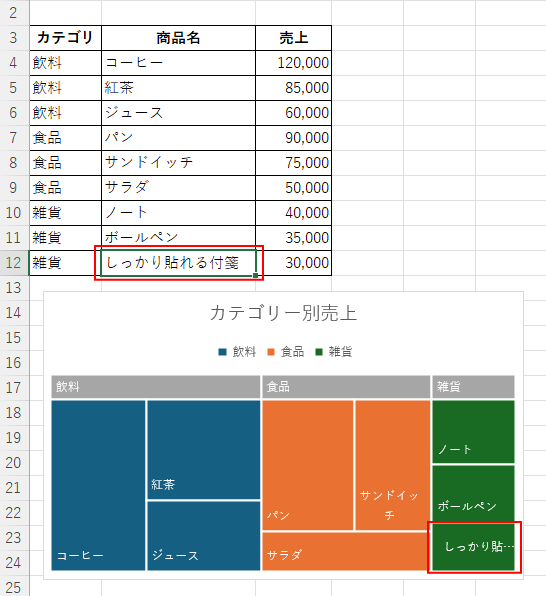
参考縦棒グラフや折れ線グラフでは、[データソースの選択]ダイアログボックスから系列名を変更できますが、ツリーマップには系列という概念がありません。
そのため、カテゴリ名を変更したい場合は、元データのセルを直接編集する必要があります。
ラベルオプションで[バナー]選択時の色を変更
ラベルオプションで[バナー]を選択しているときは、カテゴリの色を変更すると[バナー]の色も同じ色になります。
ツリーマップのラベルオプション[バナー]は、データ要素と同じ色で表示される仕様になっています。
そのため、[バナー]部分だけ別の色に変更することはできません。
![ラベルオプションで[バナー]を選択し、カテゴリの色を変更したツリーマップ](https://hamachan.info/WordPress2025/wp-content/uploads/2026/05/104354treemap16.png)
データ要素を3回クリックすると、データ要素の1つを選択して色を変更することもできますが、ツリーマップではカテゴリごとに色が統一されているほうが見やすいです。
データ要素を選択するときは、何を選択しているか間違えないようにしてください。
参考Office 2016から登場した新グラフについては、以下の記事で解説しています。
-
Office 2016以降の新しいグラフと従来のグラフとの相違点
Office 2016では、以下の5個の新しいグラフが追加されています。 ツリーマップ サンバースト ヒストグラム 箱ひげ図 ウォーターフォ ...
