


Excelの積み上げ縦棒グラフを作成すると、表の項目とグラフの積み上げの順番が上下逆さになってしまいます。
この記事では、表と同じ並びに系列の順番を変える方法を分かりやすく解説します。
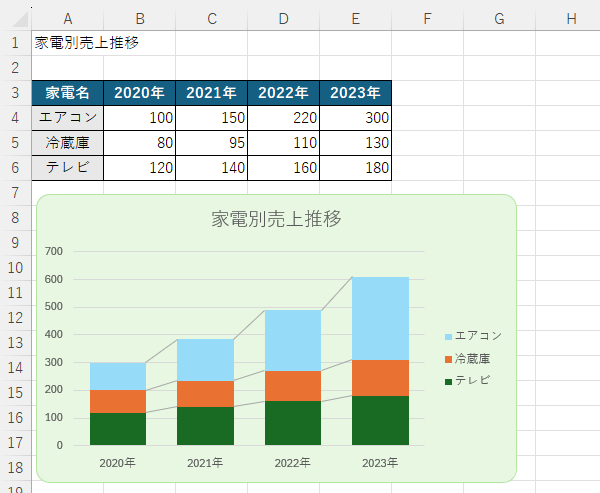
さらに、積み上げ縦棒グラフに[区分線]を追加してデータの変化を分かりやすくします。
また、グラフを作成するときに元となる表がセル範囲かテーブルかによる違いについても説明します。
積み上げ縦棒グラフの作成
家電の売り上げ表をサンプルとして、積み上げ縦棒グラフを作成します。
この表では年の項目数が多いので、既定で年がグラフの横軸になります。
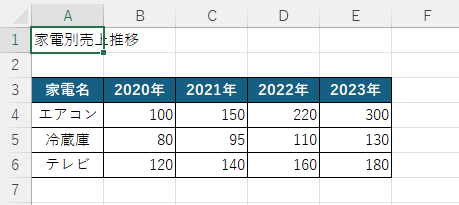
表内のセルをクリックして、[挿入]タブの[グラフ]グループにある[縦棒/横棒グラフの挿入]をクリックし、[積み上げ縦棒]を選択します。
積み上げ縦棒
この種類のグラフの使用目的:
・全体の中の各部分を比較します。
・全体の中の各部分が時間とともにどのように変化するかを示します。
![[挿入]タブの[グラフ]グループにある[縦棒/横棒グラフの挿入]-[積み上げ縦棒]](https://hamachan.info/WordPress2025/wp-content/uploads/2026/04/104071stacked-column02.png)
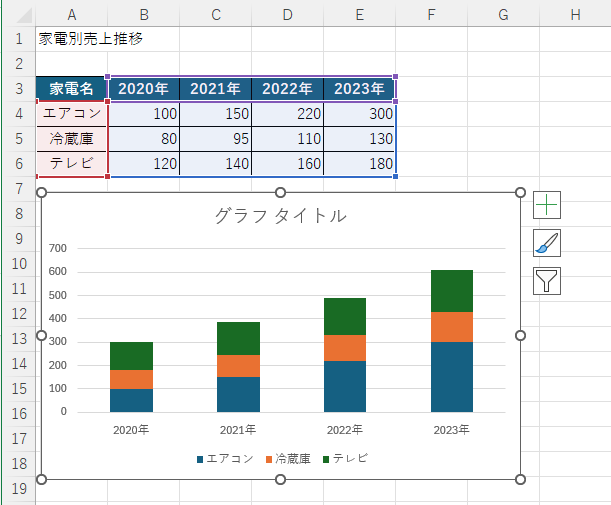
以下のような積み上げ縦棒グラフが挿入されます。
元表と比較すると、積み上げ縦棒グラフの系列は上下逆になっています。
表では上から[エアコン、冷蔵庫、テレビ]ですが、グラフは[テレビ、冷蔵庫、エアコン]の順に並びます。
これはExcelの仕様で、既定では系列が下から逆順に積まれるために起こります。
参考ここでの表はテーブルではありません。テーブルでグラフを作成する場合との違いについては、以下で解説しています。
テーブルでグラフを作成する場合の[範囲]と[テーブル]の違い
横軸と縦軸を入れ替えたい場合は、[グラフのデザイン]タブの[データ]グループにある[行/列の切り替え]をクリックします。
行/列の切り替え
軸のデータを入れ替えます。
X軸のデータがY軸に、Y軸のデータがX軸に表示されます。
![[グラフのデザイン]タブの[データ]グループにある[行/列の切り替え]](https://hamachan.info/WordPress2025/wp-content/uploads/2026/04/104071stacked-column38.png)
クイックレイアウトの適用
ここでは、[クイックレイアウト]から[レイアウト1]を適用します。
[グラフのデザイン]タブの[グラフのレイアウト]グループにある[クイックレイアウト]から[レイアウト1]を選択します。
レイアウト1
次のグラフ要素を示しています:
-グラフタイトル
-凡例(右)
-横軸
-縦軸
-目盛り線
![[クイックレイアウト]の[レイアウト1]](https://hamachan.info/WordPress2025/wp-content/uploads/2026/04/104071stacked-column07.png)
グラフタイトルの入力
グラフタイトルは、セル[A1]の内容を表示したいので、グラフの[グラフタイトル]を選択した状態で、数式バーにカーソルを移動し、[=]を入力した後にセル[A1]をクリックします。
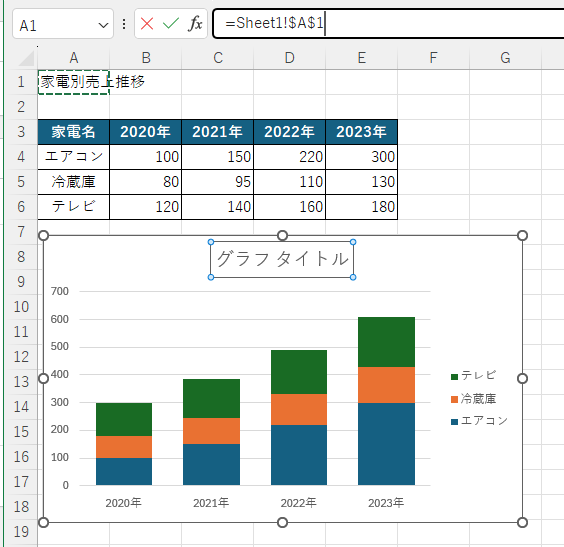
グラフタイトルにセル[A1]が参照されます。
![セル[A1]が参照されたグラフタイトル](https://hamachan.info/WordPress2025/wp-content/uploads/2026/04/104071stacked-column13.png)
系列の色を変更
分かりやすくするため、[エアコン]の系列の色を変更します。
グラフの[エアコン]を選択し、右クリックします。ショートカットメニューから[データ系列の書式設定]をクリックします。
![ショートカットメニューから[データ系列の書式設定]](https://hamachan.info/WordPress2025/wp-content/uploads/2026/04/104071stacked-column22.png)
[データ系列の書式設定]作業ウィンドウが表示されます。
[塗りつぶしと線]をクリックし、[塗りつぶし(単色)]を選択して[色]から任意の色を選択します。
![[データ系列の書式設定]の[塗りつぶしと線]にある[塗りつぶし(単色)]-[色]](https://hamachan.info/WordPress2025/wp-content/uploads/2026/04/104071stacked-column23-e1776405934973.png)
参考凡例の位置は、グラフ右上にあるショートカットツールの[グラフ要素]の[凡例]から変更できます。
![[グラフ要素]の[凡例]](https://hamachan.info/WordPress2025/wp-content/uploads/2026/04/104071stacked-column24-e1776406045816.png)
グラフ要素の[書式設定]作業ウィンドウを表示する方法は、複数あります。
表と同じ並び順に変更する方法
積み上げ縦棒グラフの系列を表と同じ並び順に変更します。
既定では上から[テレビ、冷蔵庫、エアコン]になっていますが、これを[エアコン、冷蔵庫、テレビ]の順に並び替えます。
[データソースの選択]ダイアログボックスを表示
グラフを選択して、[グラフのデザイン]タブの[データ]グループにある[データの選択]をクリックします。
![[グラフのデザイン]タブの[データ]グループにある[データの選択]](https://hamachan.info/WordPress2025/wp-content/uploads/2026/04/104071stacked-column25-e1776406154268.png)
[データソースの選択]ダイアログボックスが表示されます。
![[データソースの選択]ダイアログボックス](https://hamachan.info/WordPress2025/wp-content/uploads/2026/04/104071stacked-column31-e1776407862120.png)
参考[データソースの選択]ダイアログボックスは、グラフを選択してショートカットメニューから[データの選択]をクリックしても表示できます。
![ショートカットメニューの[データの選択]](https://hamachan.info/WordPress2025/wp-content/uploads/2026/04/104071stacked-column43.png)
系列の順序を変更する
[凡例項目]の[エアコン]を選択して、[下へ移動]を2回クリックします。[エアコン]が一番下へ移動します。
![[データソースの選択]ダイアログボックスの[下へ移動]](https://hamachan.info/WordPress2025/wp-content/uploads/2026/04/104071stacked-column19.png)
[テレビ]を選択して[上へ移動]を1回クリックします。[テレビ]が一番上に移動します。
![[データソースの選択]ダイアログボックスの[上へ移動]](https://hamachan.info/WordPress2025/wp-content/uploads/2026/04/104071stacked-column20.png)
[凡例項目]の並びが変更されたことを確認し、[OK]ボタンをクリックします。
![[凡例項目]の並びが変更された凡例項目](https://hamachan.info/WordPress2025/wp-content/uploads/2026/04/104071stacked-column21.png)
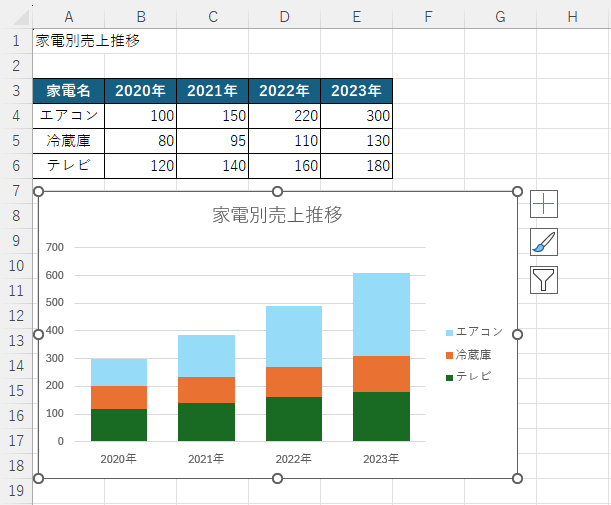
積み上げ縦棒グラフの系列の順番が変更され、表と同じ順番に並んでいることを確認できます。
参考系列を選択すると、数式バーにSERIES関数が表示されます。最後の番号が表示順なので、系列の順番は数式バーから編集することもできます。
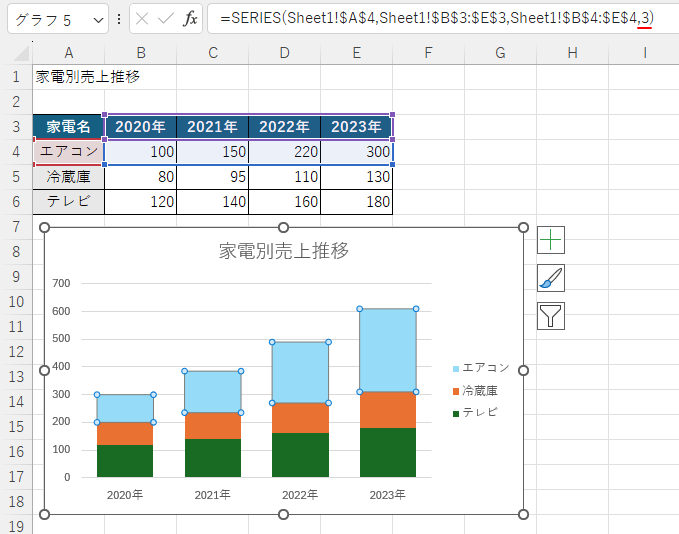
SERIES関数の書式は以下のようになっています。
=SERIES(系列名,項目名,系列値,順序)
- 系列名:凡例に表示される文字列
- 項目名:横軸(項目軸)に表示される文字列
- 系列値:グラフの元になる数値
- 順序:系列の表示順
SERIES関数は 系列を選択しているときだけ数式バーに表示されます。引数の順番を崩すとグラフが壊れますので気をつけて編集してください。
凡例の順序を変更する場合も[データソースの選択]ダイアログボックスか、SERIES関数で編集します。
-
グラフの凡例の順序を変更するにはデータの選択または数式バーで
グラフを作成すると、凡例(はんれい)の順番はデータに基づいて自動的に決められます。 この凡例の順番を変更する方法を紹介します。 [データソー ...
区分線の表示
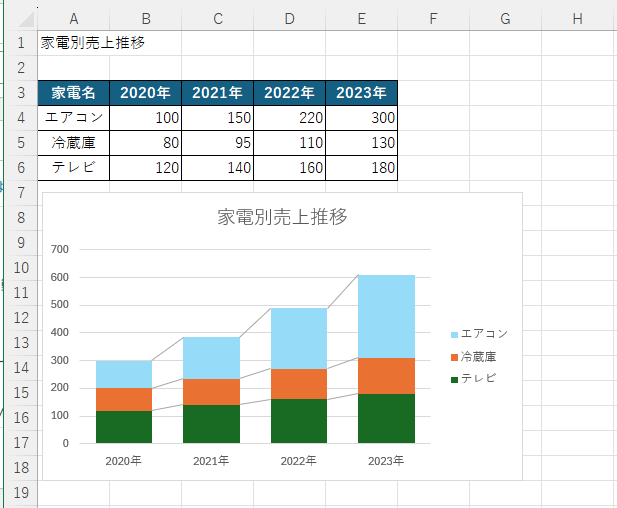
積み上げ縦棒グラフに[区分線]を追加すると、データの変化が分かりやすくなります。
グラフを選択して、[グラフのデザイン]タブの[グラフのレイアウト]グループにある[グラフ要素を追加]から[線]-[区分線]を選択します。
![[グラフのデザイン]タブの[グラフ要素を追加]にある[線]-[区分線]](https://hamachan.info/WordPress2025/wp-content/uploads/2026/04/104071stacked-column27-e1776406373213.png)
以下のように区分線が表示されます。
区分線の書式設定
区分線も書式を変更することができます。
[区分線]を選択し、[書式]タブをクリックして色や種類を変更できます。
![[区分線]を選択したときの[書式]タブ](https://hamachan.info/WordPress2025/wp-content/uploads/2026/04/104071stacked-column34.png)
または、[区分線の書式設定]作業ウィンドウを表示して変更することもできます。
[区分線]を選択し、右クリックして[区分線の書式設定]を選択します。
![ショートカットメニューの[区分線の書式設定]](https://hamachan.info/WordPress2025/wp-content/uploads/2026/04/104071stacked-column35.png)
[区分線の書式設定]作業ウィンドウが表示され、[区分線のオプション]から書式を変更できます。
![[区分線の書式設定]の[区分線のオプション]](https://hamachan.info/WordPress2025/wp-content/uploads/2026/04/104071stacked-column37-e1776409265715.png)
参考区分線は、クイックレイアウトの[レイアウト8]を選択して表示することもできます。
![[クイックレイアウト]の[レイアウト8]](https://hamachan.info/WordPress2025/wp-content/uploads/2026/04/104071stacked-column29-e1776409407350.png)
区分線の一部を非表示にする方法は、以下の記事で解説しています。
-
積み上げ縦棒グラフで区分線を一部だけ表示する方法
積み上げグラフは、複数の項目の値を積み上げて内訳の大きさを表示できるグラフです。また、区分線を追加すると、データを比較しやすくなります。 こ ...
グラフを作成する場合の[範囲]と[テーブル]の違い
グラフを作成するときの元表は、テーブルであってもかまいません。
-
表をテーブルに変換すると何ができる?変換方法と便利機能まとめ
Excelのテーブルはとても便利なものです。 通常の表をテーブルに変換することによって、データベースとしての機能が自動的に設定され、管理や分 ...
通常の範囲であっても、テーブルであっても同じようにグラフを作成できます。
しかし、テーブルでグラフを作成した場合、グラフの横軸は先頭列の項目になります。
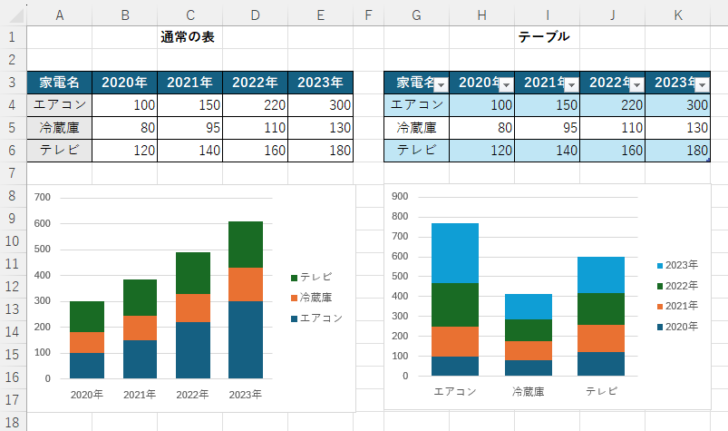
一方、通常の範囲では、項目数の多いほうが自動的に横軸として選ばれます。
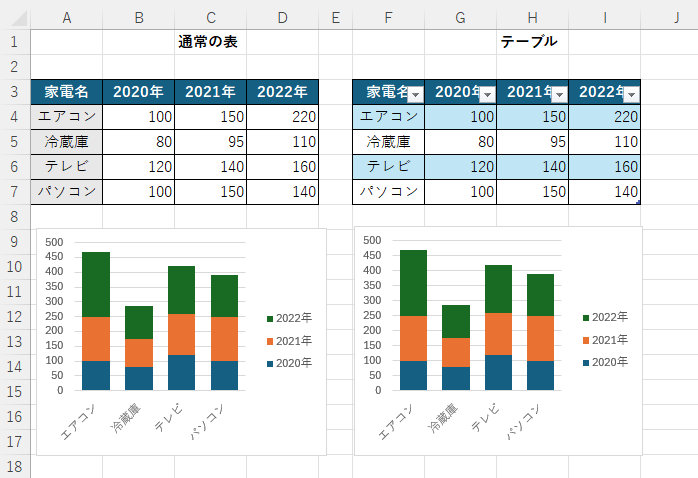
行と列の項目数が同じ表の場合は、通常の範囲は行の項目が横軸になります。
テーブルでグラフを作成した場合は、横軸は先頭列の項目になるため変わりません。
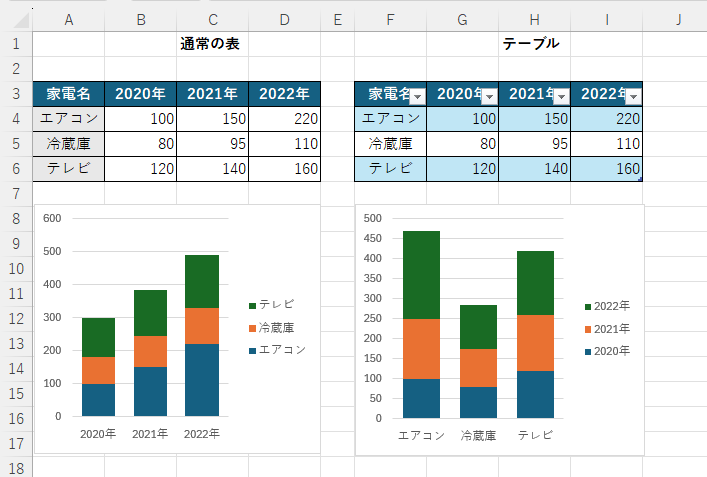
ただし、範囲でもテーブルでも、行列の入れ替えは[グラフのデザイン]タブの[データ]グループにある[行/列の切り替え]で行うことができます。
参考テーブルでグラフを作成すると、データを追加したときに自動で拡張されます。
積み上げ縦棒グラフ2本を並べて月ごとの前年対比ができるようにする方法は、以下の記事で解説しています。
-
積み上げ縦棒グラフで月別の前年対比を作る方法
前年対比が分かるグラフを作成するように求められたら、すぐに作成できますか? 下のようなグラフを作成する方法を解説します。 2011年度と20 ...
積み上げ縦棒グラフを作成して、合計値をグラフに表示したい場合の方法も解説しています。
-
積み上げ縦棒グラフに合計値を表示(合計を含めてグラフ化し系列を透明に)
Excelで積み上げ縦棒グラフを作成して、合計値をグラフに表示したい場合の方法です。 ここでは、合計値も含めてグラフ化して、その合計の系列を ...
凡例項目を編集する方法も解説しています。
-
凡例が長くて読みにくいときの修正方法(系列名を編集してスッキリ)
グラフを作成したとき、凡例に長い商品名がそのまま表示されて読みにくくなることがあります。 特に商品名に説明が含まれている場合、グラフの内容が ...
