


Excel 2024とMicrosoft 365のExcelでは、セルに注釈を付ける機能として[メモ]と[コメント]の2種類が用意されています。
[メモ]は従来のコメントに相当する機能で、自分用の補足情報や覚え書きを残すのに便利です。
一方、[コメント]はスレッド形式でやり取りできる共同作業向けの機能です。
この記事では、[メモ]と[コメント]の違いや使い分けを図を使って解説します。
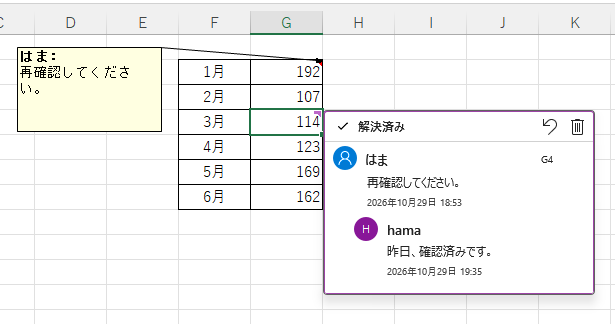
[メモ]と[コメント]はどちらもセルに注釈を付ける機能
Excel 2021以前の従来のExcelでは、セルに注釈を付ける機能として[コメント]が使用されていました。
しかし、Excel 2024とMicrosoft 365のExcelには、[メモ]と[コメント]の2種類があります。
どちらもセルに注釈を付ける機能ですが、用途によって使い分ける必要があります。
![[校閲]タブの[新しいコメント]と[メモ]](https://hamachan.info/WordPress2025/wp-content/uploads/2026/10/106888note-comment01.png)
[メモ]の挿入方法
[メモ]は、セルの付箋として利用できます。また、自分向けの覚え書きにも適しています。
[メモ]を挿入する方法は、3つあります。
[校閲]タブの[メモ]から
[メモ]を挿入するには、[メモ]を挿入したいセルを選択して、[校閲]タブの[メモ]グループにある[メモ]から[新しいメモ]をクリックします。
新しいメモ
ドキュメントのこの部分にメモを追加します。
![[校閲]タブの[メモ]グループにある[メモ]-[新しいメモ]](https://hamachan.info/WordPress2025/wp-content/uploads/2026/10/106888note-comment02.png)
ショートカットメニューから挿入
[メモ]を挿入したいセルを右クリックし、ショートカットメニューから[新しいメモ]をクリックします。
![ショートカットメニューの[新しいメモ]](https://hamachan.info/WordPress2025/wp-content/uploads/2026/10/106888note-comment03-e1793264915917.png)
ショートカットキーで挿入
[メモ]を挿入するショートカットキーは、[Shift]+[F2]です。
![キーボード[Shift]+[F2]](https://hamachan.info/WordPress2025/wp-content/uploads/2017/01/kibord-shift-f2-e1726135928841.png)
参考Exce 2021までのバージョンでは、[コメントの挿入]のショートカットキーです。
[メモ]は従来のコメント機能
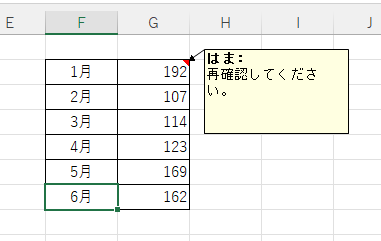
[メモ]の1行目にはユーザー名が表示されます。
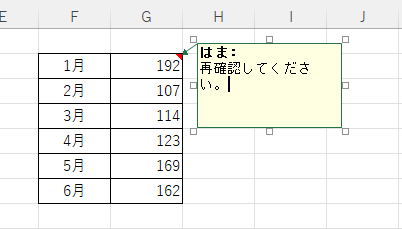
[メモ]以外のセルをクリックすると、メモが確定し、セルの右上にインジケーターが表示されます。
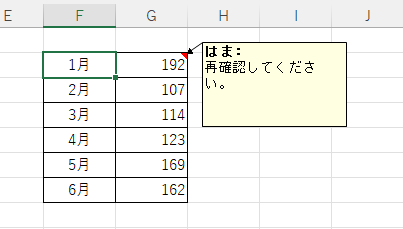
参考Excel 2021までのコメント(現在のメモ)は、メモ以外のセルをクリックするとインジケーターのみの表示になっていました。一方、現在の[コメント]は表示されたままになります。
[メモ]の表示/非表示
[メモ]を非表示にするには、[校閲]タブの[メモ]グループにある[メモ]から[メモの表示/非表示]をクリックします。
[メモ]が非表示の場合は、表示されます。
![[校閲]タブの[メモ]グループにある[メモ]-[メモの表示/非表示]](https://hamachan.info/WordPress2025/wp-content/uploads/2026/10/106888note-comment08.png)
ショートカットメニューから[メモの表示/非表示]をクリックしても同じです。
![ショートカットメニューの[メモの表示/非表示]](https://hamachan.info/WordPress2025/wp-content/uploads/2026/10/106888note-comment11-e1793279545766.png)
非表示にすると、インジケーターのみの表示になります。
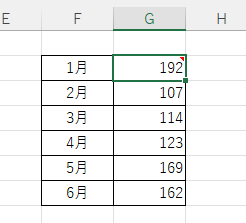
非表示にしていても[メモ]を挿入したセルにマウスポインターを合わせるか、クリックするとメモが表示されます。
[メモ]の編集
[メモ]を編集するには、[メモ]が挿入されているセルを選択し、[校閲]タブの[メモ]グループにある[メモ]から[メモの編集]をクリックします。
![[校閲]タブの[メモ]グループにある[メモ]-[メモの編集]](https://hamachan.info/WordPress2025/wp-content/uploads/2026/10/106888note-comment06.png)
または、[メモ]が挿入されているセルを右クリックして、ショートカットメニューから[メモの編集]をクリックします。
![ショートカットメニューの[メモの編集]](https://hamachan.info/WordPress2025/wp-content/uploads/2026/10/106888note-comment07-e1793279574823.png)
[メモ]の削除
[メモ]を削除するには、[メモ]が挿入されているセルを右クリックして、ショートカットメニューから[メモの削除]をクリックします。
[校閲]タブの[メモ]からは削除できません。
![ショートカットメニューの[メモの削除]](https://hamachan.info/WordPress2025/wp-content/uploads/2026/10/106888note-comment12-e1793279595940.png)
参考従来のコメントについては、以下の記事で解説しています。
-
コメントを文字列に合わせて自動調整する方法
セルにコメントを挿入するには、[校閲]タブにある[コメントの挿入]ボタンを使用します。 また、右クリックして表示されるショートカットメニュー ...
-
コメントの影を消す/影を付けるには[影のオン/オフ]ボタンで
Excel 2010でコメントを挿入すると、コメントには既定で影がついています。 この影を消すには、クイックアクセスツールバーに[影のオン/ ...
[コメント]の挿入方法
[コメント]は、Excel 2024とMicrosoft 365のExcelで利用できる共同編集向けの機能です。
[メモ]と同じようにセルに注釈を付けることができますが、[コメント]は共有ブックでのやり取りに便利な機能です。
スレッド形式で表示され、返信や解決済みの管理もできます。
[校閲]タブの[新しいコメント]から
[コメント]を挿入するには、セルを選択して[校閲]タブの[コメント]グループにある[新しいコメント]をクリックします。
新しいコメント
ドキュメントのこの部分にコメントを追加します。
![[校閲]タブの[コメント]グループにある[新しいコメント]](https://hamachan.info/WordPress2025/wp-content/uploads/2026/10/106888note-comment13.png)
[挿入]タブの[コメント]から
[挿入]タブの[コメント]グループにある[コメント]をクリックします。
コメントの挿入
文書のこの部分に注釈を追加します。
![[挿入]タブの[コメント]グループにある[コメント]](https://hamachan.info/WordPress2025/wp-content/uploads/2026/10/106888note-comment22-e1793279613563.png)
ショートカットメニューから挿入
または、ショートカットメニューから[新しいコメント]をクリックします。
![ショートカットメニューの[新しいコメント]](https://hamachan.info/WordPress2025/wp-content/uploads/2026/10/106888note-comment14-e1793279633817.png)
[コメント]の入力と編集
1行目にユーザー名が自動で表示されます。[会話を始める]にコメントの内容を入力します。
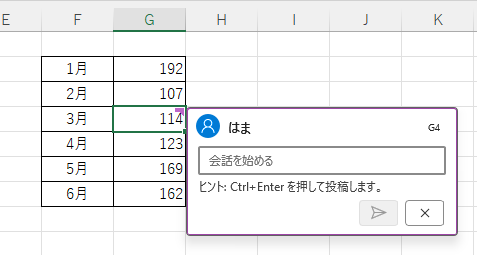
入力が終わったら、[コメントを投稿する]をクリックします。
![コメントの[コメントを投稿する]](https://hamachan.info/WordPress2025/wp-content/uploads/2026/10/106888note-comment15-e1793279725710.png)
[Ctrl]+[Enter]で投稿することもできます。
![キーボード[Ctrl]+[Enter]](https://hamachan.info/WordPress2025/wp-content/uploads/2017/01/kibord-ctrl-enter-e1723710377693.png)
[コメント]を投稿した後、他のセルをクリックすると、[コメント]は非表示になりインジケーターのみが表示されます。
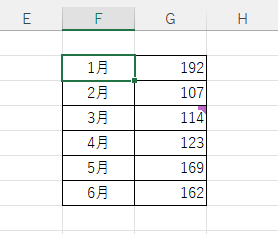
[コメント]を投稿したセルにマウスポインターを合わせるか、クリックすると表示されます。
[コメント]投稿後の操作
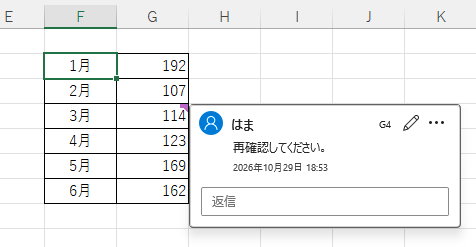
[コメント]を投稿すると、確定され以下の画面になります。
投稿した日時と、[返信]のテキストボックスが表示されます。
右上にある[コメントを編集](鉛筆アイコン)をクリックすると、[コメント]が編集状態になります。
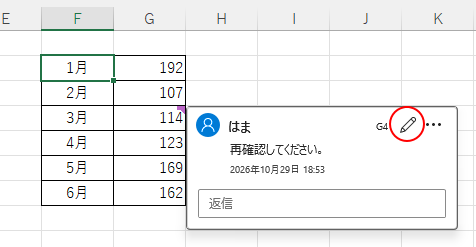
[その他のスレッド操作](…)をクリックすると、[スレッドの削除]と[スレッドを解決する]のコマンドが表示されます。
![コメントの[その他のスレッド操作]](https://hamachan.info/WordPress2025/wp-content/uploads/2026/10/106888note-comment18.png)
[スレッドを解決する]をクリックすると、スレッド(コメント)がグレーで表示されます。
![[スレッドを解決する]をクリックした後のコメント](https://hamachan.info/WordPress2025/wp-content/uploads/2026/10/106888note-comment28-e1793279858917.png)
[校閲]タブの[コメント]グループにあるコマンドから操作することもできます。
![[校閲]タブの[コメント]グループにあるコマンド](https://hamachan.info/WordPress2025/wp-content/uploads/2026/10/106888note-comment21.png)
[コメントの表示]をクリックすると、[コメント]作業ウィンドウが表示され、シート内のすべてのコメントを一覧で表示できます。
[コメント]作業ウィンドウの[新規]からコメントを挿入することもできます。
![[コメント]作業ウィンドウ](https://hamachan.info/WordPress2025/wp-content/uploads/2026/10/106888note-comment23.png)
[コメント]に返信
[コメント]に返信するには、コメントが挿入されたセルをクリックして[返信]します。
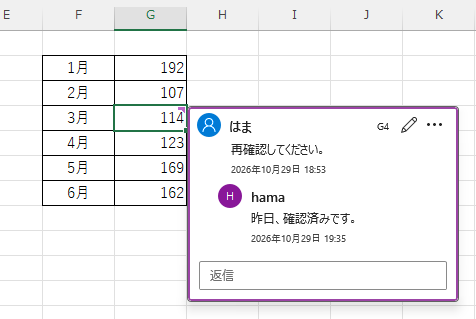
または、右クリックしてショートカットメニューの[コメントに返信する]をクリックします。
![ショートカットメニューの[コメントに返信する]](https://hamachan.info/WordPress2025/wp-content/uploads/2026/10/106888note-comment24.png)
[コメント]作業ウィンドウを表示して[返信]することもできます。
![[コメント]作業ウィンドウの[返信]](https://hamachan.info/WordPress2025/wp-content/uploads/2026/10/106888note-comment27.png)
[コメントの削除]と[スレッドの削除]
[コメント]や[スレッド]を削除する方法です。
[コメント]が挿入されたセルを選択して、[校閲]タブの[コメント]グループにある[削除]をクリックします。
![[校閲]タブの[コメント]グループにある[削除]](https://hamachan.info/WordPress2025/wp-content/uploads/2026/10/106888note-comment29.png)
または、ショートカットメニューから[コメントの削除]をクリックします。
![ショートカットメニューの[コメントの削除]](https://hamachan.info/WordPress2025/wp-content/uploads/2026/10/106888note-comment30.png)
または、スレッドを表示して、[スレッドを削除]をクリックします。
![コメントの[スレッドを削除]](https://hamachan.info/WordPress2025/wp-content/uploads/2026/10/106888note-comment32-e1793280026602.png)
以下は、[解決済み]のスレッドです。
![[解決済み]スレッドの[スレッドの削除]](https://hamachan.info/WordPress2025/wp-content/uploads/2026/10/106888note-comment31.png)
参考解決済みコメントの[スレッドの削除]の左にあるアイコンは[もう一度開く]です。クリックすると、スレッドを再開できます。
![解決済みスレッドの[もう一度開く]](https://hamachan.info/WordPress2025/wp-content/uploads/2026/10/106888note-comment33-e1793280060982.png)
[メモ]と[コメント]の違い
メモとコメントの主な違いを以下の表にまとめました。
| 項目 | メモ | コメント |
| 主な用途 | 自分用の覚え書き | 複数ユーザーとのやり取り |
| 表示形式 | 付箋形式 | スレッド形式 |
| 返信機能 | なし | あり |
| 解決済み管理 | なし | あり |
| 下位バージョンとの互換性 | 従来のコメントとして表示可能 | 内容が表示されない場合がある |
| 従来のコメントとの関係 | 従来のコメント機能 | 新しい共同編集機能 |
Microsoftの記事も参考にしてください。
スレッド形式のコメントとメモの違い | Microsoft Support(Microsoft)
[メモ]を[コメント]に変換
[メモ]は[コメント]に変換することができます。
メモを挿入したセルを選択して、[校閲]タブの[メモ]から[コメントに変換]をクリックします。
コメントに変換
コメントのスレッドにすべてのメモを変換します。メモ内のすべての画像と書式設定は削除されます。
![[校閲]タブの[メモ]-[コメントに変換]](https://hamachan.info/WordPress2025/wp-content/uploads/2026/10/106888note-comment40.png)
メッセージウィンドウが表示されますので、[すべてのメモを変換]をクリックします。
![メッセージウィンドウの[すべてのメモを変換]](https://hamachan.info/WordPress2025/wp-content/uploads/2026/10/106888note-comment41.png)
[コメント]に変換されます。
![[メモ]が[コメント]に変換](https://hamachan.info/WordPress2025/wp-content/uploads/2026/10/106888note-comment42.png)
[コメント]使用時の注意点
[コメント]は、Excel 2024とMicrosoft 365のExcelでのみ使用できる機能です。
下位バージョンとの互換性
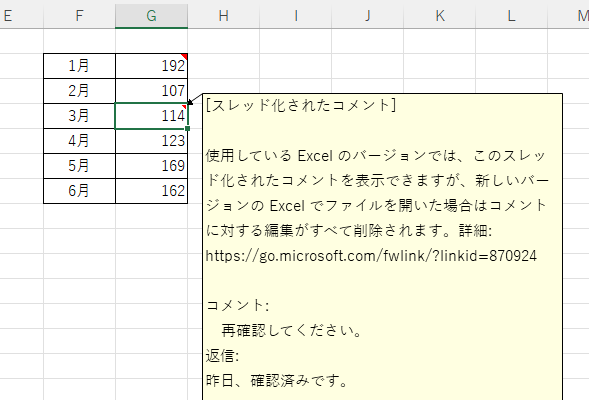
[コメント]を挿入したブックをExcel 2021以下のバージョンで表示すると、以下のようにスレッドの内容は分かりづらくなります。
スレッドでのやり取りはできません。
異なるExcelのバージョンでやり取りする場合は、気を付けてください。
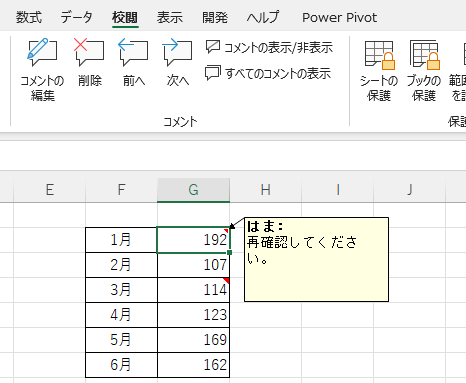
[メモ]であれば、下位バージョンのExcelでも[コメント]として表示され編集も可能です。
以下は、Excel 2021で表示したメモです。
[ブックの統計情報]での表示
Microsoft 365のExcelとExcel 2024の[ブックの統計情報]では、[メモ]と[コメント]が別々に集計されます。
![[ブックの統計情報]のコメントとメモ](https://hamachan.info/WordPress2025/wp-content/uploads/2026/10/106888note-comment34-e1793280204947.png)
一方、Excel 2021までのバージョンには[メモ]機能はありませんが、[コメント]を挿入すると[ブックの統計情報]では[メモ]としてカウントされます。
![Excel 2021の[ブックの統計情報]のメモ](https://hamachan.info/WordPress2025/wp-content/uploads/2026/10/106888note-comment38-e1793280235342.png)
参考ブックの統計情報については、以下の記事で解説しています。
-
[ブックの統計情報]でシートやブックの内容を確認
Excel 2016以降とMicrosoft 365のExcelには、[校閲]タブに[ブックの統計情報]というコマンドがあります。 シートや ...

