


Excelでは、保存場所が異なっていても同じ名前のブックを開こうとするとエラーメッセージが表示され、通常の方法では開けません。
しかし、[Alt]キーを押しながらExcelを起動するだけで、同名ブックを別ウィンドウで開くことができます。
頻繁に同名のブックを扱う場合は、別のExcelを起動するショートカットを作成しておくと効率的です。
さらに、ショートカットを[SendTo]フォルダーへ保存しておけば、右クリックの[送る]からすぐに起動できて便利です。
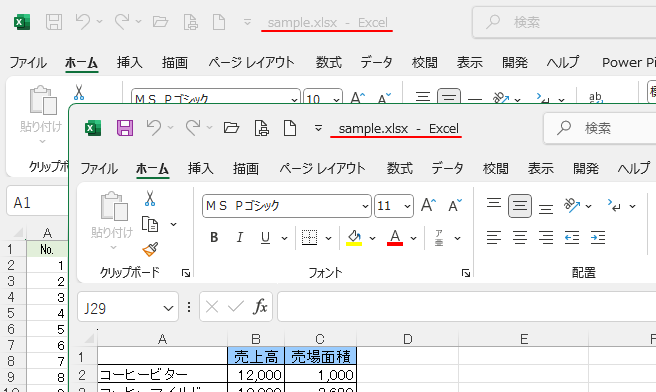
同名ブックを開こうとするときのメッセージ
保存場所が異なる(ファイルパスが異なる)同名のブックを開こうとすると、以下のメッセージウィンドウが表示され開くことはできません。
申し訳ございません。同じ名前のブックを同時に開くことはできません。
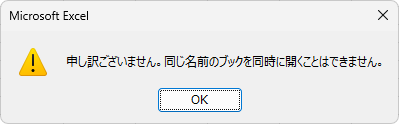
これは、Excelのバージョンに関係なく同じ動作です。以前は、もっと長いメッセージが表示されていました。
以下は、Excel 2010の時のメッセージです。
’Book1.xlsx'と同じ名前のファイルが既に開いています。保存先の別のフォルダーでも、同じ名前のファイルを同時に開くことはできません。2つめのファイルを開く場合は、一方のファイルを閉じるか、またはいずれかのファイルの名前を変更してください。

[Alt]キーを押したままExcelを起動して同名ブックを開く
最初に、1つめのブックを開きます。
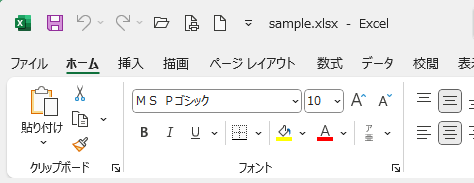
[Alt]キーを押したままExcelを起動
2つめのブックを開く時は、スタートメニューに表示されている[Excel]を[Alt]キーを押したままクリックします。
![キーボード[Alt]キー](https://hamachan.info/WordPress2019/wp-content/uploads/2017/01/kibord-alt-e1723294519844.png)
![スタートにピン留めされた[Excel]](https://hamachan.info/WordPress2019/wp-content/uploads/2025/02/94385samename04.png)
スタートにピン留めしていない場合は、[すべて]から[Excel]を見つけて、[Alt]キーを押したままクリックします。
![[スタート]の[すべて]](https://hamachan.info/WordPress2019/wp-content/uploads/2025/02/94385samename05.png)
![すべてのアプリの[Excel]](https://hamachan.info/WordPress2019/wp-content/uploads/2025/02/94385samename15.png)
以下のメッセージウィンドウが表示されますので、[はい]をクリックします。
新しく別のExcelを起動しますか?
![[新しく別のExcelを起動しますか?]のメッセージウィンドウ](https://hamachan.info/WordPress2019/wp-content/uploads/2025/02/94385samename07.png)
参考上記メッセージウィンドウが表示されれば、操作は間違っていません。このメッセージウィンドウが表示されない場合は、再度[Alt]キーを押したままExcelのアイコンをクリックしてみてください。
デスクトップに置いているショートカットアイコンでは操作できません。必ず、スタートメニューから操作してください。
Windows 11のスタートメニューについては、以下の記事で解説しています。
-
Windows 11の[スタート]メニューの画面構成と設定(カスタマイズ)
Windows 11では[スタート]メニューも大きく変わりました。 まずは、[スタート]メニューの構成内容を確認して、使いやすいようにカスタ ...
新しいメニューについては、以下で解説しています。
-
新しいスタートメニューの表示(カテゴリ・グリッド・一覧)
Windows 11のスタートメニューのデザインが更新され、アプリの表示方法が[カテゴリ][グリッド][一覧]から選べるようになりました。 ...
[開く]ダイアログボックスから2つめの同名ブックを指定
新しく起動したExcelで、[ファイルを開く]ダイアログボックスを開き、2つめの同名ブックを指定して開きます。
![[ファイルを開く]ダイアログボックス](https://hamachan.info/WordPress2019/wp-content/uploads/2025/02/94385samename08.png)
同じ名前のブックを複数開くことができます。同じ名前のブックを比較したい時や、別の作業で開きたいときに便利です。
参考クイックアクセスツールバーの[開く]ボタンをクリックしたり、ショートカットキーで[開く]ダイアログボックスを表示するには、オプションでの設定が必要です。
-
ショートカットキー[Ctrl+O]で[ファイルを開く]を表示するには
Office 2013では、[ファイルを開く]ダイアログボックスを開くためのショートカットキー[Ctrl]+[O]を押すと、Backstag ...
[ファイルを開く]ダイアログボックスを表示するショートカットキーは、[Ctrl]+[O]です。
![キーボード[Ctrl]+[O]](https://hamachan.info/WordPress2019/wp-content/uploads/2017/01/keybord-ctrl-o-e1723359757103.png)
新しく別のExcelを起動するショートカットを作成するには
[Alt]キーを押しながらExcelを起動して開く方法でもいいのですが、ショートカットを作成しておくと、より効果的に操作できます。
デスクトップの何もない箇所で、右クリックします。
ショートカットメニューから[新規作成]をポイントして[ショートカット]をクリックします。
![ショートカットメニューの[新規作成]-[ショートカット]](https://hamachan.info/WordPress2019/wp-content/uploads/2025/02/94385samename10.png)
デスクトップには、[新しいショートカット]というアイコンと[ショートカットの作成]ダイアログボックスが表示されます。
![[ショートカットの作成]ダイアログボックス](https://hamachan.info/WordPress2019/wp-content/uploads/2025/02/94385samename11.png)
[ショートカットの作成]の[項目の場所を入力してください]のテキストボックスに以下を入力します。
Excel 2016以降(64bit版)であれば、以下のパスでOKです。
[次へ]のボタンをクリックします。
フルパスの前後に["](ダブルクォーテーション)を付け、[/x]の前に半角スペースを入れてください。
"C:\Program Files\Microsoft Office\root\Office16\EXCEL.EXE" /x
![[ショートカットの作成]ダイアログボックスで項目の場所を入力](https://hamachan.info/WordPress2019/wp-content/uploads/2025/02/94385samename12.png)
[このショートカットの名前を入力してください]のテキストボックスに、ショートカットの名前を入力します。
既定では、[EXCEL.EXE]となっています。ここでは、このままにします。
[完了]ボタンをクリックします。
![[ショートカットの作成]ダイアログボックスでショートカットの名前付け](https://hamachan.info/WordPress2019/wp-content/uploads/2025/02/94385samename13.png)
デスクトップには、[EXCEL.EXE]というショートカットが作成されています。
このアイコンをダブルクリックすると、別の新しいExcelを起動することができます。
![デスクトップに作成された[EXCEL.EXE]アイコン](https://hamachan.info/WordPress2019/wp-content/uploads/2025/02/94385samename14.png)
参考うまくいかない場合は、Excelのインストール場所が異なっている可能性があります。
[C:\Program Files\Microsoft Office\]の中を探して、[EXCEL.EXE]の場所を確認してみてください。
フルパスが分かったら、パスの前後に["](ダブルクォーテーション)を付けて、お尻に[ /x]を付けます。[/](スラッシュ)前に半角スペースを忘れないように入力してください。
また、Excel 2016以降の32bitの場合は、以下のようになります。
"C:\Program Files (x86)\Microsoft Office\root\Office16\EXCEL.EXE" /x
Excel 2013の場合は、[Office15]になります。
パスが分からない場合の確認方法
もう1つ、確実に作成する方法があります。
スタートの[すべて]を表示して[Excel]をデスクトップへドラッグして、ショートカットを作成します。
[すべて]に表示されている[Excel]から操作してください。
![スタートの[Excel]をデスクトップへドラッグ](https://hamachan.info/WordPress2019/wp-content/uploads/2025/02/94385samename22.png)
作成したショートカットを右クリックしてショートカットメニューから[プロパティ]をクリックします。
![ショートカットメニューの[プロパティ]](https://hamachan.info/WordPress2019/wp-content/uploads/2025/02/94385samename26.png)
プロパティの[ショートカット]タブを開きます。
[リンク先]のお尻に[ /x]を追加して[OK]ボタンをクリックします。
[/](スラッシュ)前に半角スペースを忘れないように入力してください。
![Excelのプロパティ[ショートカット]タブ-[リンク先]](https://hamachan.info/WordPress2019/wp-content/uploads/2025/02/94385samename27.png)
同名ブックを開くには
1つめのブックは、そのままダブルクリックで開きます。
2つめのブックは、デスクトップのショートカットをダブルクリックで起動して、ショートカットキー[Ctrl]+[O]で[ファイルを開く]ダイアログボックスを表示して同名のブックを指定して開きます。
[送る]メニューから別の新しいExcelで起動する方法
デスクトップに作成した[EXCEL.EXE]ショートカットを[SendTo]フォルダーへ保存しておくと、右クリックの[送る]メニューから起動することができるようになります。
エクスプローラーを起動して、アドレスバーに以下をコピーして貼り付け、キーボードから[Enter]キーを押します。
shell:sendto
フォルダーのパスからも分かるように、[SendTo]フォルダーの場所は以下のようになっています。
C:\Users\<ユーザー名>\AppData\Roaming\Microsoft\Windows\SendTo
![エクスプローラーを起動して、アドレスバーに[shell:sendto]を入力](https://hamachan.info/WordPress2019/wp-content/uploads/2025/02/94385samename17.png)
[SendTo]フォルダーが表示されますので、デスクトップに作成したショートカットをドラッグして移動します。
SendToフォルダーの中の空いている箇所へドラッグしてください。他のアプリのアイコンに重ならないように注意してください。
![[SendTo]フォルダーにデスクトップに作成した[EXCEL.EXE]ショートカットをドラッグして移動](https://hamachan.info/WordPress2019/wp-content/uploads/2025/02/94385samename18.png)
以下のように保存されていればOKです。
![[SendTo]フォルダーに保存した[EXCEL.EXE]のショートカット](https://hamachan.info/WordPress2019/wp-content/uploads/2025/02/94385samename19.png)
ショートカットメニューから開く
どの場所に保存されているブックでも、デスクトップに戻らずに操作できるため効率的です。
右クリックのショートカットメニューから[その他のオプション]をクリックします。
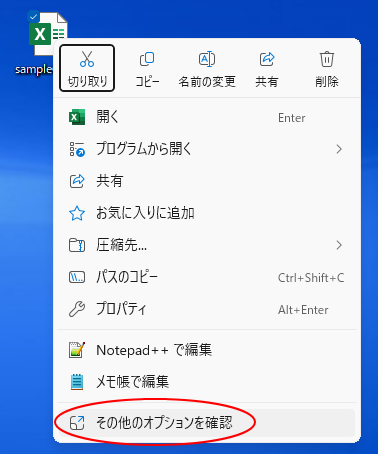
Windows 11では、[Shift]キーを押したまま、右クリックすると従来のショートカットメニューを表示できます。
従来のショートカットメニューが表示されますので、[送る]のサブメニューから[EXCEL.EXE]をクリックします。
右クリックから別の新しいExcelを起動して開けるようになります。
![[送る]のサブメニュー[EXCEL.EXE]](https://hamachan.info/WordPress2019/wp-content/uploads/2025/02/94385samename21.png)
1つめのブックは、そのままダブルクリックして開きます。
2つめのブックは、右クリックして[送る]から[EXCEL.EXE]をクリックして表示します。
同名の2つのブックを表示できます。
この方法でも、同名のブックを複数開くことができます。
参考[送る]メニューについては、以下の記事で解説しています。
-
右クリックの[送る]メニューにアプリやフォルダーを追加して活用
ファイルやフォルダーで右クリックしたときのショートカットメニューの中に[送る]というのがあります。この[送る]メニューは、編集することができ ...
異なるブックのワークシートを左右に並べて表示する方法は、以下の記事で解説していますが、同名ブックを別のExcelで起動した場合は、Excelの機能を使って並べることはできません。
-
複数ブック・複数シートを左右・上下に並べて表示する方法
異なるブックのワークシートや、同じブック内の別シートを左右・上下に並べて表示する方法を解説します。 ワークシートを並べて表示し、比較しながら ...
Windows 11のスナップレイアウトを使用すると、きれいな2分割表示にできます。
-
複数のウィンドウを[スナップレイアウト]で簡単きれいに整列
Windows 11には、複数のウィンドウを整列させることができる[スナップレイアウト]という機能があります。 2つのウィンドウを左右均等に ...
