


[ファイル]タブをクリックして表示される画面を[Backstage View](バックステージビュー)と呼びます。
ファイルを開く、保存する、印刷する、共有するなどのファイル操作や、オプションの設定を行うための画面です。
ウィンドウの左側にコマンドが表示され、右側に選択したコマンドに応じた操作画面が表示されます。
情報
[情報]タブです。
ファイル名の下にファイルの保存場所が表示されています。
右クリックするとショートカットメニューに[切り取り、コピー、貼り付け]があります。
メールでファイルのパスを教える場合などに便利です。

この[情報]タブの上部のメニューは、Officeのバージョンが上がるたびに進化しています。
以下は、Word 2019の情報タブです。

ファイルのパスをコピーする方法は、以下の記事にまとめています。
-
作業中のファイルのパスをコピーするには
Office2010では、起動中のファイルのパスを簡単に取得してコピーすることができます。 パスを見ることでファイルの保存場所を確認できます ...
未保存のファイルを回復する機能もあります。
-
保存されていないファイルの回復は[バージョンの管理]から
Office2010では、未保存のファイルを回復することができます。 新規ファイルに名前を付けて保存していないで閉じてしまったということはあ ...
-
保存せずに閉じてしまった(上書きし忘れた)ファイルの復元
編集後、上書きし忘れたことに気がついて慌てた経験はありませんか? Office2010以降であれば、もしかすると復元することができるかもしれ ...
ファイルにパスワードを設定することもできます。
-
パスワードを使用して暗号化(ファイルを開くためのパスワード)
Word2010、Excel2010、PowerPoint2010などには暗号化してパスワードを設定する機能があります。 設定されたファイル ...
プロパティの表示も[情報]タブです。
-
[詳細プロパティ]の表示と入力はBackstageビューの[情報]から
Office 2010で[詳細プロパティ]を表示する方法です。 [ファイル]タブをクリックしてBackstageビューを開き、[情報]タブの ...
[問題のチェック]にある[ドキュメント検査]、[アクセシビリティチェック]、[互換性チェック]については、以下の記事で解説しています。

-
個人情報や隠し情報のチェックは[ドキュメント検査]で
Officeには、非表示のデータや個人情報などを自動的にチェックして削除してくれる機能があります。 Excelであれば、非表示の行や列、ワー ...
-
アクセシビリティチェックで見つかるエラーと警告の解決手順
Word、Excel、PowerPoint、Outlookにはファイルのアクセシビリティの問題を検出して解決するためのアクセシビリティチェッ ...
-
新拡張子なのに[互換モード]と表示される(互換性チェックも解説)
Word 2013で文書を開いてタイトルバーを見ると、拡張子は[.docx]なのに[互換モード]と表示されていることがあります。 これは、以 ...
PowerPointでは、ビデオなどを挿入した場合は、[メディアの圧縮]が表示されます。
-
ビデオなどを挿入したプレゼンテーションは[メディアの圧縮]を実行
PowerPoint 2010以降には、ビデオなどのメディアを圧縮してくれる機能があります。 [メディアの圧縮]のコマンドはビデオなどを挿入 ...
最近使用したファイル
[最近使用したファイル]を選択すると、コマンド一覧に最近使用したファイルが表示されます。
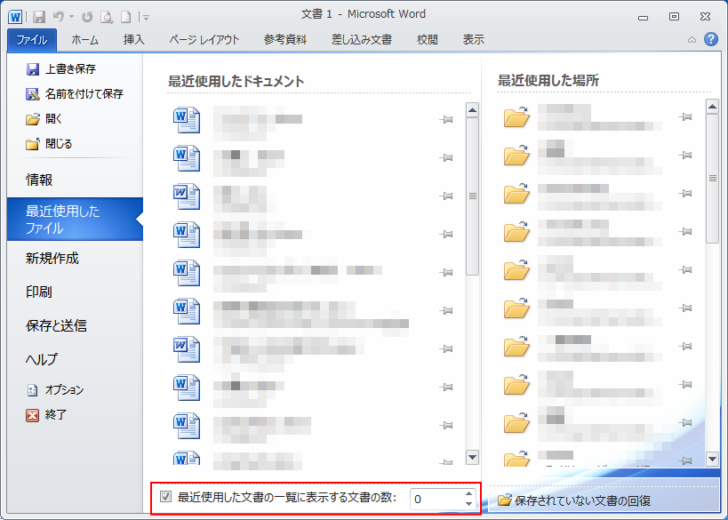
Backstageビューの下部にある[最近使用した文書の一覧に表示する文書の数]で設定します。
ただし、オプションの[最近使用したドキュメントの一覧に表示するドキュメントの数]より大きい数値は設定できません。
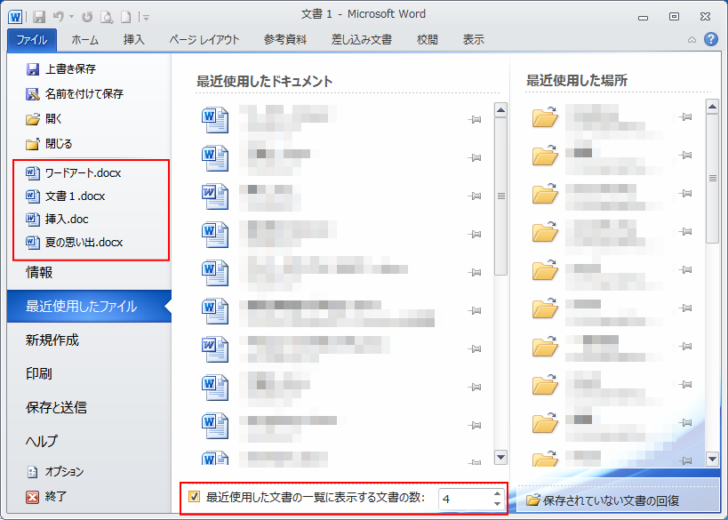
[0]にするか、チェックボックスをオフにすると非表示になります。
参考Excelでは[最近使用したブックの一覧に表示するブックの数]、PowerPointで、[最近使用したプレゼンテーションの一覧に表示するプレゼンテーションの数]と表示されています。
[最近使用したドキュメント]の設定はオプションから
間違えやすいのですが、[最近使用したドキュメント]に表示されるファイルの数は、オプションで設定します。
Excelでは[最近使用したブック]、PowerPointでは[最近使用したプレゼンテーション]と表示されています。
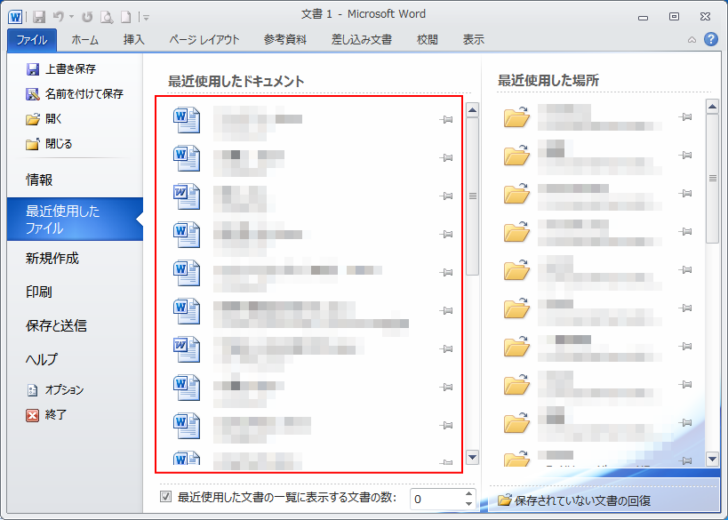
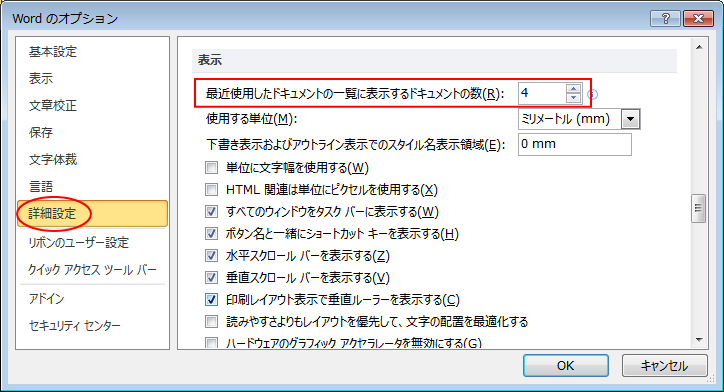
Backstageビューの[オプション]をクリックして、[Wordのオプション]ダイアログボックスを表示します。
[詳細設定]の[表示]にある[最近使用したドキュメントの一覧に表示するドキュメントの数]で設定します。
ここには、50以下の数値を入力できます。既定は[20]です。
ExcelやPowerPointにも同じ設定があります。
Office 2013以降の場合
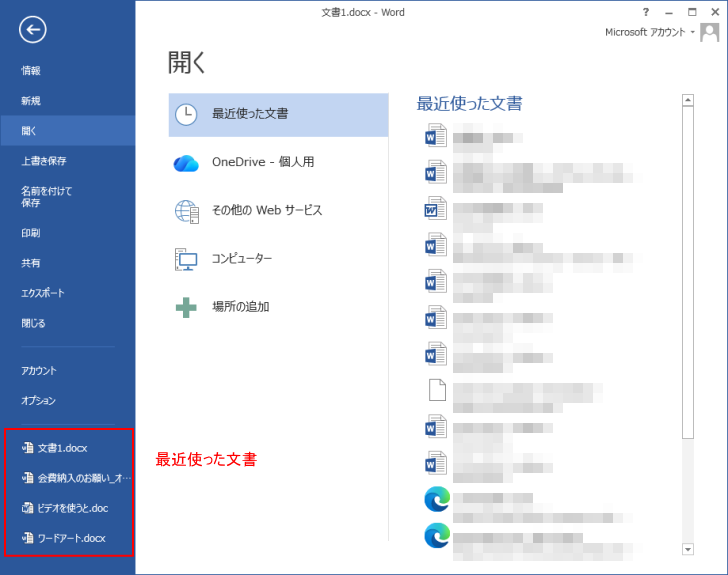
Office 2013以降は、[最近使用したファイル]というコマンドはありませんが、[最近使用したファイル]はBackstageビューのコマンド一覧の下に常に表示されます。
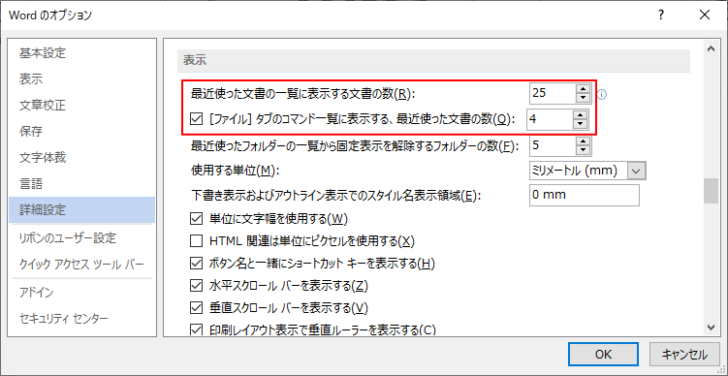
また、Office 2013以降は、[オプション]ダイアログボックスの設定が分かりやすくなっています。
[[ファイル]タブのコマンド一覧に表示する、最近使った文書の数]は、[最近使った文書の一覧に表示する文書の数]より大きい数値は設定できません。
また、[最近使った文書の一覧に表示する文書の数]を[0]にすると、[[ファイル]タブのコマンド一覧に表示する、最近使った文書の数]は数値を入れていても非表示になります。
[最近使った文書の一覧に表示する文書の数]に入力できる最大値は[50]です。
参考[最近使用したドキュメント]の操作などについては、以下の記事で詳しく解説しています。
-
最近使用したファイルと場所は一覧に固定して効率よく操作
Backstageビューの[最近使用したファイル]の一覧で右クリックして、ショートカットメニューを表示すると、5個のメニューが表示されます。 ...
以下はOffice 2013での解説です。
-
ファイルのパスを取得して保存場所を開く方法
Office 2013では、ファイルのパスを簡単にコピーしたり、その保存場所を開くことができます。 [ファイル]タブのBackstageビュ ...
Office 2016以降の設定については、以下の記事で解説しています。
-
[開く]の最近使ったファイルの表示数や一覧をカスタマイズ
Office 2016を起動して、[開く]をクリックすると、右側に[最近使ったアイテム]が表示されます。 最近使ったアイテムは、[今日][昨 ...
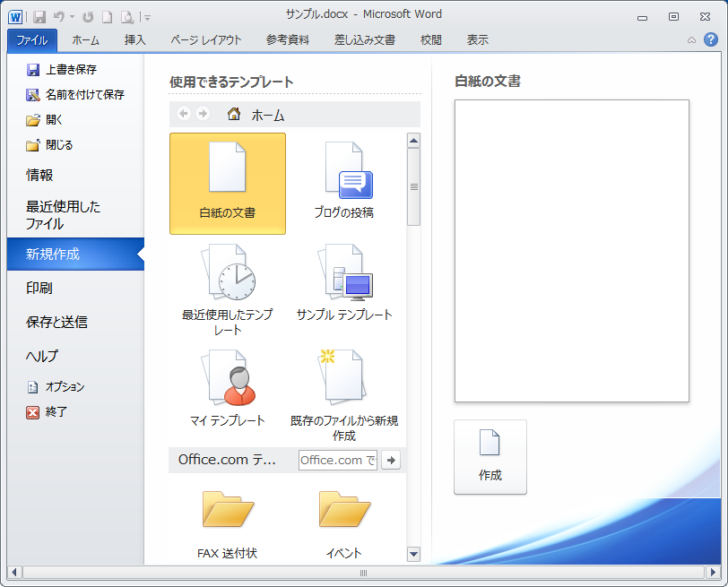
新規作成
[新規作成]タブです。
テンプレートがたくさん並んでいます。テンプレートとはひな型のことです。
保存済みのテンプレートは、[マイテンプレート]から呼び出します。
新規ファイルもここから作成できます。
以下の画像は、Word 2010のBackstageビューです。

以下は、テンプレートに関する記事です。
-
テンプレートの作成方法と再利用の手順
テンプレートとは、文書を繰り返し使うための[ひな形]のことです。 既定の設定をカスタマイズして、テンプレートとして保存しておくと、毎回設定せ ...
-
テンプレートとして保存する方法と起動方法
テンプレートとは、文書を繰り返し使うための[ひな形]のことです。 繰り返し使用する文書は、テンプレートとして保存しておくと便利です。 Wor ...
また、以下はブログの投稿に関しての記事です。Wordの機能です。
-
Wordからブログへ投稿する方法(作成した文章をブログへ発行)
Word 2010でブログに投稿する方法です。 作成した文章をそのままブログ記事としてアップロードできます。 [ファイル]タブの[保存と送信 ...
-
ブログ投稿のアカウント登録ができなくなった
Word 2007から搭載されたブログ投稿機能は、当時は問題なく利用できていました。 ブログの投稿(Word 2007) Word 2010 ...
-
Wordで記事を作成してブログへ投稿する方法(下書き発行にも対応)
Word 2007から[ブログの投稿]という機能があります。 Wordから直接、記事をブログへ発行できる機能です。 Word 2016での様 ...
印刷
[印刷]タブです。
キーボードから[Ctrl]+[P]を押すと、Backstageビューの[印刷]タブが表示されます。

画像はExcel 2010です。
印刷に関する設定をまとめて確認できます。
Backstageビューの印刷画面には、よく使う設定項目がまとめられています。
[印刷設定]、[ページ設定]、[印刷プレビュー]の領域に分かれています。
これまでは、各ダイアログボックスを別々に開いて設定しなければなりませんでした。
[ページ設定]ダイアログボックスや[プリンターのプロパティ]もここから表示することができるので、何かと便利です。

以下の記事で印刷設定について、より詳細に解説しています。
-
印刷はBackstageビューから(プリンター・ページ設定・プレビュー)
[ファイル]タブをクリックしてBackstageビューを表示します。 左のメニューから[印刷]をクリックします。 1つの画面で[プリンターの ...
-
印刷時の余白の調整はBackstageビューの[印刷]から
Excel2010での余白の調整方法です。 A4用紙の縦一枚に収めるつもりだったけど、少しだけページからはみ出してしまう。どうにか1ページに ...
-
1ページに収めて印刷するには[縮小印刷]機能で[1ページ]を指定
ExcelでA4用紙の縦一枚に印刷したいけど、少しだけページからはみ出してしまう場合の解決方法です。 余白の調整で1ページに収めることもでき ...
-
フィルター後の印刷がうまくいかない原因は改ページか印刷範囲の設定
Excelで表を作成した後、必要な部分だけを印刷するため、フィルターでデータを抽出して印刷しようとしたけど、印刷範囲がおかしいという質問を受 ...
旧スタイルの[印刷プレビュー]を使用することもできます。
-
旧バージョンの印刷プレビュー(全画面表示)を使うには
Excelで旧スタイルの印刷プレビューを使用したいという場合の方法です。 Backstageビューではなく、全画面に表示される印刷プレビュー ...
保存と送信
[保存と送信]タブです。
[電子メールで送信]や[Webに保存]、[SharePointに保存]などがあります。

[Webに保存]は、Office 2013以降では利用できなくなっています。
-
Backstageビューの[Webに保存]
Backstageビューの[保存と送信]タブをクリックすると[Webに保存]というボタンがあります。 環境は、Windows 7のOffic ...
[電子メールで送信]で現在のファイルをメールの添付ファイルとして送信することができます。
-
現在のブックを添付ファイルとして電子メールで送信
Excel2003で、電子メールを使って簡単にワークシートを送信する方法です。 ブックを添付ファイルとして送信することもできます。 また、ブ ...
[PDF/XPS ドキュメントの作成]からPDFを作成することもできます。
-
WordのPDF保存でパスワードを設定する方法[暗号化オプション]
Word 2010からPDFを作成する時、パスワードを付けることができるようになっています。 PDF作成時に[オプション]ダイアログボックス ...
[ブログの投稿として発行]については、以下の記事で解説しています。
-
Wordからブログへ投稿する方法(作成した文章をブログへ発行)
Word 2010でブログに投稿する方法です。 作成した文章をそのままブログ記事としてアップロードできます。 [ファイル]タブの[保存と送信 ...
-
ブログ投稿のアカウント登録ができなくなった
Word 2007から搭載されたブログ投稿機能は、当時は問題なく利用できていました。 ブログの投稿(Word 2007) Word 2010 ...
Office 2013以降は[共有]と[エクスポート]
Office 2013以降は、[共有]と[エクスポート]タブに分かれています。
Office 2013以降の[PDF/XPS ドキュメントの作成]は、[エクスポート]にあります。
[ブログに投稿]は、[共有]にあります。

Office 2013以降でPDFファイルを作成する方法は、以下の記事で解説しています。
-
PDFを作成・保存する方法まとめ(Word・Excel・PowerPoint・Access)
Word、Excel、PowerPointなどでは、名前を付けて保存する時にPDFファイルを作成することができます。 これは、Office ...
[共有]には[ブログへ投稿]のメニューがあります。
-
Wordで記事を作成してブログへ投稿する方法(下書き発行にも対応)
Word 2007から[ブログの投稿]という機能があります。 Wordから直接、記事をブログへ発行できる機能です。 Word 2016での様 ...
現在のファイルを添付ファイルとして送信するには、[共有]タブから操作します。
-
現在のブックを添付ファイルとして電子メールで送信
Excel2003で、電子メールを使って簡単にワークシートを送信する方法です。 ブックを添付ファイルとして送信することもできます。 また、ブ ...
Backstageビューを閉じて元のタブに戻るには
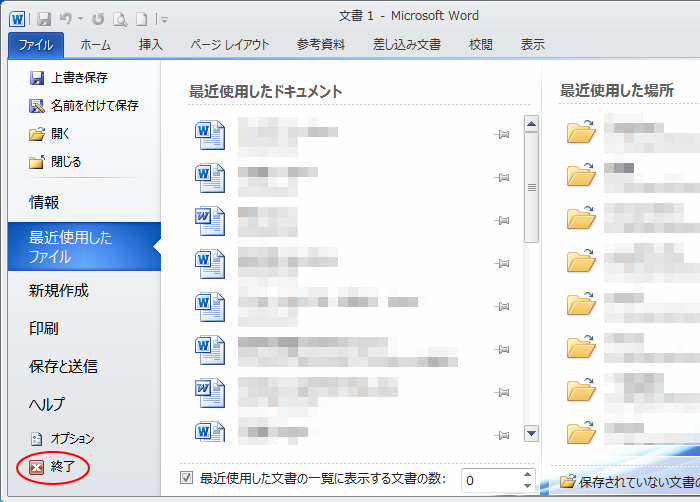
Backstageビューを閉じる場合は、再度[ファイル]タブをクリックします。
Backstageビューを開く前に表示していたタブに切り替わります。
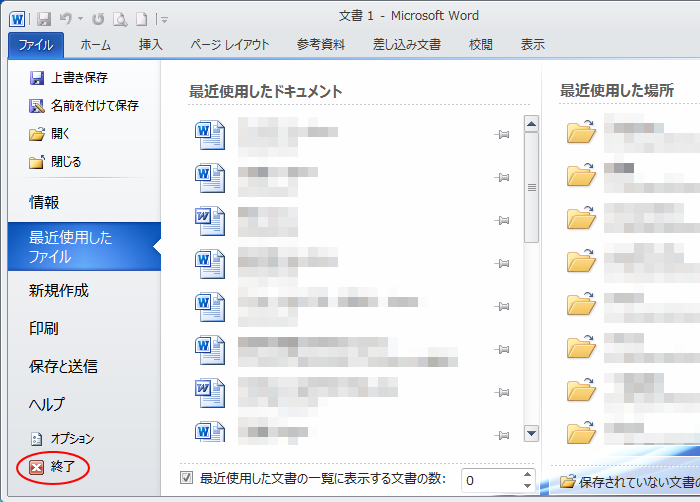
参考[終了]をクリックすると、Wordが閉じられます。
Office 2013以降は矢印ボタン
Office 2013以降は、以下のように矢印ボタンになっています。クリックすると、元のタブに戻ります。
以下は、Word 2013のボタンです。
Office 2013以降は、他のタブが表示されません。
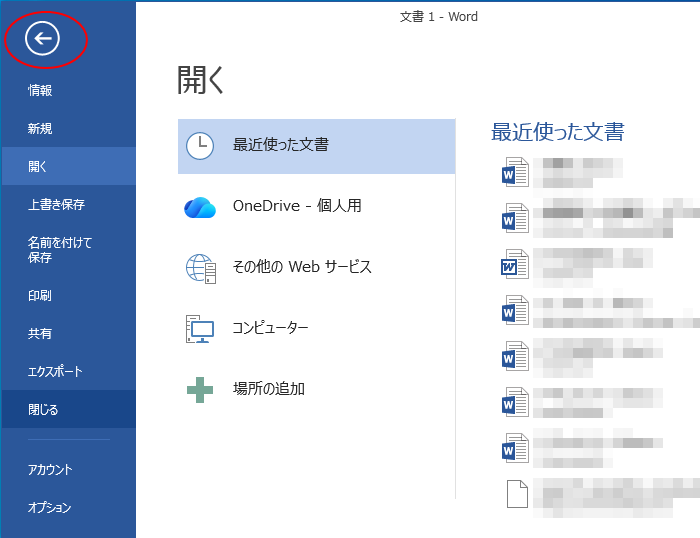
または、キーボードから[Esc]キーを押します。

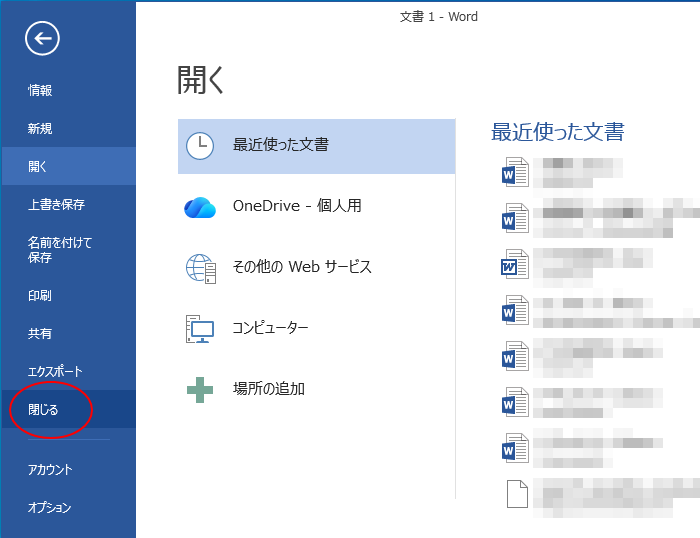
参考[閉じる]をクリックすると、現在の文書だけが閉じられ、Wordは起動したままになります。
Office 2016以降のBackstageビュー
Office 2016以降のBackstageビューでは、メニュー構成や機能が変更されています。
以下の画像は、Word 2021のBackstageビューです。
Wordの[エクスポート]タブには、[Kindleにドキュメントを送信する]というコマンドがあります。(現在は廃止されています)

Excelの[発行]タブには[Power BIへの発行]というコマンドもあります。
バージョンアップにより、[発行]タブは廃止されています。Microsoft 365でも表示されません。

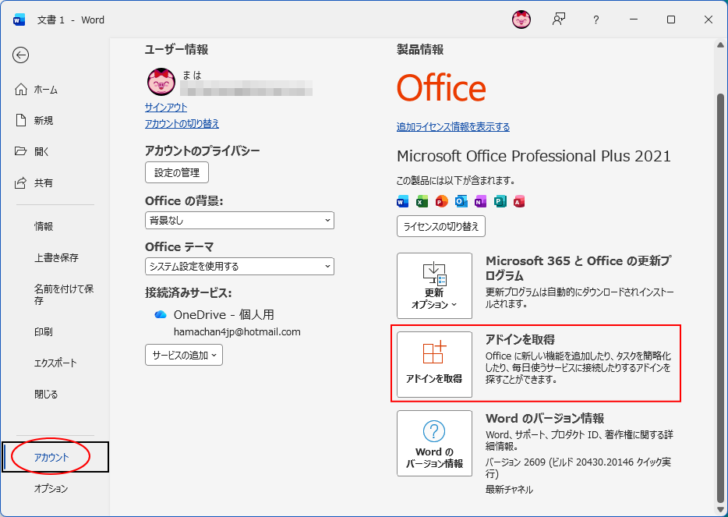
[アドインを取得]はアカウントへ移動
[アドインを取得]は、[アカウント]に移動しています。
[オプション]などは[その他]にまとめられることがある
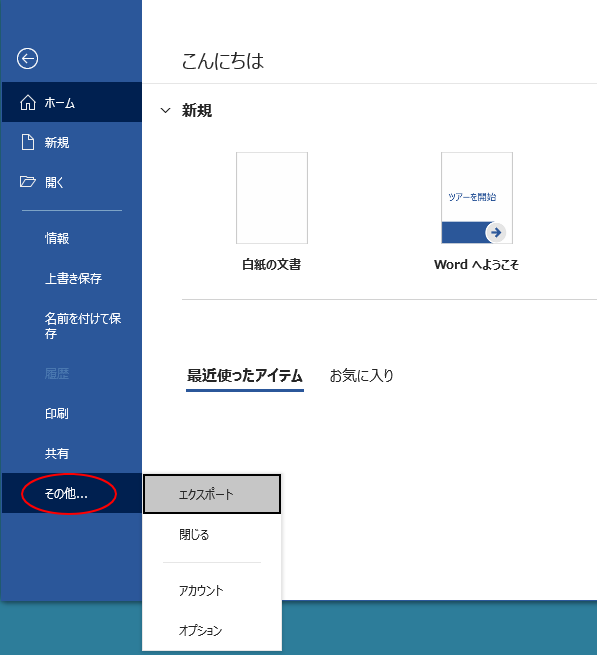
Office 2016以降のBackstageビューでは、ウィンドウの高さが小さい場合[オプション]などのメニューが[その他]にまとめられます。
このため、ノートパソコンを使用されている方から[オプション]が見つからないという質問をよく受けます。
[オプション]が見当たらない場合は、[その他]をクリックしてみてください。サブメニューに[オプション]が表示されます。
以下の画像は、Word 2016です。
関連以下は、Backstageビューに関する記事です。
-
開く時や保存時にBackstageビューを表示しない/スタート画面も表示しない
クイックアクセスツールバーの[開く]や[上書き保存]ボタンをクリックした時に、Backstageビューを表示しないでダイアログボックスを表示 ...
-
Backstageビューとは?[ファイル]タブをクリックして表示される画面
Office 2010以降では、[ファイル]タブをクリックすると「Backstageビュー」と呼ばれる画面が表示されます。 Backstag ...
-
[開く]の最近使ったファイルの表示数や一覧をカスタマイズ
Office 2016を起動して、[開く]をクリックすると、右側に[最近使ったアイテム]が表示されます。 最近使ったアイテムは、[今日][昨 ...

