


Excelの[フィルター]やテーブルのフィルターボタンを使い慣れている方が、ピボットテーブルを操作すると首を傾げられることがあります。
ピボットテーブルでは、1つのフィールドのフィルターボタンで絞り込んで、さらに他のフィールドで絞り込もうとすると、抽出結果に存在しない値も表示されるため違和感を覚えることがあるようです。
データフィルターのように絞り込みたい場合は、複数のスライサーを表示して使用すると便利です。
参考ピボットテーブルの作成方法や基本操作については、以下の記事で詳しく解説しています。
-
ピボットテーブルとは?基本的な仕組みと使い方
ピボットテーブルは、一覧表のデータを項目ごとに簡単に集計できる便利な機能です。 例えば、売上データの一覧表から、担当者別や商品別の売上をすぐ ...
テーブルの操作
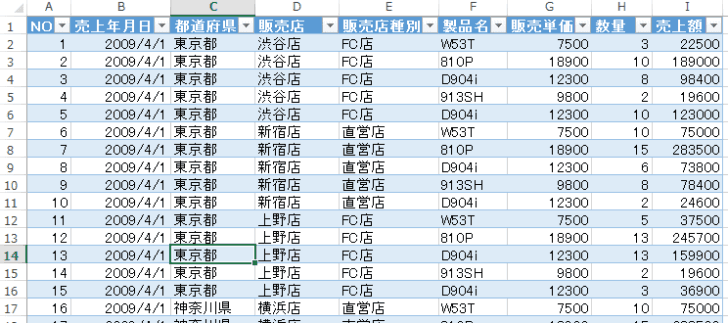
以下のようなテーブルを作成したとします。
参考テーブルの作成方法などについては、以下の記事で解説しています。
-
表をテーブルに変換すると何ができる?変換方法と便利機能まとめ
Excelのテーブルはとても便利なものです。 通常の表をテーブルに変換することによって、データベースとしての機能が自動的に設定され、管理や分 ...
1つ目のフィルターでデータ抽出
東京都のデータを抽出するため、[都道府県]のフィルターボタンで[東京都]を選択します。

[都道府県]フィールドの[東京都]のデータが抽出されます。

2つ目のフィルターでデータ抽出
さらに、データを絞り込みをするために隣のフィールド[販売店]のフィルターボタンを開くと、[渋谷店]、[上野店]、[新宿店]のみが表示されます。

ピボットテーブルの操作
次は、ピボットテーブルの場合を見てみましょう。
上のテーブルを基に下のようなレイアウトのピボットテーブルを作成しました。
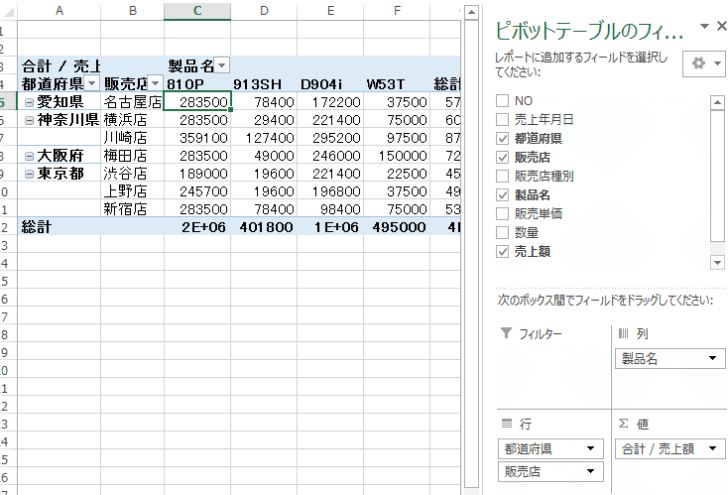
このピボットテーブルは、[デザイン]タブの[レポートのレイアウト]で[表形式で表示]を選択しています。

-
ピボットテーブルのレイアウト変更(従来の表形式で表示するには)
Excel2010でピボットテーブルを作成し、行ラベルに2つ以上のフィールドがある場合、行ラベルは縦に並びます。 このレイアウトを変更する方 ...
1つ目のフィルターでデータを抽出
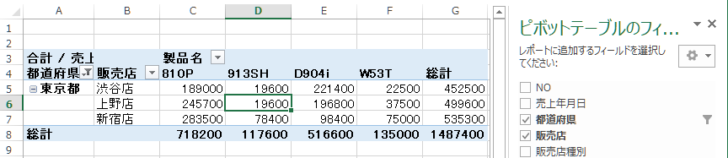
このピボットテーブルで、[都道府県]のフィルターボタンから[東京都]を選択します。
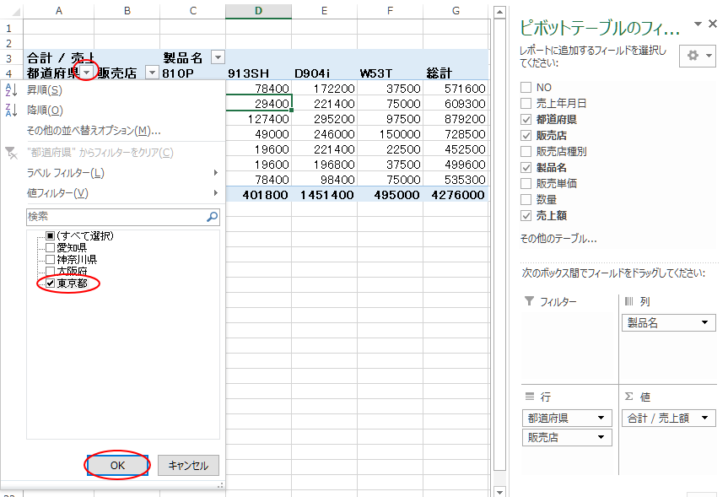
[東京都]のデータが抽出され、以下のようになります。
2つ目のフィルターにすべての項目が表示される
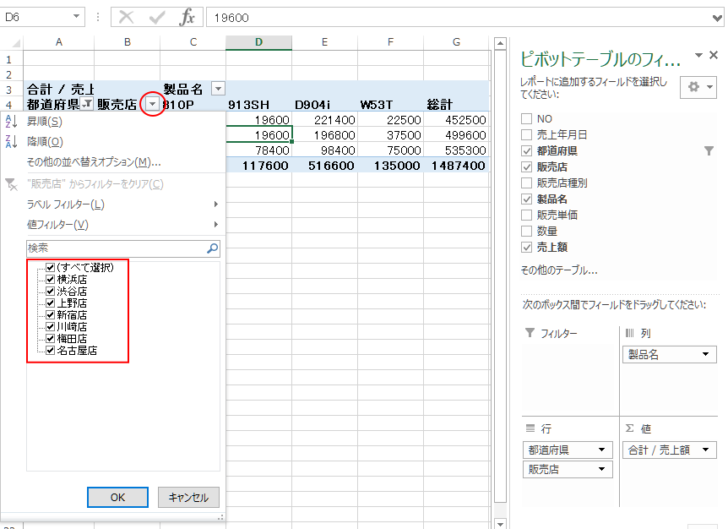
このまま[販売店]のフィルターボタンを表示すると、すべての販売店の名前が表示されます。
ここで「あれ?テーブルのフィルターと動作が違う」と感じる方も多いでしょう。
これは表形式にしているので、テーブルと同じような表に見えますが、あくまでピボットテーブルなのです。
複数条件で絞り込むにはスライサーを使用
テーブルのフィルターと同じ感覚で複数条件による絞り込みを行いたい場合は、スライサーを使用すると便利です。
スライサーの挿入
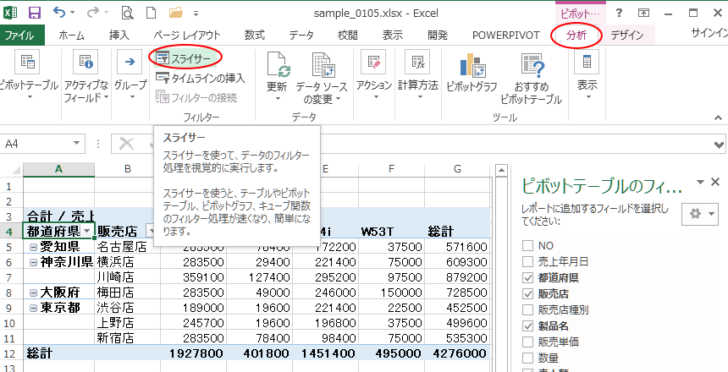
ピボットテーブル内のセルをアクティブにして、[分析]タブの[フィルター]グループにある[スライサー]をクリックします。
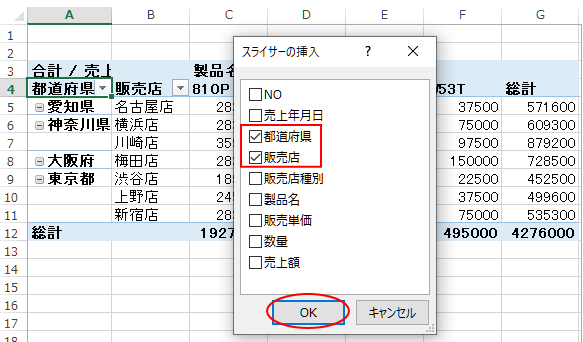
[スライサーの挿入]から、[都道府県]と[販売店]のチェックボックスをオンにして、[OK]ボタンをクリックします。
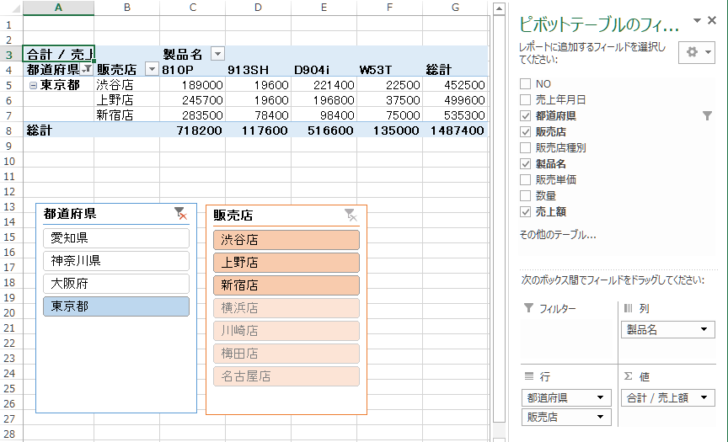
下のように[都道府県]と[販売店]の2つのスライサーが表示されます。
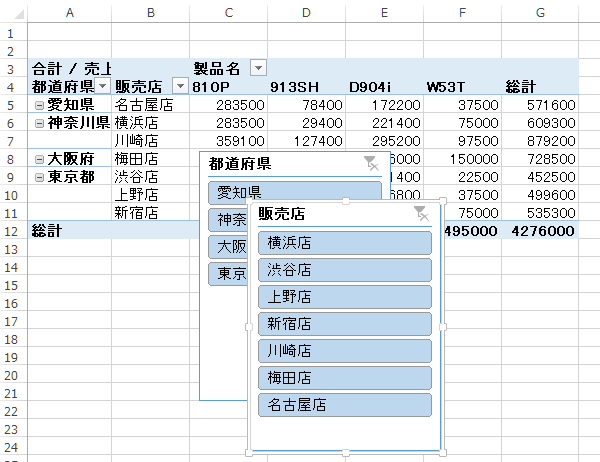
参考スライサーのスタイルや配置などのカスタマイズについては、以下記事内のスライサーのカスタマイズ(列数・配色・大きさ・配置)で解説しています。列数を変更して、横長にすることもできます。
-
テーブルでもスライサーの挿入ができる(フィルター処理を視覚的に)
Excel 2013では、テーブルでも[スライサー]が使用できるようになりました。 以下のようなスライサーを使った絞り込みを行うことができま ...
[都道府県]スライサーでアイテムをクリック
[都道府県]スライサーで[東京都]をクリックすると、[販売店]は東京都の販売店のみが有効になります。
[都道府県]スライサーで[神奈川県]を選択すると、[販売店]は神奈川県の販売店のみが有効になります。
参考スライサーにデータのないアイテムが表示されることがありますが、これは設定で非表示にすることができます。
-
スライサーの表示設定(データのないアイテムを非表示にする)
Excelのテーブルやピボットテーブルでは、スライサーという機能を使って、データを絞り込んで表示できます。 スライサーのアイテムをクリックす ...
また、スライサーは[Ctrl]キーや[Shift]キーで複数のボタンを選択できますが、Excel 2016以降は、スライサーに複数選択ボタンが追加されています。
-
テーブルのスライサーに[複数選択]のボタンが追加
テーブルやピボットテーブルでは、スライサーを使用してデータのフィルターを視覚的に実行することができます。 Excel2010のピボットテーブ ...
フィルターの解除(クリア)
フィルターの解除は、スライサーの右上の[フィルターのクリア]ボタンをクリックします。
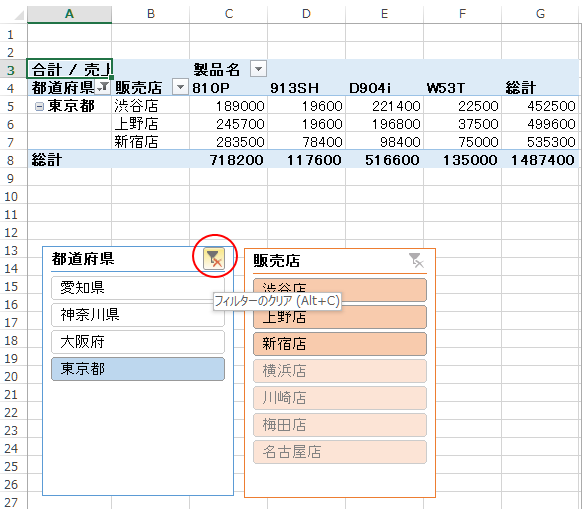
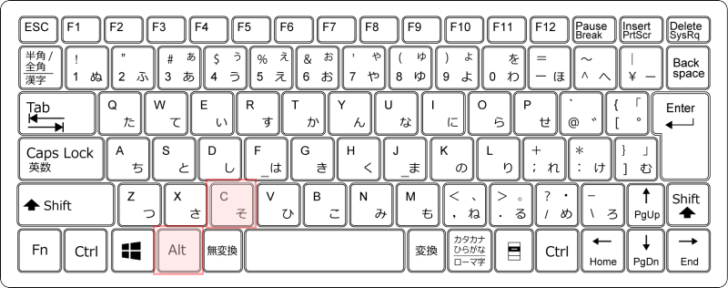
ショートカットキーは、[Alt]+[C]です。フィルターをクリアしたいスライサーを選択してから実行します。
スライサーは、現在何が抽出されているのか、視覚的にも分かりやすいですね。
スライサーを非表示にするには、スライサーを選択して[Delete]キーを押します。
スライサーは、Excel 2010にもあります。
[スライサー]ボタンが無効状態になって使用できない場合の対処方法についても記しています。
-
スライサー(ピボットテーブルとピボットグラフの絞り込み)の接続
スライサーとは、ピボットテーブルとピボットグラフの絞り込み機能です。 スライサーでは複数のピボットテーブル、ピボットグラフでフィルター条件を ...
関連以下は、Excel 2013で解説しているピボットテーブルに関する記事です。
他バージョンでもピボットテーブルに関する記事を公開しています。
-
ピボットテーブルのフィールドをグループ化する方法(日付・年齢)
ピボットテーブルでは、フィールドのグループ化ができます。 データをより大きな括りで分析したい場合に便利です。 グループ化は、数値フィールドや ...
-
ピボットテーブルを[ユーザー設定リスト]の順番で並べ替え
Excelのピボットテーブルで、行や列を並べ替えするときに知っておくと便利な機能があります。 行ラベルや列ラベルは、昇順や降順だけでなく、ユ ...
-
ピボットテーブルで日付のグループ化ができない(文字列を日付に変換)
Excelでピボットテーブルを作成して、日付フィールドで[月]ごとのグループ化をしようとしてもできないことがあります。 見た目は日付になって ...
-
ピボットテーブルで列幅が元に戻るのを防ぐ方法
ピボットテーブルでは、列幅を調整してもフィルター処理などを実行すると、既定の列幅に戻ってしまいます。 この記事では、[ピボットテーブルオプシ ...
-
ピボットテーブルで累計を求めるには[計算の種類]の[累計]を使用
ピボットテーブルでは、値フィールドを右クリックするとショートカットメニューが表示されます。 そこから[計算の種類]を選択すると、さまざまな集 ...
-
スライサーを複数のピボットテーブルに連動させる方法
Excelのピボットテーブルやピボットグラフでは、スライサーを使用してフィルタリングすると視覚的に分かりやすく、とても便利です。 Excel ...
-
[おすすめピボットテーブル]でピボットテーブルを自動作成
Excel 2013以降には、[挿入]タブの[テーブル]グループに[おすすめピボットテーブル]というコマンドがあります。 おすすめグラフと同 ...
-
ピボットテーブルのアイテムの並べ替えはドラッグで(手動設定)
Excelのピボットテーブルで作成したフィールドのアイテムは、ドラッグで移動することができます。 既定で設定はオンになっていますが、ドラッグ ...
-
ピボットテーブルで累計と前年比を同時に表示する方法
Excel 2013のピボットテーブルで累計と前年比を求める方法を紹介します。 ピボットテーブル内のセルを右クリックし、ショートカットメニュ ...
-
ピボットテーブルのタイムラインで日付を手軽にフィルター
Excel 2013では、ピボットテーブルにタイムライン機能が追加されました。 ピボットテーブルに日付フィールドがある場合は、タイムラインを ...
-
ピボットテーブルで前年比や前月比を求める方法
ピボットテーブルで下のような前年比を求める方法です。 商品(A、B、C)ごとの2010年5月と2011年5月の売上を比較しています。 ピボッ ...
ピボットテーブルとピボットグラフを同時に作成することもできます。
Excel 2016で解説していますが、Excel 2013でも同様の操作ができます。
-
ピボットテーブルとピボットグラフを同時に作成して分析を効率化
ピボットテーブルだけでは把握しづらいデータも、ピボットグラフを併用すると一気に見やすくなり、分析がさらに効率的になります。 ピボットグラフは ...
また、アンケート集計もピボットテーブルを使用すると簡単です。
-
アンケート結果を簡単に集計するピボットテーブル活用術
顧客満足度などを調査するために、アンケートを実施することはよくあります。 アンケートを実施した後は、結果を集計しますね。その際、ピボットテー ...

