


長い文章は段組みにすると、ページ数を少なくできます。
また、段と段の間に境界線を表示したり、段区切りを使って途中で次の段に送ったりすることもできます。
段の幅や間隔の調整、セクション単位の設定など、段組みには便利な機能が多くあります。
段の幅と間隔は、水平ルーラーをドラッグして調整できます。
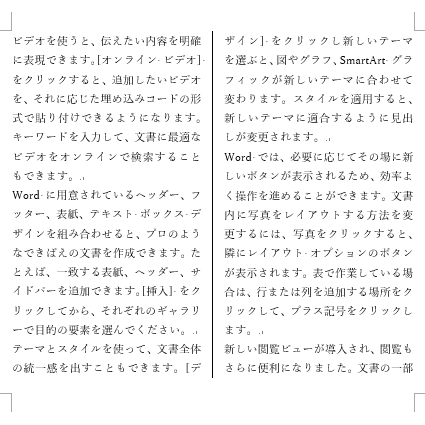
[ページレイアウト]タブの[段組み]から設定
段組みにしたい範囲を選択して、[ページレイアウト]タブの[ページ設定]グループにある[段組み]から[2段]をクリックします。
![[ページレイアウト]タブの[ページ設定]グループにある[段組み]-[2段]](https://hamachan.info/WordPress2025/wp-content/uploads/2017/01/1203dan88.png)
左右が同じ幅の段組みになります。
![[2段]の段組みを設定した文章](https://hamachan.info/WordPress2019/wp-content/uploads/2017/01/1203dan2.png)
[1段目を狭く]と[2段目を狭く]というメニューもあります。試してみてください。
![メニューの[1段目を狭く]と[2段目を狭く]](https://hamachan.info/WordPress2025/wp-content/uploads/2017/01/1203dan89.png)
参考Word 2016以降は、タブ名が[レイアウト]という表記になっています。
![Word2016の[レイアウト]タブ](https://hamachan.info/WordPress2019/wp-content/uploads/2017/01/word2016dangumi.png)
段区切りの挿入
段組みを設定したあと、文章の途中で次の段に送りたい場合は、段区切りを使います。
カーソルを送りたい位置に置いて、[レイアウト]タブの[ページ設定]グループにある[区切り]から[段区切り]を選択します。
段区切り
段区切りの後の文字列は次の段落の先頭に配置されます。
![[レイアウト]タブの[区切り]-[段区切り]](https://hamachan.info/WordPress2025/wp-content/uploads/2017/01/1203dan91.png)
カーソル位置から後ろの文章が、次の段の先頭に移動します。
[段区切り]を使うと、段組みの途中で見出しや段落をきれいに切り替えたいときに便利です。
![[段区切り]を挿入した文書](https://hamachan.info/WordPress2025/wp-content/uploads/2017/01/1203dan92.png)
参考[段区切り]の記号は、[ホーム]タブの[段落]グループにある[編集記号の表示/非表示]をオンにしていると表示されます。
![[ホーム]タブの[段落]グループにある[編集記号の表示/非表示]](https://hamachan.info/WordPress2025/wp-content/uploads/2017/01/1203dan95-e1778936861328.png)
-
[編集記号の表示/非表示]で改ページ記号やスペースを表示する方法
Word 2016を起動して操作していると、[改ページ記号]が表示されないことに気が付きました。 既定で改ページ記号が非表示になっているかと ...
段組みの境界線を表示するには
このとき、段組みの中央が分かるように線を表示できないかと質問を受けることがあります。
段組みの境界線を表示するとわかりやすくなります。
[段組み]のメニューから[段組みの詳細設定]をクリックします。
![[段組み]の[段組みの詳細設定]](https://hamachan.info/WordPress2019/wp-content/uploads/2017/01/1203dan3.png)
[段組み]ダイアログボックスの[境界線を引く]のチェックボックスをオンにして、[OK]ボタンをクリックします。
![[段組み]ダイアログボックスの[境界線を引く]](https://hamachan.info/WordPress2025/wp-content/uploads/2017/01/1203dan93.png)
以下のように境界線を表示できます。
この境界線は印刷されますので、印刷したくない場合は、編集後に設定をオフにして印刷してください。
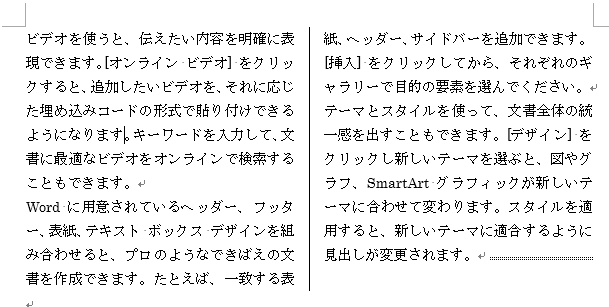
[段組み]ダイアログボックスの詳細設定
[段組み]ダイアログボックスでは、詳細な設定を行うことができます。
3段以上の段数にしたい場合は、[段組み]ダイアログボックスの[段数]で数値を指定します。
指定できる数値は、1から45までです。
段の間隔も指定できます。
![[段組み]ダイアログボックスの[段数]と[間隔]の設定](https://hamachan.info/WordPress2025/wp-content/uploads/2017/01/1203dan94.png)
参考段組みは、2段目にカーソルが移動した状態でなければ表示されません。
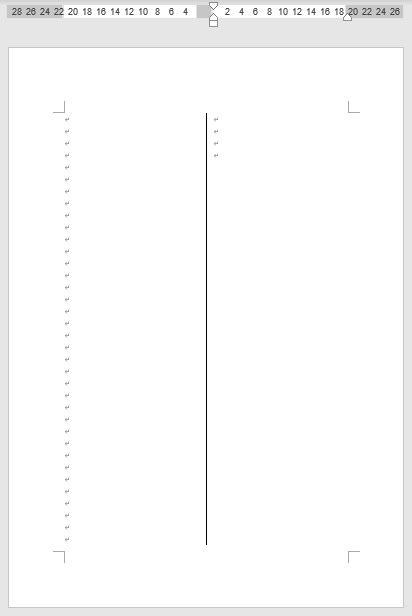
白紙の中央に線を入れたい場合
もし、白紙に左右分割の線を入れたい場合などは、[Enter]キーを押して段落記号のみを表示して境界線をオンにすると中央に線を入れることができます。
必ず2段目にカーソルが表示されるまで[Enter]キーを押してください。
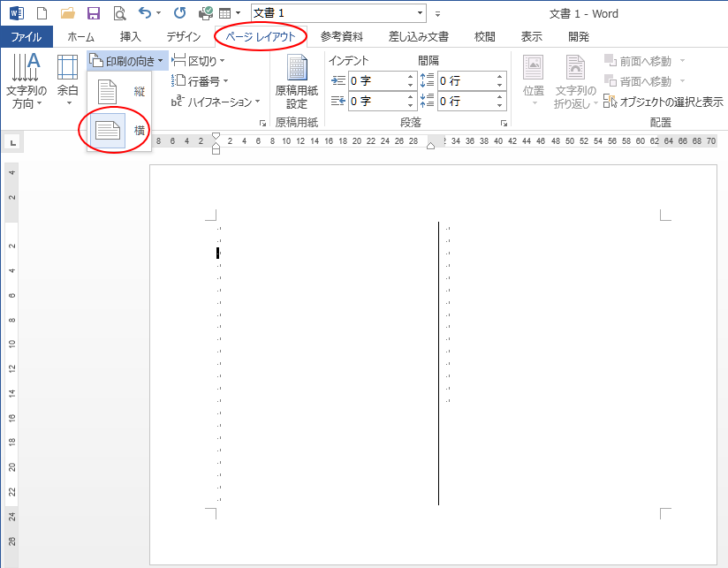
印刷の向きを横向きにした場合は、以下のようになります。
[ページレイアウト]タブの[ページ設定]グループの[印刷の向き]で設定します。
参考ページの中央に線を入れる方法は、以下の記事でも解説しています。図形を使って水平に線を入れる方法です。ページ罫線を使用する方法も解説しています。
-
A4縦のページ中央に横線を引く方法
WordでA4サイズの用紙(縦)のちょうど中央に横線を引きたい場合の方法です。 分かりやすく言うと、A4用紙を半分に折った位置に直線(点線) ...
段の幅と間隔は水平ルーラーをドラッグで調整
段の幅と間隔は、[段組み]ダイアログボックスの[段の幅と間隔]から細かい設定ができます。
![[段組み]ダイアログボックスの[段の幅と間隔]](https://hamachan.info/WordPress2019/wp-content/uploads/2017/01/2013word5.png)
水平ルーラーで調整
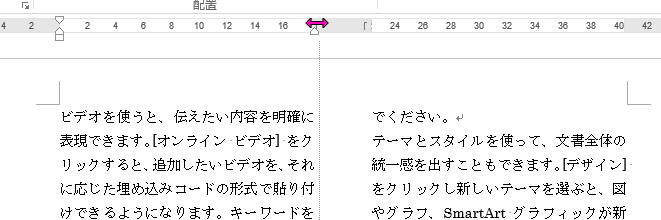
[段組み]ダイアログボックスを開かなくても、水平ルーラーをドラッグしても調整できます。
ただし、[段組み]ダイアログボックスで[段の幅をすべて同じにする]がオンの場合のみです。(Word 2013以降)
Word 2010では、[段の幅をすべて同じにする]がオフでもドラッグで調整できます。
参考ルーラーが表示されていない場合は、[表示]タブの[表示]グループにある[ルーラー]をオンにしてください。
![[表示]タブの[表示]グループにある[ルーラー]](https://hamachan.info/WordPress2019/wp-content/uploads/2017/01/2013word7.png)
セクションを対象に設定
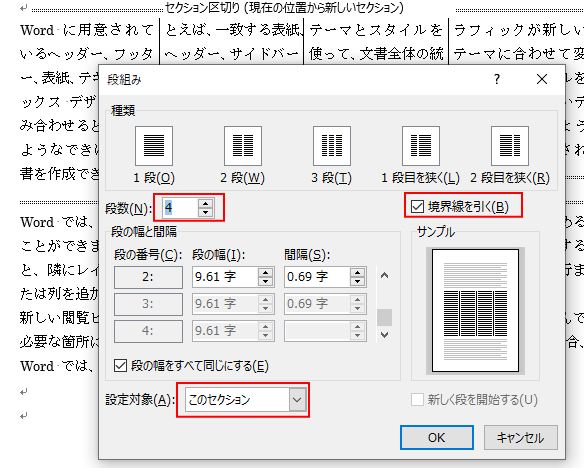
また、段組みはセクション単位でも設定できます。
以下は選択セクションで4段落にしています。
参考セクションの挿入や確認方法は、以下の記事で解説しています。
-
セクション区切りの挿入・削除・変更・確認方法を解説
Wordでは、ページごとに用紙サイズや行数、ヘッダー・フッターなどを変更できます。 そのためには、あらかじめ[セクション区切り]を挿入して設 ...
縦書きの段組み
縦書きであっても同じように設定できます。
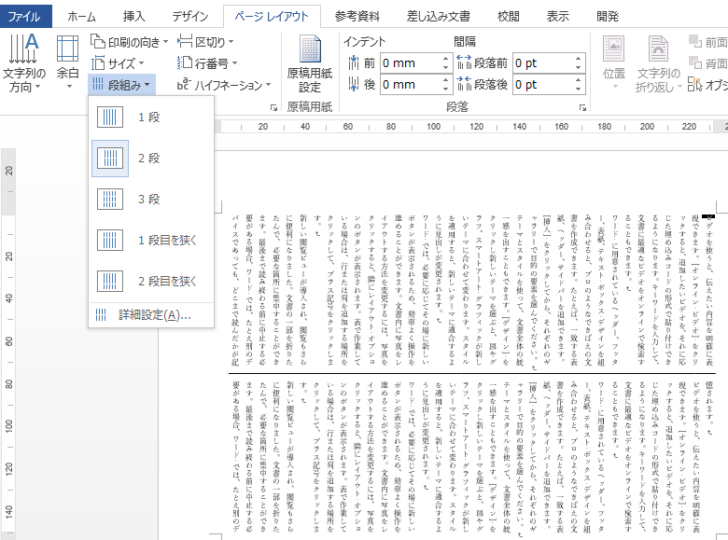
縦書きの場合の段組みは、以下のようになります。
[レイアウト]タブの[段組み]から[2段]を選択して、[段組み]ダイアログボックスの[境界線を引く]をオンにしています。
参考Wordのテキストボックスには、[段組み]の機能はありません。PowerPointとExcelのテキストボックスでは、段組みの設定ができますが、Wordにはありません。
段組みの代わりにリンクを作成して、段組みのように見せることはできます。
-
1つの文章の文字列を複数のテキストボックスや図形へ流し込み
Wordでは、テキストボックス内の文字列を別のテキストボックスへ流し込んでリンクさせることができます。 画像と合わせて複数のテキストボックス ...
PowerPointでは、プレースホルダーの[自動調整オプション]ボタンの中に2段組みに変更するメニューがあります。
-
プレースホルダーの[自動調整オプション]ボタンの使い方
PowerPointでプレースホルダーに文字を入力し、その文字数が多くなって収まりきらなくなると、プレースホルダーの左下に[自動調整オプショ ...
