


Wordで文章を入力していると、赤や青の波線が表示されることがあります。
これは、入力ミスや表記ゆれがある場合に表示されます。
指摘された間違いを修正することで非表示にできますが、間違いではないのに毎回表示されるのは面倒ですね。
設定によって非表示にすることができます。
以下のように波線が表示された文書があります。この波線は、印刷されることはありません。
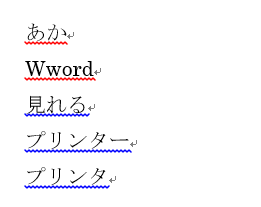
赤い波線と青い波線の意味
赤い波線と青い波線は、以下の場合に表示されます。
- 赤い波線:スペルミス、入力ミス
- 青い波線/青い二重線:文法、表記ゆれ
参考Word 2019以降とMicrosoft 365のWordでは、青い波線ではなく、青い二重線になっています。
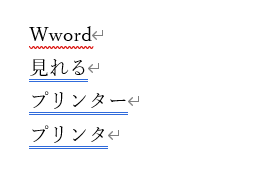
漢字レベルのチェックをした場合も青い二重線が表示されます。
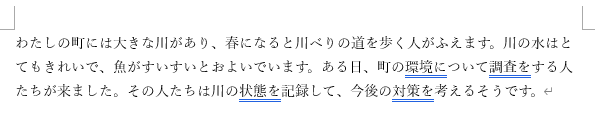
漢字レベルチェックについては、以下の記事で解説しています。
-
子ども向け文章を作るときに便利!漢字レベル設定とチェック例
子ども向けの文章を作るときに、どの漢字まで使ってよいか判断するのは意外とむずかしいものです。 Wordには、小学生の学年別に習っている漢字か ...
右クリックでミスを修正する方法
指摘されたミスを修正することで波線を非表示にできます。
波線部分を右クリックして指摘内容を確認します。
[あか]には[入力ミス?]と表示されますので、[いか]に修正すると赤い波線は消えます。
[無視]や[辞書に追加]しても非表示になります。
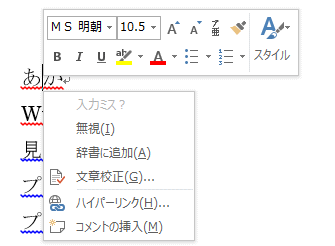
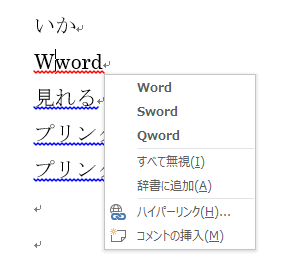
[Wword]を右クリックすると、以下のように表示されますので、[Word]を選択します。
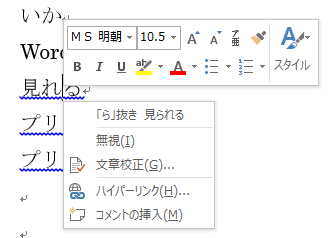
[見れる]を右クリックすると、以下のように表示されますので、[見られる]と修正します。
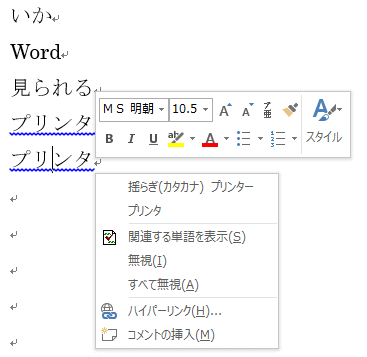
[プリンタ]を右クリックすると表記ゆれの指摘が表示されますので、[プリンター]と修正します。
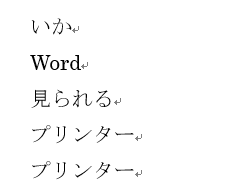
これですべての修正が終わり、波線を消すことができます。
[スペルチェックと文章校正]でミスを修正
[スペルチェックと文章校正]は作業ウィンドウを表示して修正することもできます。
[校閲]タブの[スペルチェックと文章校正]
[校閲]タブの[文章校正]グループにある[スペルチェックと文章校正]をクリックします。
スペルチェックと文章校正(F7)
うっかり見落としがちな誤字、脱字は、スペルチェックでしっかり確認しましょう。
![[校閲]タブの[文章校正]グループにある[スペルチェックと文章校正]](https://hamachan.info/WordPress2019/wp-content/uploads/2017/01/1235nami7.png)
ショートカットキー
[スペルチェックと文章校正]のショートカットキーは、[F7]キーです。
![キーボード[F7]キー](https://hamachan.info/WordPress2019/wp-content/uploads/2017/01/keybord-f7-e1730807159827.png)
ステータスバーから
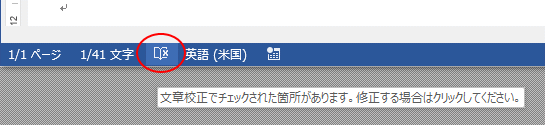
あるいは、ステータスバーの左下にあるアイコンをクリックして表示します。
文章校正でチェックされた箇所があります。修正する場合はクリックしてください。
ウィンドウ右側に[スペルチェック]作業ウィンドウが表示されます。
![[スペルチェック]作業ウィンドウ](https://hamachan.info/WordPress2019/wp-content/uploads/2017/01/1235nami9.png)
参考作業ウィンドウは上部をドラッグして移動させることができます。作業ウィンドウの操作については、以下の記事で解説しています。
-
作業ウィンドウの操作(タイトルをダブルクリックで元の固定位置へ)
WordやExcelの操作中にコマンドボタンをクリックすると、ウィンドウの左右どちらかに[作業ウィンドウ]が現れることがあります。 [図の書 ...
[表記ゆれチェック]で修正
表記ゆれをチェックするには、[校閲]タブの[言語]グループにある[表記ゆれチェック]をクリックします。
文書内を検索して、同じ意味を持つ単語でスペルが異なるものを見つけます。
![[校閲]タブの[言語]グループにある[表記ゆれチェック]](https://hamachan.info/WordPress2019/wp-content/uploads/2017/01/1235nami101.png)
以下のように[表記ゆれチェック]ダイアログボックスが表示されますので、ここで修正することができます。
![[表記ゆれチェック]ダイアログボックス](https://hamachan.info/WordPress2019/wp-content/uploads/2017/01/1235nami11.png)
参考表記ゆれチェックについては、以下の記事で解説しています。
既定は[カタカナ]のみですが、設定によって[送り仮名]などもチェックできます。
-
表記ゆれチェックで表記をまとめて修正(漢字や仮名も対象に設定可能)
新機能ではありませんが、文書の表記を効率よく統一したいときに役立つ機能です。 文書の中に[プリンタ]と[プリンター]、[サーバ]と[サーバー ...
赤や青の波線を非表示にする設定
どんな場合でも赤や青の波線を表示したくない場合は、設定で非表示にすることができます。
[ファイル]タブをクリックして、[オプション]をクリックします。
または、キーボードから[Alt]→[F]→[T]の順に押して[Wordのオプション]ダイアログボックスを表示します。
![キーボード[Alt]→[F]→[T]](https://hamachan.info/WordPress2019/wp-content/uploads/2017/01/keybord-alt-f-t-e1723344407214.png)
[Wordのオプション]ダイアログボックスを表示して[文章校正]にある[Wordのスペルチェックと文章校正]に注目します。
[入力時にスペルチェックを行う]のチェックボックスをオフにすると、入力時に綴りのチェックがされなくなり、赤の波線が非表示になります。
[自動文章校正]のチェックボックスをオフにすると、入力時に表記などが校正されなくなり、青、または赤の波線が非表示になります。
入力ミス?の赤線は、[自動文章校正]をオフにすると非表示になります。
![Wordのオプションの[Wordのスペルチェックと文章校正]](https://hamachan.info/WordPress2019/wp-content/uploads/2017/01/namiword2013-01-e1730808285188.png)
[ら抜き言葉]をチェックしたくない場合の設定
ら抜き言葉をチェックしたくない場合は、オプションの[文書のスタイル]を[くだけた文]にします。
[文章校正]にある[Wordのスペルチェックと文章校正]に[文書のスタイル]の▼から[くだけた文]を選択します。
[設定]ボタンをクリックすると、細かい設定ができます。
既定は、[通常の文]です。
![[文書のスタイル]を[くだけた文]に変更](https://hamachan.info/WordPress2019/wp-content/uploads/2017/01/word2013style2-e1730807702106.png)
波線の例外設定(文書ごとに非表示)
開いている文書のみの波線を非表示にしたいのであれば、同じ[文章校正]の一番下にある[例外]のチェックボックスをオンにします。
既定はオフです。
[この文書のみ、結果を表す波線を表示しない]のチェックボックスをオンにすると、例外で選択している文書のみで赤の波線が非表示になります。
[この文書のみ、文章校正の結果を表示しない]のチェックボックスをオンにすると、例外で選択している文書のみで青、または赤の波線が非表示になります。
入力ミス?の赤線は、[この文書のみ、文章校正の結果を表示しない]をオンにすると、非表示になります。
また、[Wordのスペルチェックと文章校正]の[入力時にスペルチェックを行う]がオフの場合は、[この文書のみ、結果を表す波線を表示しない]は無効になり、[自動文章校正]がオフの場合は、[この文書のみ、文章校正の結果を表示しない]は無効になります。
![Wordのオプション[例外設定]](https://hamachan.info/WordPress2019/wp-content/uploads/2017/01/namiword2013-02.png)
ただ、文章のミスは自分ではなかなか気づきにくいものです。煩わしく感じずに、Wordの機能を上手に使って効率よくミスを減らすよう心がけましょう。
参考[辞書に追加]もミス軽減に役立ちます。以下の記事で解説しています。
-
赤の波線が出ない?誤って辞書に追加した単語を削除する方法
正しい文字列を入力しても赤の波線が表示されてしまうことがあります。 そのような場合、[辞書に追加]を実行すると赤の波線は表示されなくなります ...
また、[自動文章校正]をオフにしても青の波線が消えない場合は、以下の記事を参照してください。
-
青の波線が消えない原因と対処法(書式の不統一)
Wordで文章を入力していると、赤や青の波線が表示されることがあります。 この波線は、スペルチェックや文章校正で指摘された箇所です。 この波 ...
Word 2003でも解説しています。
-
赤の波線と緑の波線の意味と非表示設定
Wordで文書を作成していると、赤や緑の波線が表示されることがあります。 これは、Wordの校正機能が文法の誤りやスペルミスなどを自動的に検 ...
以下は、Word 2007での解説です。
