


Excel2010でピボットテーブルを作成し、行ラベルに2つ以上のフィールドがある場合、行ラベルは縦に並びます。
このレイアウトを変更する方法です。従来の横並びにすることができます。
レイアウトの違いを理解しておくと、求めるレポートを生成しやすくなりますし、効率的に操作できると思います。
また、Excel2019では、ピボットテーブルの既定のレイアウトを編集できるようになっています。

レポートのレイアウトの変更
ここでは、分かりやすくするために行ラベルには、2つのフィールドを配置しています。
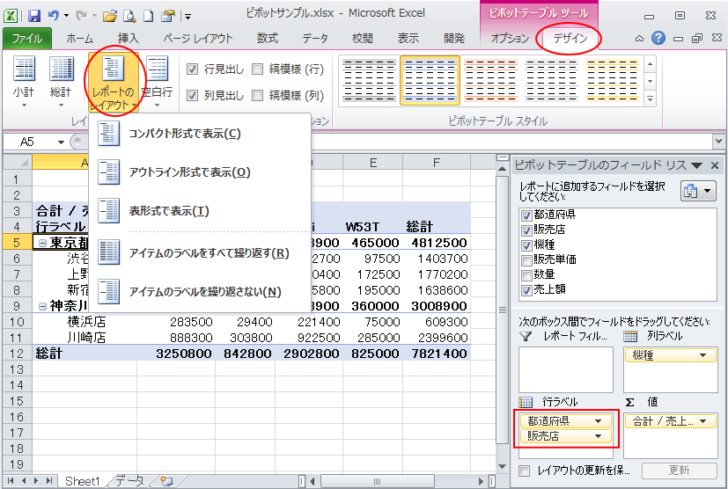
[デザイン]タブの[レイアウト]グループにある[レポートのレイアウト]をクリックします。
ピボットテーブルのレイアウトには、以下の形式があります。
- コンパクト形式で表示
- アウトラン形式で表示
- 表形式で表示
- アイテムのラベルをすべて繰り返す
- アイテムのラベルを繰り返さない
ピボットテーブル作成時の既定は、[コンパクト形式で表示]が選択された状態です。
表にまとめると以下のようになります。
既定での表示です。小計はグループ末尾に表示したり、非表示にすることもできます。
| コンパクト形式 | アウトライン形式 | 表形式 | |
| 行ラベルの並び | 1列の縦並び | 横並び(並びの項目は1行下げた位置から) | 横並び(並びの項目は同じ行から) |
| フィールドの見出し | 行ラベル、列ラベル | フィールド名 | フィールド名 |
| 小計 | グループの先頭 | グループの先頭 | グループの末尾(先頭に表示不可) |
| アイテムのラベルの繰り返し | 設定不可 | 設定可 | 設定可 |
| 罫線 | なし | なし | あり |
コンパクト形式で表示
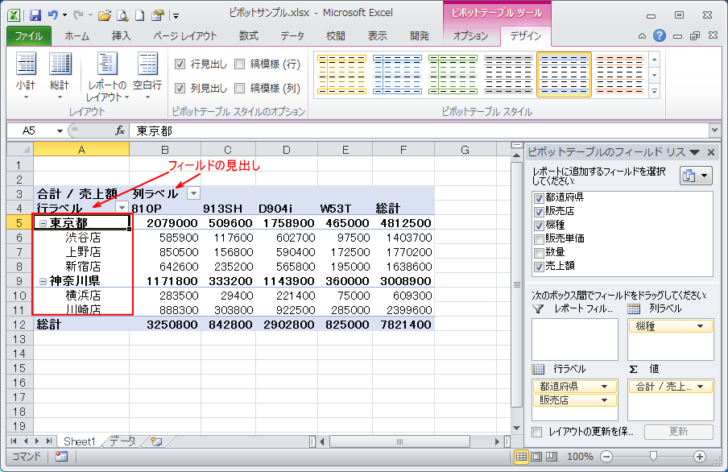
[レポートのレイアウト]の[コンパクト形式で表示]を選択すると、以下のような並びになります。

行ラベルは縦に並んでいます。
分類と詳細が1つの列にまとめられています。[フィールドの見出し]には、[行ラベル][列ラベル]と表示されます。
小計は、グループの先頭に表示されます。
ピボットテーブル作成時の既定は[コンパクト形式で表示]になっています。
[小計]の設定で各グループの末尾に表示することはできます。
参考列ラベルと行ラベルは、非表示にすることもできますし、文字列を編集することもできます。
以下の記事で解説しています。コンパクト形式での操作です。
-
ピボットテーブルに空白行を入れたり見出しを非表示にして体裁を整える
ピボットテーブルで求めたい集計ができたら、体裁を整えてみましょう。 ピボットテーブルのフィールドの見出しやボタンなどは、印刷時には非表示する ...
アウトライン形式で表示
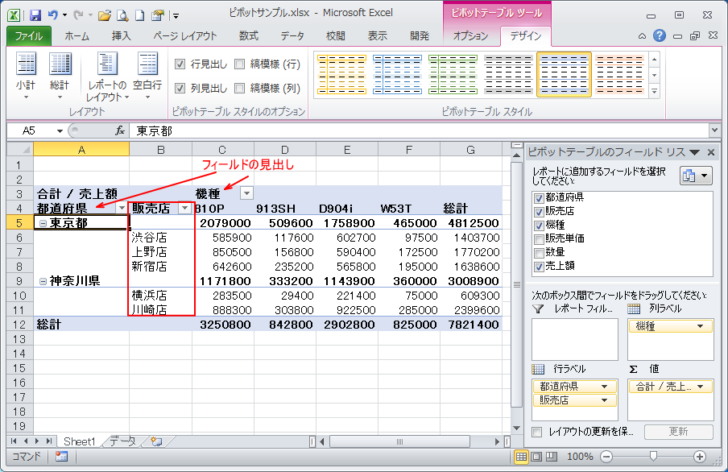
[レポートのレイアウト]の[アウトライン形式で表示]を選択すると、以下のような並びになります。

ピボットテーブルの行ラベルの表示は横に並びます。
分類と詳細が別の列になり、[フィールドの見出し]にはフィールド名が表示されます。ピボットテーブルのフィールド名は直接編集できます。
行ラベルは1行下げた横並びになります。グループの小計はグループの先頭に表示されます。
[小計]の設定で各グループの末尾に表示することはできます。
表形式で表示
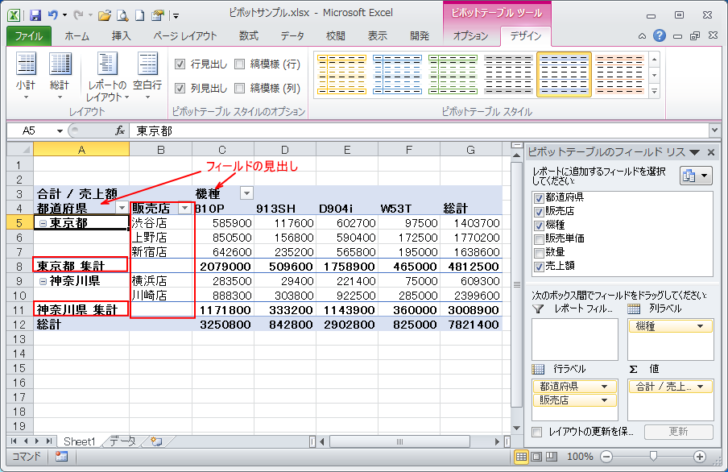
[レポートのレイアウト]から[表形式で表示]をクリックします。
従来のピボットテーブルの形式になります。

ピボットテーブルの行ラベルの表示は横に並びます。ラベルの項目は同じ行に並びます。
分類と詳細が別の列になり、[フィールドの見出し]には、フィールド名が表示されます。ピボットテーブルのフィールド名は直接編集できます。
また、グループの末尾に小計が表示されます。グループの先頭に表示することはできません。
縦罫線が表示されます。
参考[ピボットテーブルオプション]ダイアログボックスの[表示]タブにある[従来のピボットテーブルレイアウトを使用する(グリッド内でのフィールドのドラッグが可能)]のチェックボックスをオンにしても、行ラベルを横に並べることができます。
-
ピボットテーブルのフィールドをドラッグ操作で配置したい
Excel 2003のときのようにピボットテーブルのフィールドをドラッグで移動したいのだけど・・という質問を受けることがあります。 これは、 ...
表形式にすると、自動的に各グループの末尾に小計が表示されます。各末尾にある小計を非表示にする方法は、以下の記事で解説しています。
-
ピボットテーブルの小計と総計の表示/非表示の方法と集計の変更
ピボットテーブルで小計と総計を表示、または非表示にする方法です。 小計は、行または列に複数のフィールドを配置しているときに使用します。 グル ...
いくら表形式といってもピボットテーブルなので、複数の条件で絞り込みをしたい場合はスライサーを使用します。
-
ピボットテーブルで複数条件による絞り込みはスライサーで解決
Excelの[フィルター]やテーブルのフィルターボタンを使い慣れている方が、ピボットテーブルを操作すると首を傾げられることがあります。 ピボ ...
アイテムのラベルをすべて繰り返す
[コンパクト形式]の場合は、行ラベルが1つの列に表示されるので関係ない設定です。
[アウトライン形式]と[表形式]では行ラベルが横並びになりますので、[アイテムのラベルをすべて繰り返す]を選択すると以下のようになります。
既定では、[アイテムのラベルを繰り返さない]設定になっています。
以下は、[アウトライン形式]で[アイテムのラベルをすべて繰り返す]を選択したピボットテーブルです。

以下は、[表形式]で[アイテムのラベルをすべて繰り返す]を選択したピボットテーブルです。

既定のレイアウトの編集(Excel2019以降)
Excel2019以降では、ピボットテーブルのレイアウトを編集して、そのレイアウトを既定のレイアウトとして設定することができます。
新しくピボットテーブルを作成したときに、設定したレイアウトで表示できます。
まず、レイアウト編集済みのピボットテーブル内でクリックします。
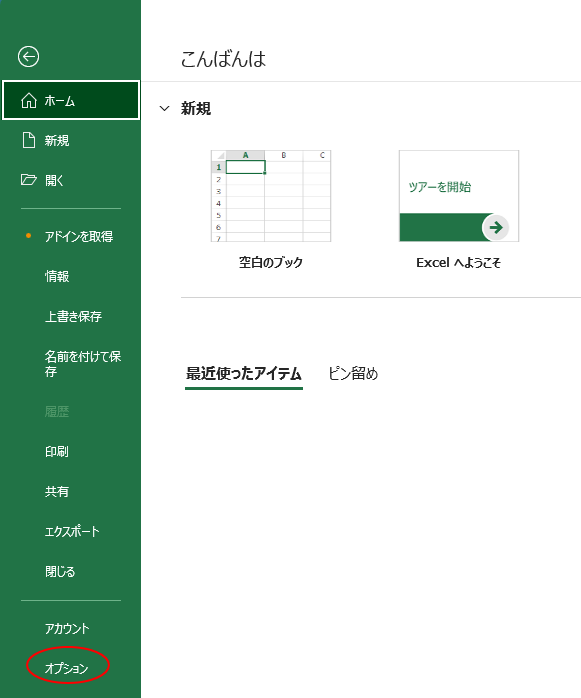
そして、[ファイル]タブをクリックして[オプション]をクリックします。
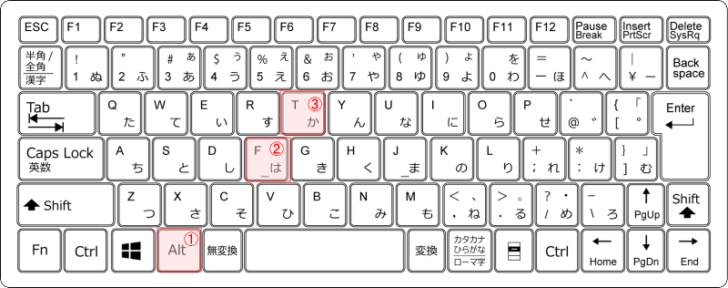
または、アクセスキーを使って、キーボードから[Alt]→[F]→[T]の順に押して表示します。これは、Word、PowerPointなどでも使用できます。
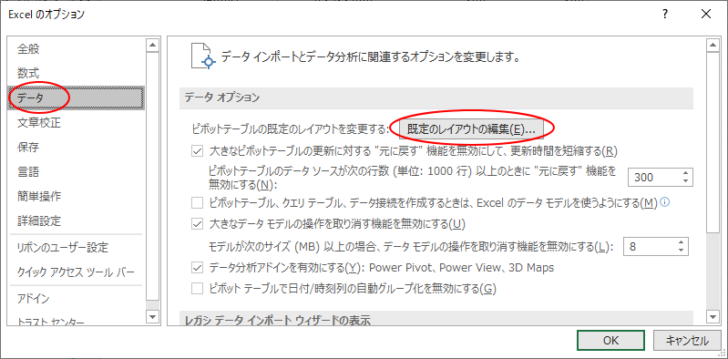
[Excelのオプション]ダイアログボックスが表示されます。
[データ]タブの[データオプション]にある[既定のレイアウトの編集]をクリックします。
[既定のレイアウトの編集]ダイアログボックスが表示されます。
[インポート]ボタンをクリックすると、現在アクティブのピボットテーブルのレイアウトがインポートされます。
[OK]ボタンをクリックします。

既定のレイアウトを戻すには、[Excelの既定値にリセット]をクリックします。

参考以下の記事で詳細に解説しています。
-
ピボットテーブルのレイアウトを既定として登録する方法
Excel 2019以降では、ピボットテーブルの既定のレイアウトを編集することができます。 ピボットテーブルのレイアウトを編集して、それを既 ...
Microsoftのヘルプページです。
ピボットテーブルの既定のレイアウト オプションを設定する - Microsoft サポート(Microsoft)
関連以下は、Excel2007以降のピボットテーブルとピボットグラフに関する主なページです。
-
ピボットテーブルの列幅を固定する(更新時に調整しない)
ピボットテーブルで列幅を調整しても、[オプション]タブの[更新]ボタンをクリックすると、列幅が元に戻ってしまいます。 ピボットテーブルの更新 ...
-
ピボットテーブルの日付フィールドを月単位・週単位でグループ化
ピボットテーブルでは、日付を月単位や週単位にグループ化して集計できます。 日付を右クリックして[グループ化]ダイアログボックスを表示します。 ...
-
ピボットテーブルのレポートフィルターで複数のシートを一括作成
ピボットテーブルの[レポートフィルターページの表示]とは、レポートフィルターに設定しているフィールドにある項目を各シートに分割してくれる機能 ...
-
ピボットグラフのフィールドボタンの非表示/再表示を切り替えるには
Excelでピボットグラフを作成すると、自動的に[フィールドボタン]が表示されます。 このフィールドボタンを使用すると、グラフ上でデータの表 ...
-
ピボットテーブルの元データはテーブルにすると更新が簡単
ピボットテーブルの元データにテーブルを適用すると[オプション]タブの[更新]ボタンをクリックするだけで、データソースの範囲が自動的に拡張また ...
-
ピボットテーブルで日付のグループ化ができない(文字列を日付に変換)
Excelでピボットテーブルを作成して、日付フィールドで[月]ごとのグループ化をしようとしてもできないことがあります。 見た目は日付になって ...
-
ピボットテーブルで列幅が元に戻るのを防ぐ方法
ピボットテーブルでは、列幅を調整してもフィルター処理などを実行すると、既定の列幅に戻ってしまいます。 この記事では、[ピボットテーブルオプシ ...
-
[おすすめピボットテーブル]でピボットテーブルを自動作成
Excel 2013以降には、[挿入]タブの[テーブル]グループに[おすすめピボットテーブル]というコマンドがあります。 おすすめグラフと同 ...
-
ピボットテーブルの日付の自動グループ化を解除する方法
Excel 2016では、ピボットテーブル作成時に日付が自動的にグループ化されるようになりました。 便利な機能ですが、年や四半期が勝手に追加 ...
-
ピボットテーブルとピボットグラフを同時に作成して分析を効率化
ピボットテーブルだけでは把握しづらいデータも、ピボットグラフを併用すると一気に見やすくなり、分析がさらに効率的になります。 ピボットグラフは ...
-
アンケート結果を簡単に集計するピボットテーブル活用術
顧客満足度などを調査するために、アンケートを実施することはよくあります。 アンケートを実施した後は、結果を集計しますね。その際、ピボットテー ...

