


SmartArtは、情報を視覚的に表現することができます。
SmartArtは、図形で構成されているので、図形全体に、あるいは個別の図形にアニメーションをつけることができます。
アニメーションの[効果のオプション]でさまざまな設定を選択できます。
![アニメーションの[効果のオプション]](https://hamachan.info/WordPress2019/wp-content/uploads/2018/10/17966smartart101-e1738068923328.png)
箇条書きからSmartArtへ
PowerPointでは、テキストをSmartArtに変換できます。
-
スライドのテキストをSmartArt(スマートアート)グラフィックに変換
WordやExcelでは、SmartArtを挿入してテキストを入力しますが、PowerPointではプレースホルダーやテキストボックス、ワー ...
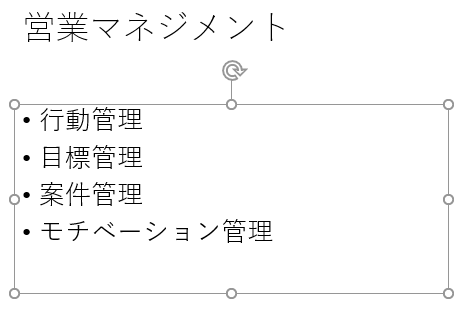
以下のようにプレースホルダーに箇条書きで入力しました。
テキストボックスの箇条書きのテキストでもSmartArtに変換できます。
プレースホルダーをクリックして、[ホーム]タブの[段落]グループにある[SmartArtに変換]ボタンをクリックします。
ポイントしてポップヒントを見てみると、下のように記されています。
SmartArtグラフィックに変換
SmartArtを使うと、情報を文字だけでなく視覚的に伝えることができます。
スライド上の文字を図やフローチャートなどのSmartArtグラフィックに変換することで、情報の関連性や流れ、過程というように、情報を整理して表現できます。
![[ホーム]タブの[SmartArtに変換]](https://hamachan.info/WordPress2019/wp-content/uploads/2018/10/smartart2-e1738067250227.png)
目的のSmartArtグラフィックを選択します。
SmartArt には多くの種類があり、レイアウトによって見た目やアニメーションの動きが変わります。どれを選ぶかで印象が大きく変わるので、目的に合ったレイアウトを選ぶことが大切です。
また、リアルタイムプレビューで表示されるので、ポイントするだけで結果を確認できます。ミスを防いで、選択し直す手間を省くことができます。
ここでは、[基本マトリックス]を選択します。
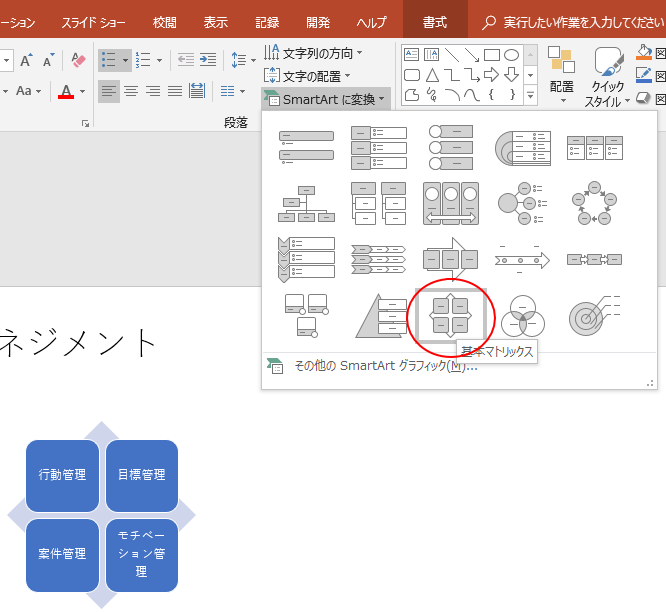
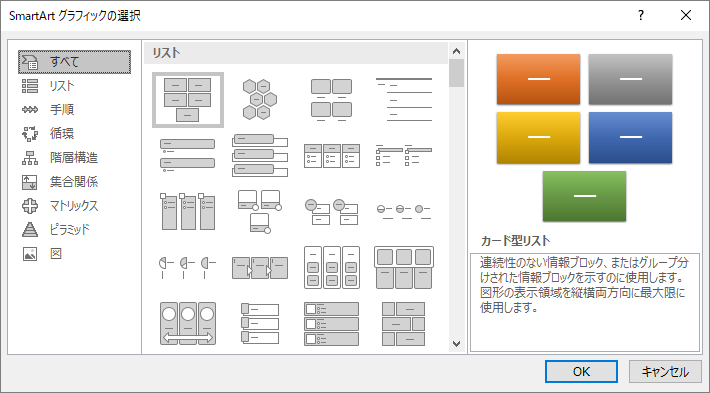
もし、この一覧の中に目的のものがなければ、[その他のSmartArtグラフィック]をクリックします。
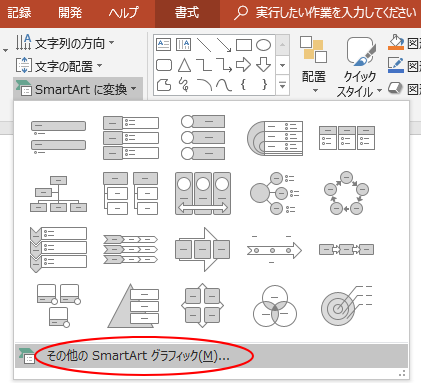
すべてのSmartArtグラフィックを見ることができます。
右クリックのショートカットメニューにも
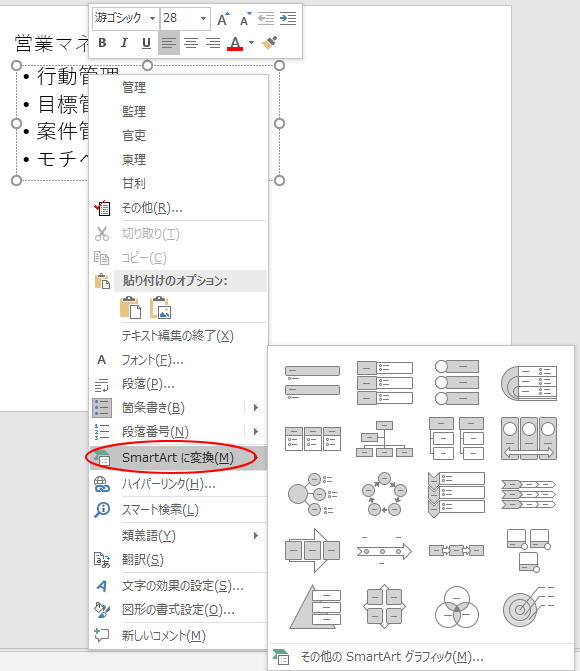
プレースホルダーの箇条書き内にカーソルを置いた状態で、右クリックします。
ショートカットメニューの中にも[SmartArtに変換]というメニューがあるので、ここで選択することもできます。
SmartArtの[色の変更]
SmartArtグラフィックを選択します。
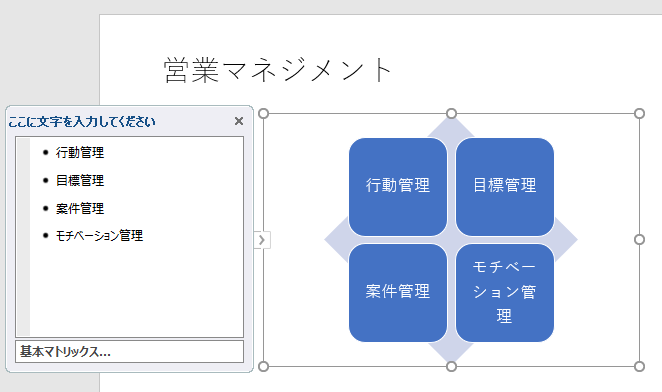
SmartArtグラフィックのスタイルや色は変更できます。
ここでは[色の変更]から[カラフル-アクセント5から6]を選択します。
ここもリアルタイムプレビューで確認できます。
![[色の変更]から[カラフル-アクセント5から6]を選択](https://hamachan.info/wp-hamachan/wp-content/uploads/2018/10/smartart6.png)
SmartArt全体にアニメーションを設定
SmartArtグラフィックを選択します。
そして、[アニメーション]タブをクリックします。
[その他]ボタンをクリックすると、アニメーションのクイックスタイルビューの一覧が表示されます。
![アニメーションの[その他]ボタン](https://hamachan.info/wp-hamachan/wp-content/uploads/2018/10/smartart8.png)
アニメーションを選択します。ここでは、[グローとターン]を選択して適用します。
各アニメーションをポイントすると、ポップヒントが表示されます。
グローとターン
テキストまたはオブジェクトが、遠くから全面に向かって改定しながら表示されます。
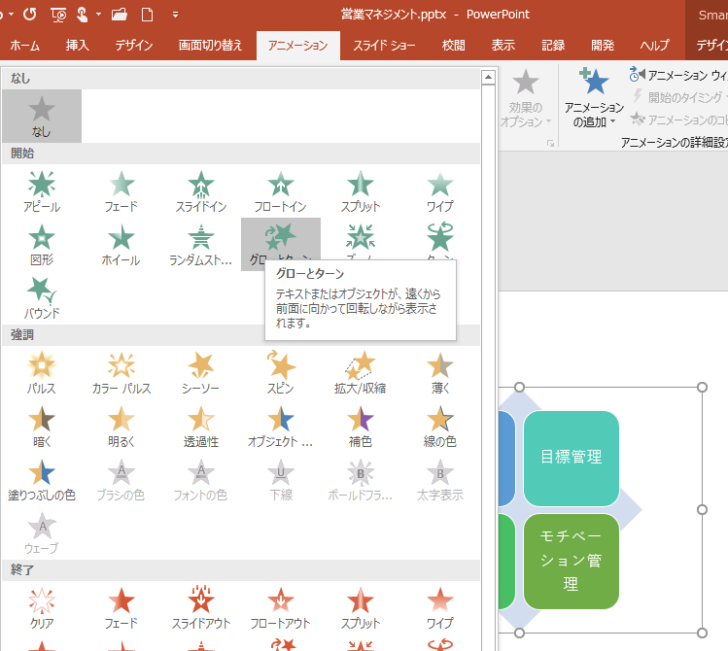
アニメーションをクリックすると、すぐにアニメーションを確認できます。
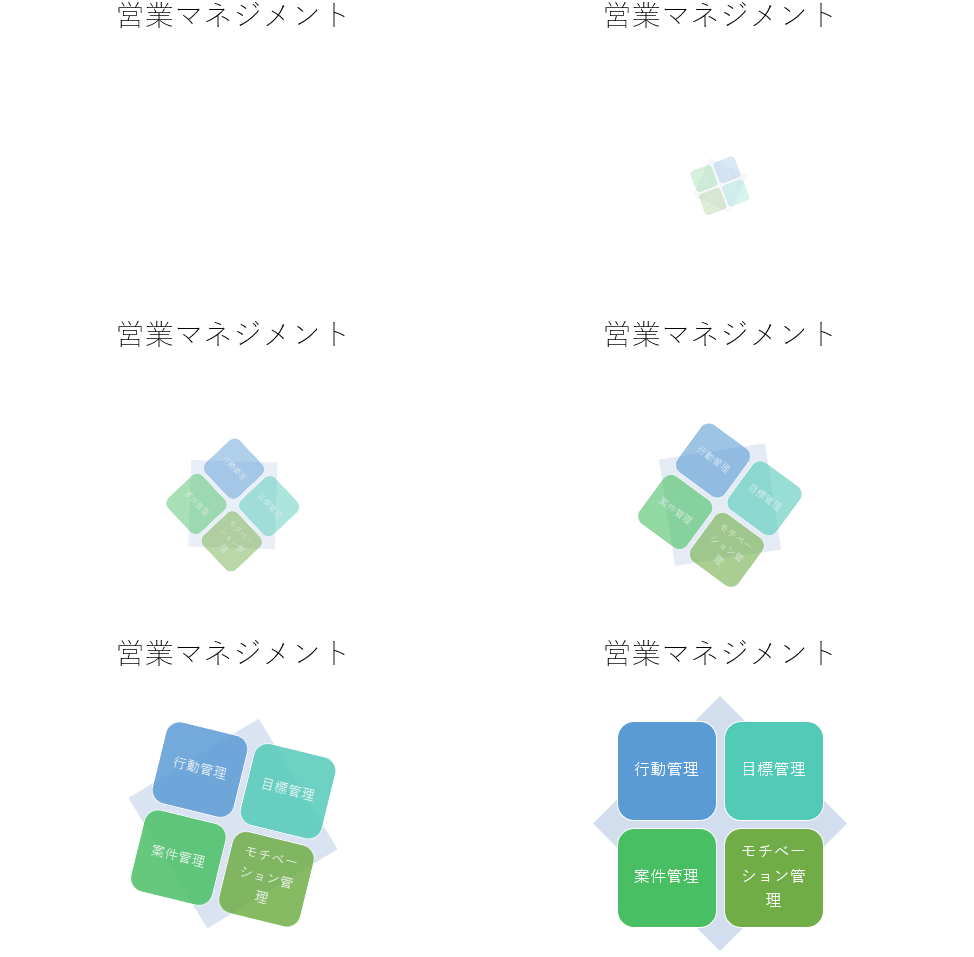
図形全体が遠くから前面に向かって回転しながら表示される動きです。
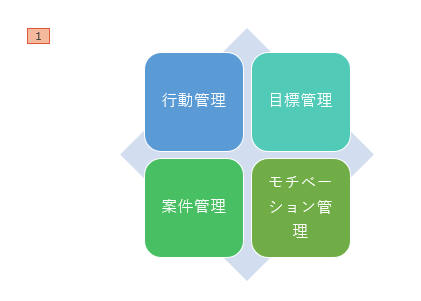
SmartArtグラフィックの左上にアニメーションのマークが表示されますが、これは[1つのアニメーションが設定されている]という意味です。
SmartArtの個々のパーツにアニメーションを設定
図形の個々のパーツごとにアニメーションを設定することもできます。
まず、アニメーションを設定したSmartArtグラフィックを選択します。
[アニメーション]タブの[効果のオプション]
[アニメーション]タブに[効果のオプション]ボタンが現れていると思います。
この[効果のオプション]は、アニメーションの種類によって設定内容が異なります。
個別
この[効果のオプション]で、[個別]を選択します。
これだけで、SmartArtグラフィックの個別の図形にアニメーションを設定できます。
参考既定では、[1つのオブジェクトとして]が選択されています。
![[効果のオプション]の[個別]](https://hamachan.info/WordPress2019/wp-content/uploads/2018/10/17966smartart103-e1738069368286.png)
アニメーションが実行され、動作を確認できます。
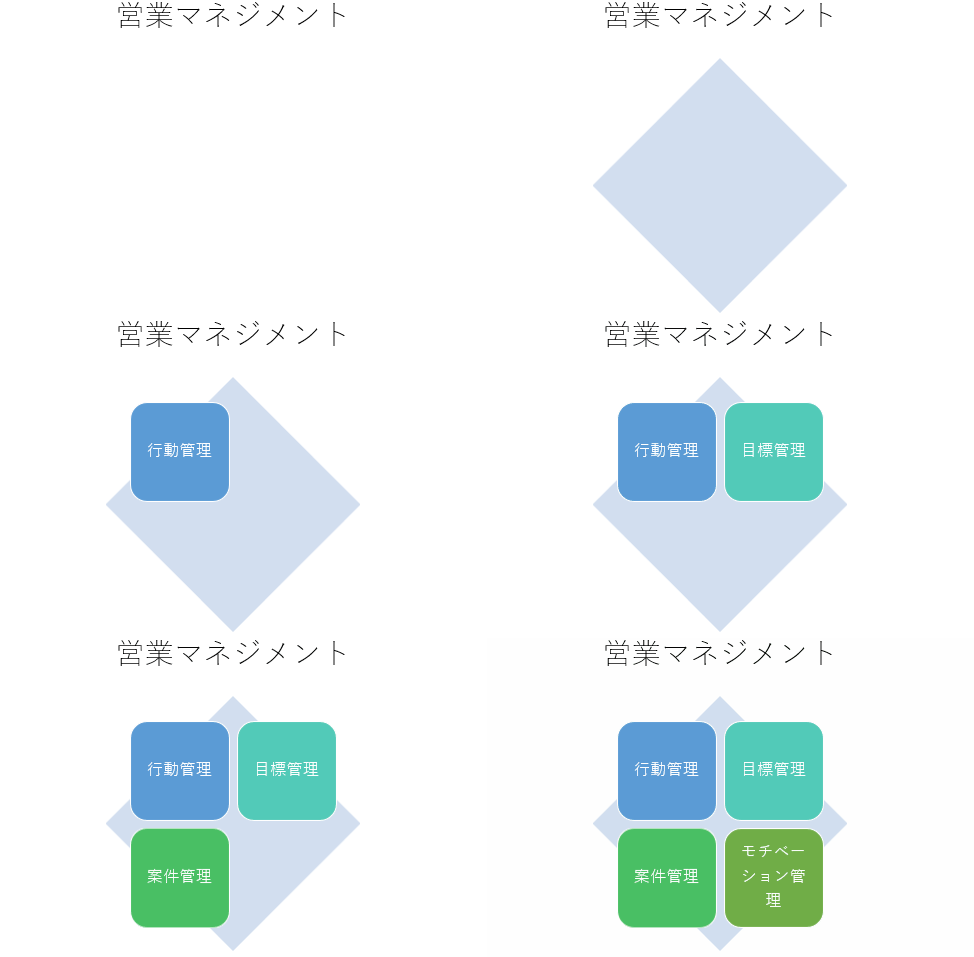
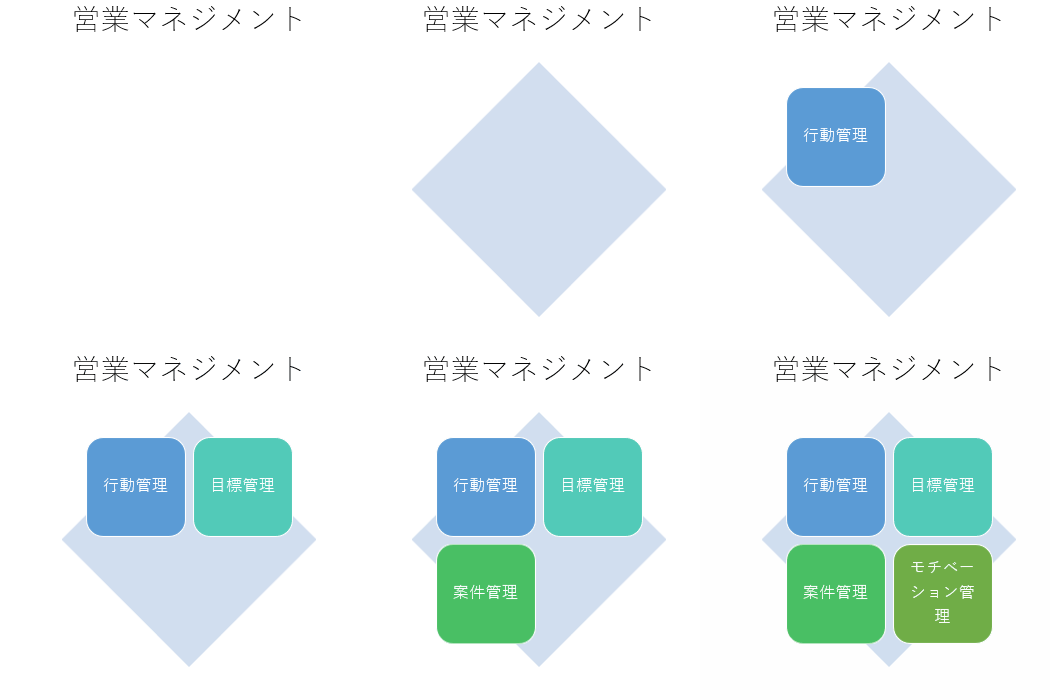
各図形が順番にフェードインしながら表示される動きです。
すべて同時
では、[効果のオプション]で[すべて同時]を選択すると、
![[効果のオプション]の[すべて同時]](https://hamachan.info/WordPress2019/wp-content/uploads/2018/10/17966smartart102-e1738069425691.png)
次のような動作になります。
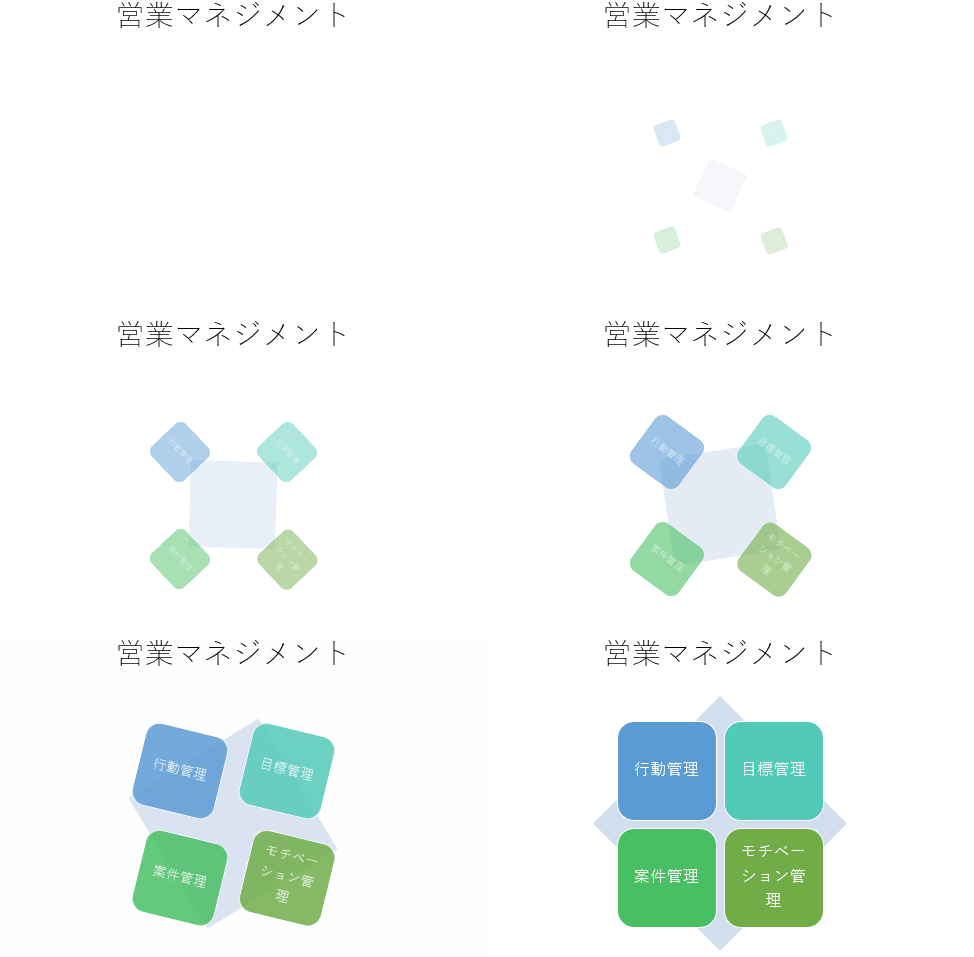
すべての図形が同時に表示されるアニメーションです。
プレビュー
再度アニメーションを確認する場合は、[アニメーション]ウィンドウの左端にある[プレビュー]ボタンをクリックします。
![[アニメーション]タブの[プレビュー]ボタン](https://hamachan.info/WordPress2019/wp-content/uploads/2018/10/smartart17.png)
アニメーションウィンドウを表示して編集
また、[効果のオプション]は、アニメーションのダイアログボックスを表示して設定することもできます。
[アニメーション]タブの[アニメーション詳細設定]グループの[アニメーションウィンドウ]をクリックします。
右側に[アニメーションウィンドウ]が表示されます。
アニメーションウィンドウ
このスライドでアニメーションのタイムラインを表示、編集できるように、[アニメーションウィンドウ]を開きます。
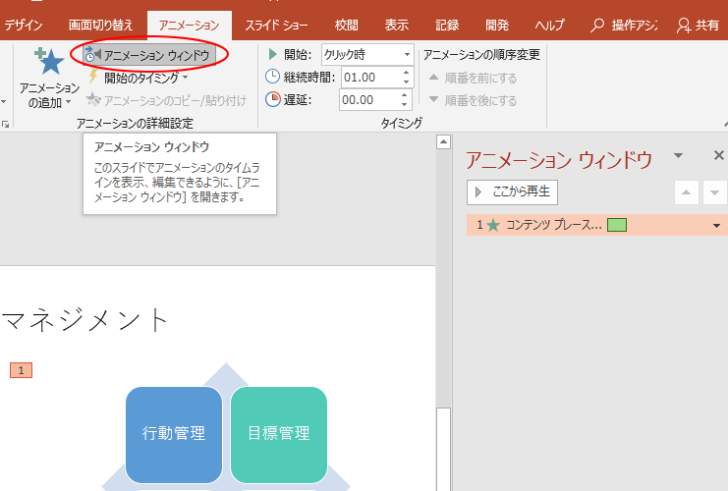
[効果のオプション]で設定
アニメーションウィンドウのアニメーションの右横の▼ボタンをクリックして、[効果のオプション]をクリックします。
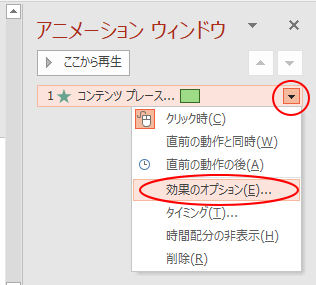
[グローとターン]ダイアログボックスが表示されます。
ダイアログボックスの名前は、アニメーションの名前になります。
[SmartArtアニメーション]タブをクリックします。
[グループグラフィックス]の▼ボタンをクリックして、メニューの中から[個別]を選択します。
[OK]ボタンをクリックして閉じます。
この設定は、[アニメーション]タブの[効果のオプション]と連動しています。
このダイアログボックスでは、[タイミング]タブや[効果]タブで、詳細な設定を行うことができます。
![グループグラフィックスで[個別]を選択](https://hamachan.info/wp-hamachan/wp-content/uploads/2018/10/smartart12.png)
アニメーションが実行され、確認できます。
再度アニメーションを再生したい場合は、[選択した項目の再生]ボタンをクリックします。
複数のアニメーションを設定している場合は、各アニメーションを選択して再生することもできます。
![[選択した項目の再生]ボタン](https://hamachan.info/WordPress2019/wp-content/uploads/2018/10/smartart13-e1738067738273.png)
SmartArtグラフィックのアニメーションの削除
アニメーションを削除する操作です。
SmartArtグラフィックを選択します。
[アニメーション]タブをクリックして、[なし]をクリックします。
![アニメーションの[なし]](https://hamachan.info/wp-hamachan/wp-content/uploads/2018/10/smartart14.png)
SmartArtグラフィックのアニメーションが削除されます。
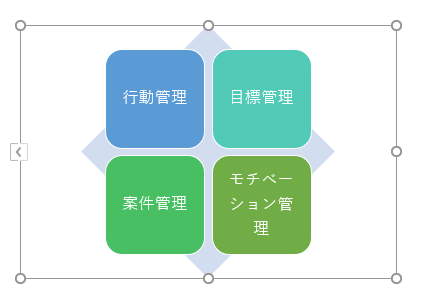
参考SmartArtの[マトリックス]には、よく似たレイアウトが複数あります。
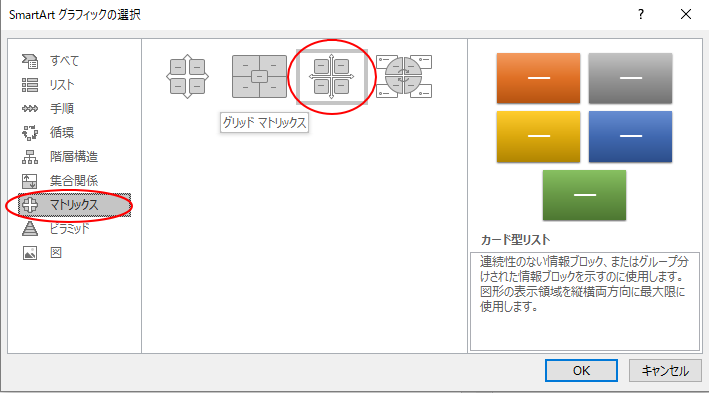
[グッドマトリックス]を選択して、個別の図形にアニメーションを設定すると下のようになります。
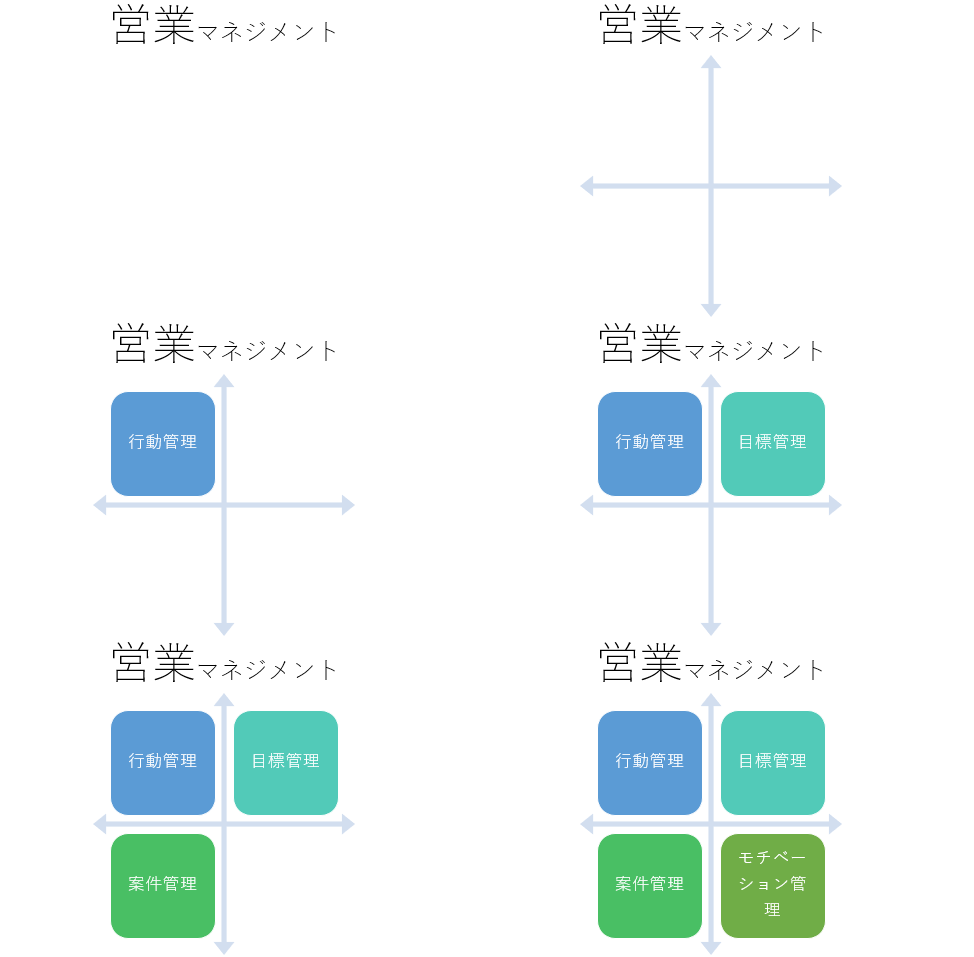
グッドマトリックスの各図形が順番に表示される動きです。
関連SmartArtに関する記事です。
SmartArtグラフィック(組織図)(Office 2007)
-
SmartArt(スマートアート)グラフィックで情報を分かりやすく視覚化
SmartArt(スマートアート)は、情報を視覚的に整理・表現できるツールです。 各種資料の説明図や構造図の作成に役立ちます。 SmartA ...
-
画像を挿入できるSmartArt(スマートアート)の使い方
SmartArtグラフィックとは、図形や矢印、画像などを組み合わせて、情報の相互関係を視覚的にわかりやすく表示できるOffice共通の機能で ...
-
スライドのテキストをSmartArt(スマートアート)グラフィックに変換
WordやExcelでは、SmartArtを挿入してテキストを入力しますが、PowerPointではプレースホルダーやテキストボックス、ワー ...
-
組織図をテキストボックスやプレースホルダーから簡単作成
会社の組織図を作成する時に便利なのが、SmartArtの[組織図]です。 WordやExcelではSmartArtを挿入してから文字を入力し ...
-
複数の写真をスマートアート(SmartArt)で一括レイアウトする方法
本文内に写真を挿入する場合、幅や高さを揃えたり、レイアウトを考えるのは意外と手間がかかります。 複数の写真をまとめて挿入して、きれいにレイア ...
PowerPoint2016 for Macでも解説しています。
-
SmartArtグラフィックの使い方(挿入・編集・デザイン変更)
SmartArtを使うと、情報を簡単に図解できます。 SmartArtグラフィックには豊富なレイアウトがあり、見栄えの良い図表を作成できます ...
また、以下はアニメーションに関する記事です。
-
[クリア]アニメーションでカウントダウンタイマーを作成
PowerPointでカウントダウンタイマーを作成する方法です。 1枚のスライドに正円(真円)を複数挿入して、アニメーション-クリアで設定し ...
-
[ホイール]と[クリア]アニメーションでカウントダウンタイマーを作成
PowerPointで1枚のスライドに複数の正円(真円)を挿入して、クリアアニメーションとホイールアニメーションを使って、カウントダウンタイ ...
-
画面切り替えでカウントダウンタイマーを作成
PowerPointでカウントダウンタイマーを作成する方法を以下の記事で解説しています。 以下は、どちらも1つのスライドに複数の図形を挿入し ...
-
縦棒グラフの項目別・系列別にアニメーションを設定する方法
PowerPointでは、グラフにアニメーション効果を簡単に設定できます。 棒グラフの項目別や系列別にフェードを設定して、グラフをより効果的 ...
-
Excel表を行ごとにスライドインで見せるアニメーションの設定方法
PowerPointで表の行ごとにアニメーションを付ける方法です。 Excelの表を行ごとにコピーしてスライドに貼り付け、スライドインのアニ ...
アニメーションは、簡単にコピー&ペーストができます。
-
[アニメーションのコピー/貼り付け]はプレゼンテーション間で適用できる
PowerPoint2010から、アニメーションのコピーと貼り付けができるようになっています。 [アニメーションのコピーと貼り付け」は、同じ ...
