


Office 2013では、ファイルのパスを簡単にコピーしたり、その保存場所を開くことができます。
[ファイル]タブのBackstageビューでは、作業中のファイルのパスを確認したり、クリップボードにコピーしたりできます。
また、ファイルが保存されているフォルダーを直接開くこともできます。

作業中のファイルのパスを取得
作業中のファイルのパスを取得するには、[ファイル]タブをクリックして[情報]を見ます。
ファイル名の下にパスが表示されています。
以下は、Excel 2013のBackstageビューです。
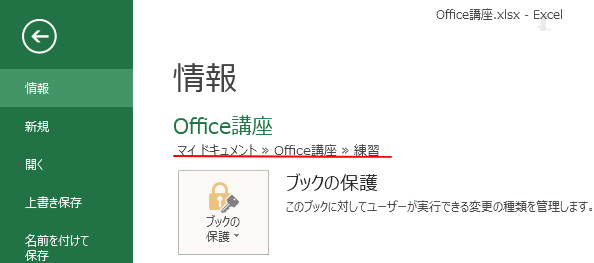
その箇所にマウスポインターをあわせると、反転表示されます。
クリックすると、2つのメニューが表示されます。
- リンクをクリップボードにコピーする
パスをクリップボードにコピーして、貼り付けることができます。 - ファイルの保存場所を開く
クリックすると、ファイルが保存されたフォルダーが表示されます。
メニューから選択して、操作します。

参考クリップボードの使い方は以下の記事で解説しています。
-
コピーしたはずのデータが出ない?Officeクリップボードで解決
コピーは、直前のものしか貼り付けできないと思っていませんか? そんなことはありません。 数回前にコピーしたものでも貼り付けできます。 Off ...
Windows 10では、[Windows]+[V]でクリップボードの履歴を表示できるようになっています。
-
クリップボードの履歴[Windows]+[V]で過去の履歴を貼り付け
Windows 10 バージョン1809以降では、クリップボードの履歴を保存できるようになりました。 この機能を使うと、過去のコピーや切り取 ...

Office 2010の場合
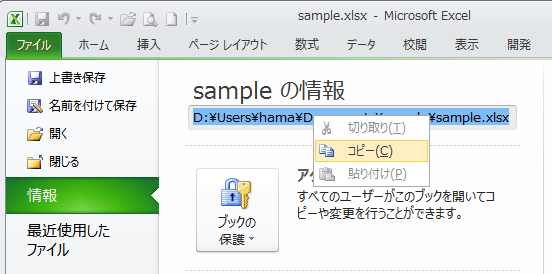
Office 2010も、Backstageビューの[情報]を見るとファイル名の下にパスが表示されていて、右クリックすると[切り取り、コピー、貼り付け]が表示されます。
-
作業中のファイルのパスをコピーするには
Office2010では、起動中のファイルのパスを簡単に取得してコピーすることができます。 パスを見ることでファイルの保存場所を確認できます ...
Officeのバージョンアップにより、パスの取得がより簡単になりました。
Office 2016以降の場合
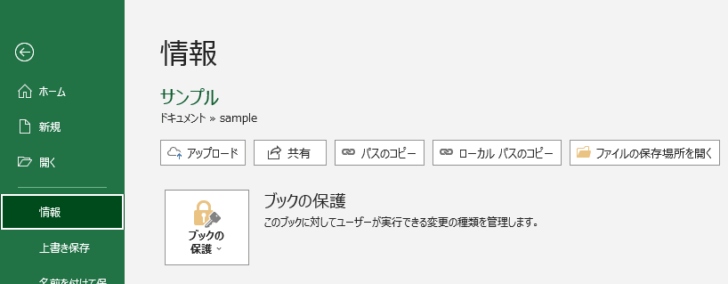
Office 2016以降では、もっと分かりやすくなっています。
以下の画像は、Excel 2019(バージョン1907)です。

バージョンアップによりExcel 2019(バージョン2305)では、以下のようになっています
Excel 2021も同じです。
最近使ったファイルからパスを取得
Backstageビューの[開く]を選択すると[最近使ったブック]が表示されます。
Excelでは[最近使ったブック]、Wordでは[最近使った文書]、PowerPointでは[最近使ったプレゼンテーション]と表示されます。
最近使ったファイルで、パスを取得したファイルで右クリックします。
ショートカットメニューの中に[パスをクリップボードにコピー]というのがあるので、それをクリックします。
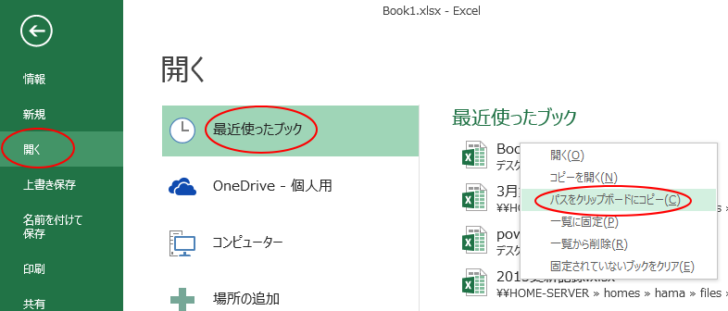
この[最近使ったファイル]に表示されるショートカットメニューには、以下の6つコマンドがあります。
- 開く
- コピーを開く
- パスをクリップボードにコピー
- 一覧に固定
- 一覧から削除
- 固定されていないブックをクリア
Office 2016以降では、ショートカットメニューの内容が拡張されています。表示されるコマンドはOfficeのバージョンによって異なります。
最近使ったブックの数を変更するには
Backstageビューの[開く]を表示すると、[最近使ったブック]が表示されます。
既定では、25個表示されるようになっています。これはOffice 2013の場合で、Office 2016以降では既定値が50個に変更されています。
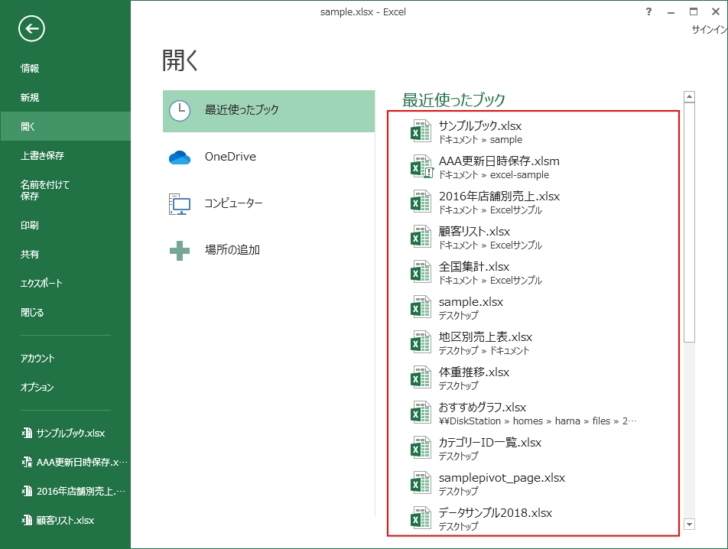
このファイル数は、オプションから変更することができます。
[ファイル]をクリックして、Backstageビューを表示して[オプション]をクリックします。
または、アクセスキーを使って[Alt]→[F]→[T]で[オプション]ダイアログボックスを表示します。
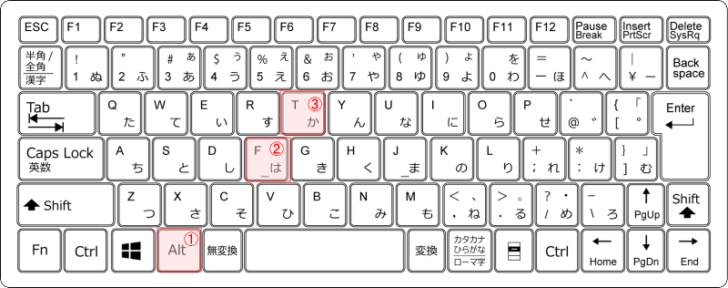
[詳細設定]の[表示]にある[最近使用したドキュメントの一覧に表示するドキュメントの数]で数値を指定します。
既定は[25]になっています。最大値は[50]です。
最近使用したドキュメントの一覧に表示するドキュメントの数
最近使用したドキュメントの一覧に表示するドキュメントの数を変更します。

この数値を[0]にすると、[最近使用したブック]には何も表示されなくなります。
ここでは[10]に設定してみます。

以下のように[最近使ったブック]には、最近使用したものから10個のブックが表示されるようになります。
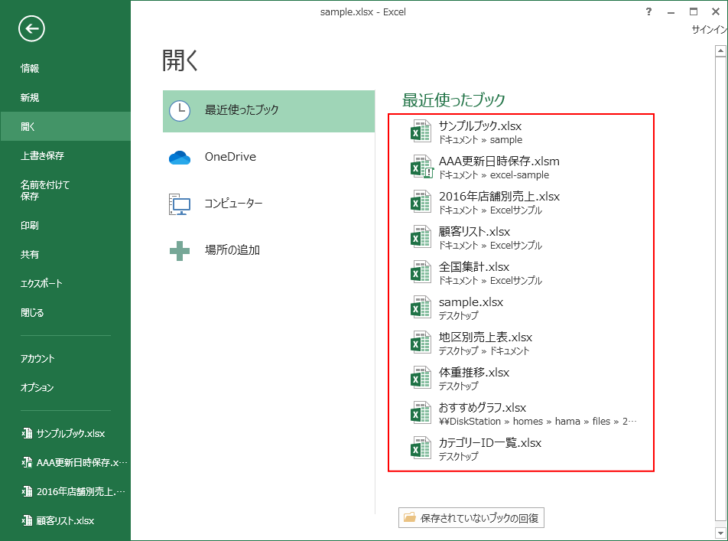
[ファイル]タブのコマンド一覧に表示される最近使ったブック
Backstageビューの左下にも最近使用したブックが表示されます。
この[最近使ったブック]は、[情報]や[新規]などコマンドを切り替えても表示される一覧です。
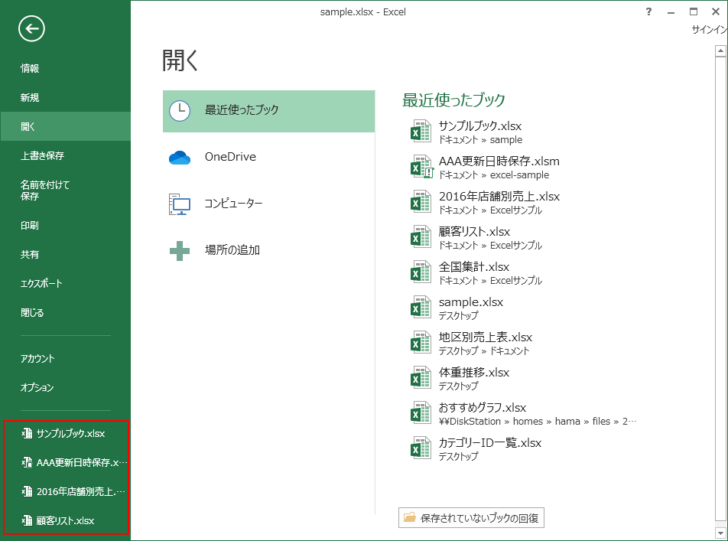
これもオプションの設定で変更できます。
[詳細設定]の[表示]にある[[ファイル]タブのコマンド一覧に表示する、最近使ったブックの数]で数値を指定します。
既定は[4]になっています。[最近使ったブックの一覧に表示するブックの数]より大きい数値は設定できません。

この設定は、チェックボックスをオフにすると、非表示にできます。
[最近使ったブック]に表示されていれば、左側のコマンド一覧には表示しなくてもいいかもしれません。

コマンドを切り替えても非表示のままです。
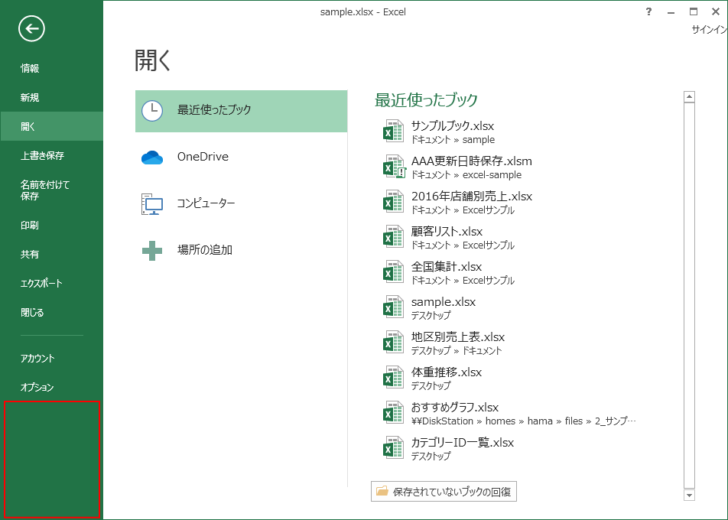
Office 2016以降は、既定はオフになっています。必要に応じてオンにすると、左側のコマンド一覧にも最近使ったブックを表示できます。
以下は、Office 2019の既定の設定です。
[最近使ったブックの一覧に表示するブックの数]は既定が[50]になっています。

Office 2010の最近使用したブックは、[最近使用したファイル]タブに表示されていました。
-
最近使用したファイルと場所は一覧に固定して効率よく操作
Backstageビューの[最近使用したファイル]の一覧で右クリックして、ショートカットメニューを表示すると、5個のメニューが表示されます。 ...
Office 2016以降の設定については、以下の記事で解説しています。
-
[開く]の最近使ったファイルの表示数や一覧をカスタマイズ
Office 2016を起動して、[開く]をクリックすると、右側に[最近使ったアイテム]が表示されます。 最近使ったアイテムは、[今日][昨 ...
参考Office 2010の時には、[パスをクリップボードにコピー]というコマンドはありませんでした。
-
最近使用したファイルと場所は一覧に固定して効率よく操作
Backstageビューの[最近使用したファイル]の一覧で右クリックして、ショートカットメニューを表示すると、5個のメニューが表示されます。 ...
ファイルのパスの取得は、階層が深い場合などは、本当に便利です。
共有サーバーに保存しているファイルのパスをメールに貼り付けて送信する場合も便利ですね。
Outlookで長いパスが途中で切れて表示される場合は、以下の記事を参考にしてください。
-
長いURLやファイルパスがクリックできないときの対処法
Outlookのテキスト形式メールでは、一定の文字数で自動的に改行されるため、長いURLやファイルパスが途中で分断され、クリックできなくなる ...
Windowsの機能を使って、ファイルのパスをコピーすることもできます。
-
[Shift]キーを押しながら右クリックしてファイルのパスをコピー
Windows の機能を使ってファイルのパスをコピーする方法を紹介します。 いろいろなやり方がありますが、ここでは、Windowsの機能を使 ...
-
Windowsでファイルの[パスのコピー]を行う方法
Windows 8、Windows 10、Windows 11でファイルのパスをコピーする主な方法を紹介します。 Windows 7 では[ ...

