


A4用紙を半分にして2枚印刷する便箋は、メモ用紙としても使いやすく、家庭用プリンターでも簡単に作れます。
[袋とじ]を使うと、A4のちょうど半分サイズで2枚の便箋を並べられます。
また、[セクション区切り]を使うと、2枚をそれぞれ別のデザインにできます。
ページ罫線で枠を付ければ、便箋らしい仕上がりになります。
この記事では、A4用紙を半分にして2枚印刷する便箋の作成手順を解説します。
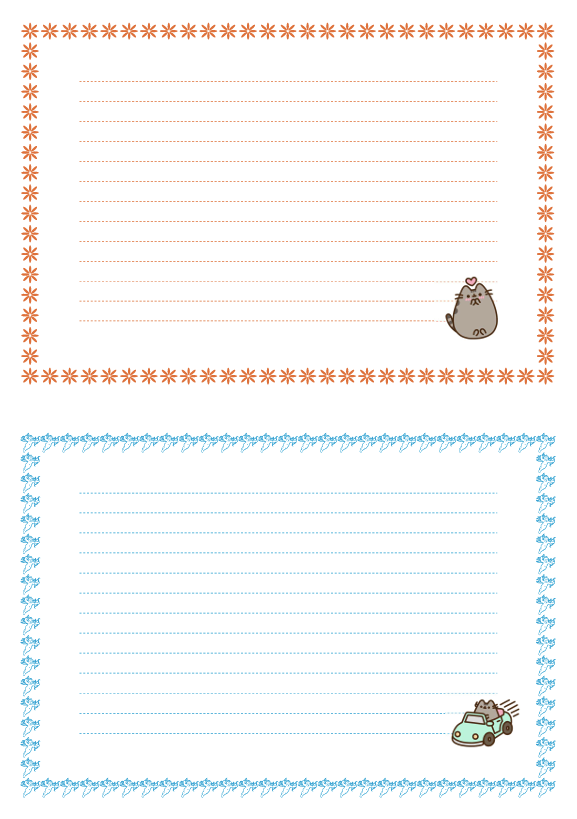
A4用紙を半分にした便箋を作る流れ
A4用紙を上下に2分割して便箋を作る場合は、次の3つの機能を組み合わせます。
- [袋とじ]でA4をちょうど半分に分ける
- [セクション区切り]で上下を別デザインにする
- [ページ罫線]で便箋の枠を付ける
この3つを順番に設定することで、A4用紙を半分にした2枚の便箋をきれいに印刷できます。
※便箋の横罫線は、[段落罫線]を使用します。
参考[袋とじ]は以下の記事で解説しています。
-
袋とじ印刷で2つ折りの冊子を作成する方法
Wordには、[袋とじ]という印刷形式があります。 [袋とじ]とは、1枚の用紙に2ページ分を印刷し、印刷面外側の2つ折りにして綴じる方法です ...
[ページ罫線]についても解説しています。
-
ページの周りを絵柄で飾るには[線種とページ罫線と網かけの設定]で
Wordでは、ページの周囲に罫線を引いてページを飾ることができます。 [ページ罫線]という機能を使います。[ページ罫線]とは、ページを囲むよ ...
[セクション区切り]については、以下の記事を参考にしてください。
-
セクション区切りの挿入・削除・変更・確認方法を解説
Wordでは、ページごとに用紙サイズや行数、ヘッダー・フッターなどを変更できます。 そのためには、あらかじめ[セクション区切り]を挿入して設 ...
Word の[デザイン]タブにある[ページの色]は、セクションごとには設定できません。
ページの色は文書全体に一括で適用される仕様のため、セクション区切りを挿入しても色を分けることはできません。セクション単位で背景色を変えたい場合は、図形を背面に配置する方法など、別の手段が必要になります。
-
背景の色とイメージを印刷するには[Wordのオプション]で設定
Wordでページの背景に色を設定した文書を作成し、その背景も含めて印刷する場合は、事前に設定変更が必要です。 [Wordのオプション]ダイア ...
ページ設定(袋とじでA4用紙を半分にするレイアウトを作成)
[ページ設定]ダイアログボックスを表示して、[袋とじ]と[余白]の設定をします。
[袋とじ]の設定
[レイアウト]タブの[ページ設定]グループにある[ページ設定]をクリックします。
![[レイアウト]タブの[ページ設定]グループにある[ページ設定]](https://hamachan.info/WordPress2025/wp-content/uploads/2026/05/104653booklet02.png)
[ページ設定]ダイアログボックスが表示されます。
![[ページ設定]ダイアログボックス](https://hamachan.info/WordPress2025/wp-content/uploads/2026/05/104653booklet03.png)
[余白]タブをクリックして、[印刷の形式]の▼をクリックして[袋とじ]を選択します。
![[ページ設定]ダイアログボックスの[余白]タブ-[袋とじ]](https://hamachan.info/WordPress2025/wp-content/uploads/2026/05/104653booklet04.png)
余白の設定
[袋とじ]の形式にすると、余白は[上]が[外側]、[下]が[内側]になります。
![[ページ設定]ダイアログボックスの[余白]](https://hamachan.info/WordPress2025/wp-content/uploads/2026/05/104653booklet05.png)
印刷したときに2枚の横罫線の位置を揃えるには、[外側]と[内側]の余白を同じ数値にして文書全体に適用します。
ここでは、[外側]の余白を[30㎜]にして、内側の余白に合わせます。
[OK]ボタンをクリックします。
![[外側]の余白[30㎜]](https://hamachan.info/WordPress2025/wp-content/uploads/2026/05/104653booklet06.png)
参考この記事ではフォントや行間などは既定の[游明朝]と[10.5]にしています。
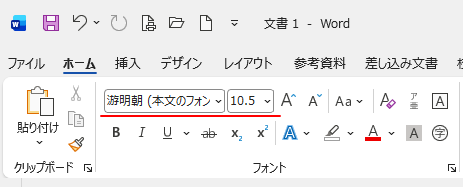
段落罫線の横罫線を入れる
[袋とじ]の設定をすると、以下のようになります。
![ページ設定で[袋とじ]の設定した文書](https://hamachan.info/WordPress2025/wp-content/uploads/2026/05/104653booklet08.png)
便箋のようにするため、段落罫線を設定します。
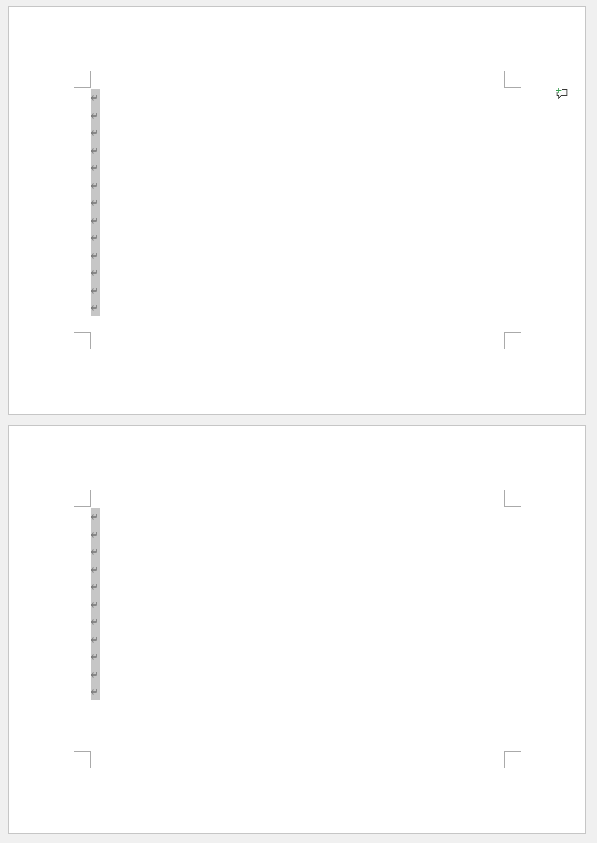
[Enter]キーを23回押して、便箋の行数分の段落を作ります。
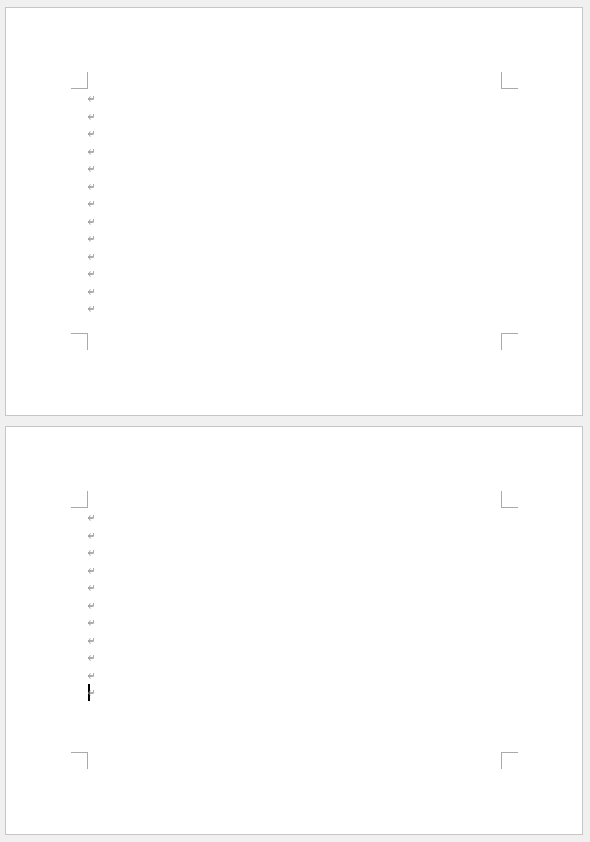
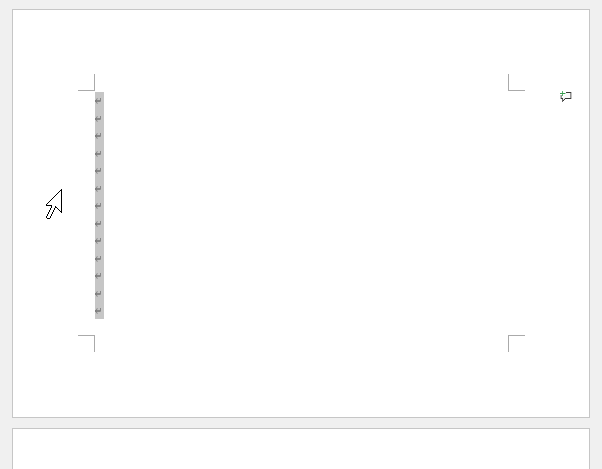
すべての段落を選択します。
左余白にマウスポインターを置いて3回クリックします。
または、ショートカットキー[Ctrl]+[A]を使用します。
![キーボード[Ctrl]+[A]](https://hamachan.info/WordPress2025/wp-content/uploads/2017/01/kibord-ctrl-a-e1723293532922.png)
すべての段落記号が選択されていることを確認します。
参考ページの最後でダブルクリックしても段落記号を表示できます。
Wordには、クリックアンドタイプ機能があり、文字が入力されていない箇所でダブルクリックすると、その位置から文字を入力できます。
-
クリックアンドタイプで入力位置を決める際の注意点
Wordには、クリックアンドタイプという機能があります。 これは、文字が入力されていない箇所でダブルクリックすると、その位置から文字を入力で ...
段落罫線の設定
段落記号を選択した状態のまま、[ホーム]タブの[段落]グループにある[罫線]の▼をクリックして、[横罫線(内側)]をクリックします。
![[ホーム]タブの[罫線]-[横罫線(内側)]](https://hamachan.info/WordPress2025/wp-content/uploads/2026/05/104653booklet14.png)
その後、すべての段落を選択したまま罫線メニューから[上罫線]をクリックします。
![[ホーム]タブの[罫線]-[上罫線]](https://hamachan.info/WordPress2025/wp-content/uploads/2026/05/104653booklet15-e1779684841589.png)
続けて、すべての段落を選択したまま罫線メニューから[下罫線]をクリックします。
![[ホーム]タブの[罫線]-[下罫線]](https://hamachan.info/WordPress2025/wp-content/uploads/2026/05/104653booklet61-e1779743153253.png)
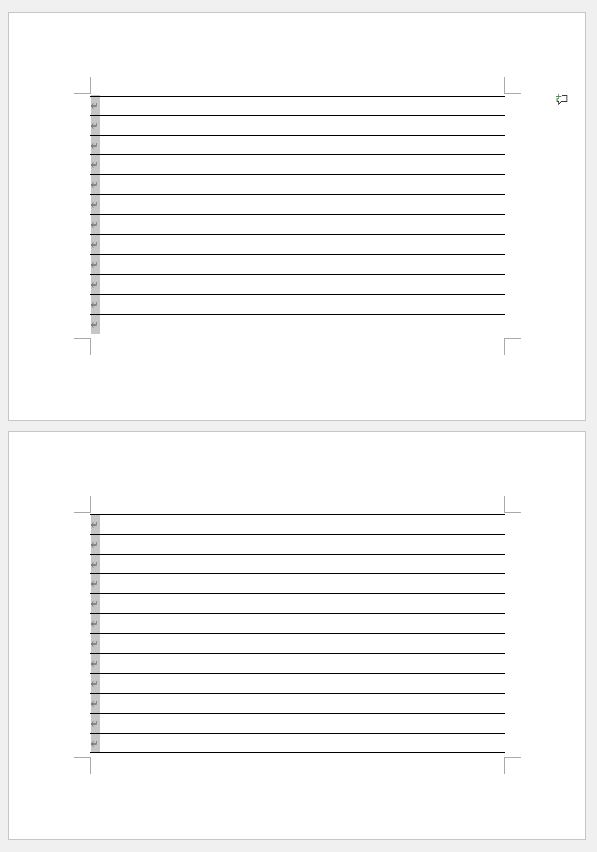
以下のように段落に横罫線が設定されます。
もし、段落罫線が3ページ目にも表示されている場合は、選択して[Delete]キーで削除します。
※1ページ目の最後の段落に下罫線がないと思われるかもしれませんが、この後セクション区切りを挿入するので、このままでかまいません。
参考罫線メニューの中には[内側]という名前の項目が2つあります。
- [罫線(内側)]… 表の内側の線(縦線・横線)
- [横罫線(内側)] … 段落に横線を入れる線
便箋の横罫線を作る場合は、[横罫線(内側)]を使用します。間違って[罫線(内側)]を選択しても便箋のような場合は問題なく作成できます。
別デザインにするために[セクション区切り]を挿入
別々のデザインにするために[セクション区切り]を挿入します。
編集記号の表示
[セクション区切り]の記号は、編集記号をオンにしないと表示されませんので、まず[ホーム]タブの[段落]グループにある[編集記号の表示/非表示]をクリックしてオンにします。
![[ホーム]タブの[段落]グループにある[編集記号の表示/非表示]](https://hamachan.info/WordPress2025/wp-content/uploads/2026/05/104653booklet17.png)
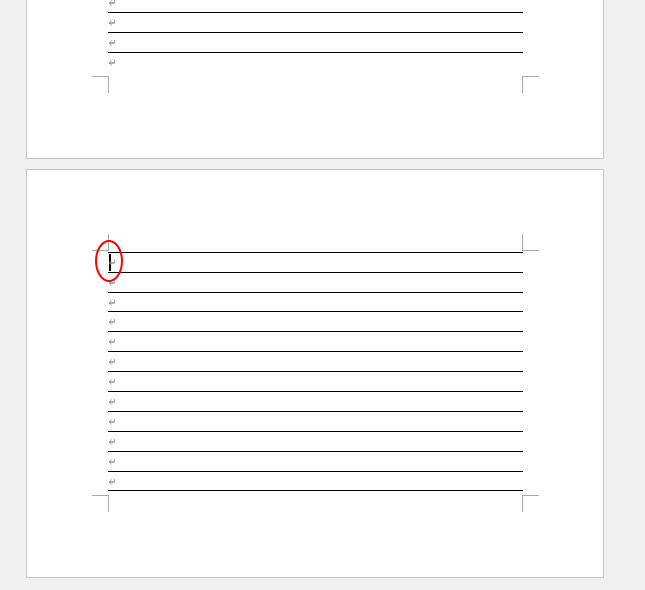
2ページ目の最初の段落にカーソルを移動します。
セクション区切りの挿入
[レイアウト]タブの[ページ設定]グループにある[区切り]から[現在の位置から開始]をクリックします。
![[レイアウト]タブの[区切り]-[現在の位置から開始]](https://hamachan.info/WordPress2025/wp-content/uploads/2026/05/104653booklet19.png)
[セクション区切り]が挿入されます。この編集記号は、印刷されません。
![[セクション区切り]が挿入された文書](https://hamachan.info/WordPress2025/wp-content/uploads/2026/05/104653booklet64.png)
ページ罫線の[絵柄]をセクション別に設定
便箋らしくするために、ページ罫線に絵柄を設定します。
セクションごとに別の絵柄を設定します。
セクション1の段落にマウスポインターを置きます。セクション1内であれば、どの段落でも構いません。
[デザイン]タブの[ページの背景]グループにある[ページ罫線]をクリックします。
罫線と網掛け
ページ周囲に枠を追加または変更します。
枠により内容を目立たせ、スタイリッシュな文書に仕上げることができます。枠には、さまざまな線種、幅、色を使用でき、楽しいテーマの枠線を選ぶことができます。
![[デザイン]タブの[ページの背景]グループにある[ページ罫線]](https://hamachan.info/WordPress2025/wp-content/uploads/2026/05/104653booklet65-e1779743911386.png)
[罫線と網かけ]ダイアログボックスの[ページ罫線]タブが表示されます。
[絵柄]の▼をクリックして好きな絵柄を選択します。
![[罫線と網かけ]ダイアログボックスの[ページ罫線]タブ-[絵柄]](https://hamachan.info/WordPress2025/wp-content/uploads/2026/05/104653booklet22.png)
プレビューで確認しながら[線の太さ]を調整します。
![[罫線と網かけ]ダイアログボックスの[ページ罫線]タブ-[線の太さ]](https://hamachan.info/WordPress2025/wp-content/uploads/2026/05/104653booklet24.png)
絵柄の中には白黒のものがあります。この絵柄の場合は、[色]を付けられます。
![[罫線と網かけ]ダイアログボックスの[ページ罫線]タブ-[色]](https://hamachan.info/WordPress2025/wp-content/uploads/2026/05/104653booklet25.png)
この場合もプレビューで確認します。
![[罫線と網かけ]ダイアログボックスの[ページ罫線]タブ-[プレビュー]](https://hamachan.info/WordPress2025/wp-content/uploads/2026/05/104653booklet26.png)
設定対象を[セクション]にする
セクションごとに別々のページ罫線にするには、必ず[対象設定]を[このセクション]にします。
[OK]ボタンをクリックします。
![[罫線と網かけ]ダイアログボックスの[ページ罫線]タブ-[設定対象]](https://hamachan.info/WordPress2025/wp-content/uploads/2026/05/104653booklet27.png)
セクション1のみにページ罫線の絵柄が設定されます。
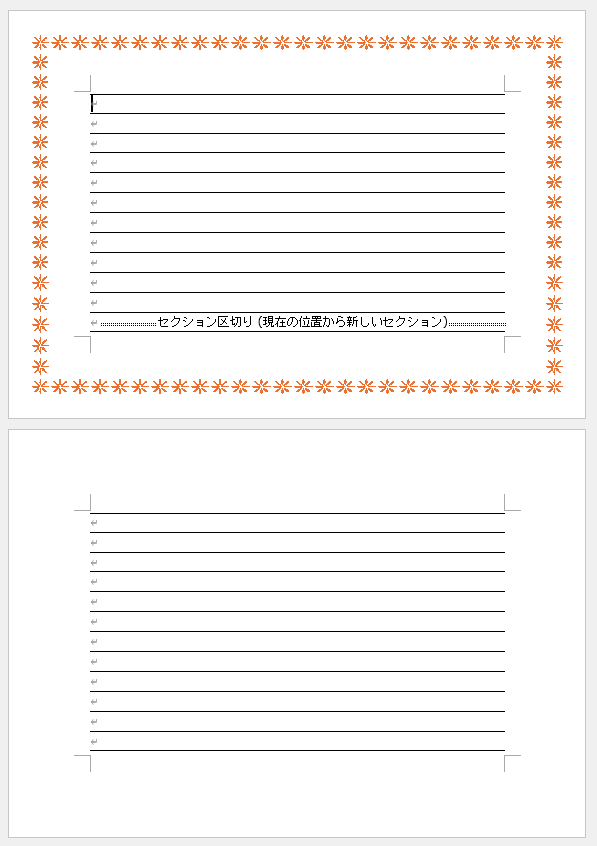
同じようにセクション2にもカーソルを置いて、ページ罫線を設定します。
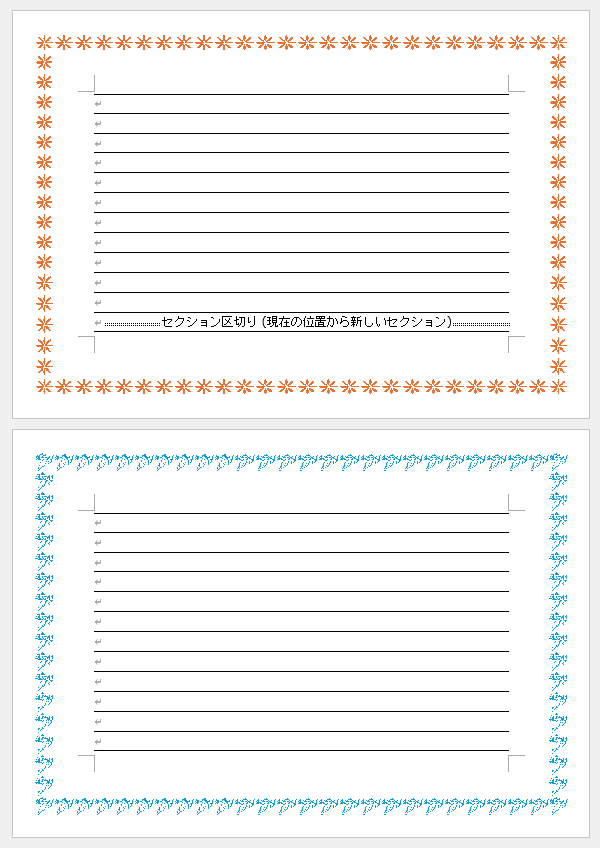
参考[罫線と網かけ]ダイアログボックスの[ページ罫線]タブで[設定対象]を[文書全体]にすると、セクション1もセクション2も同じページ罫線が設定されます。
![[罫線と網かけ]ダイアログボックスの[ページ罫線]タブ-[設定対象]で[文書全体]を選択](https://hamachan.info/WordPress2025/wp-content/uploads/2026/05/104653booklet31.png)
段落罫線をセクションごとに変更するには
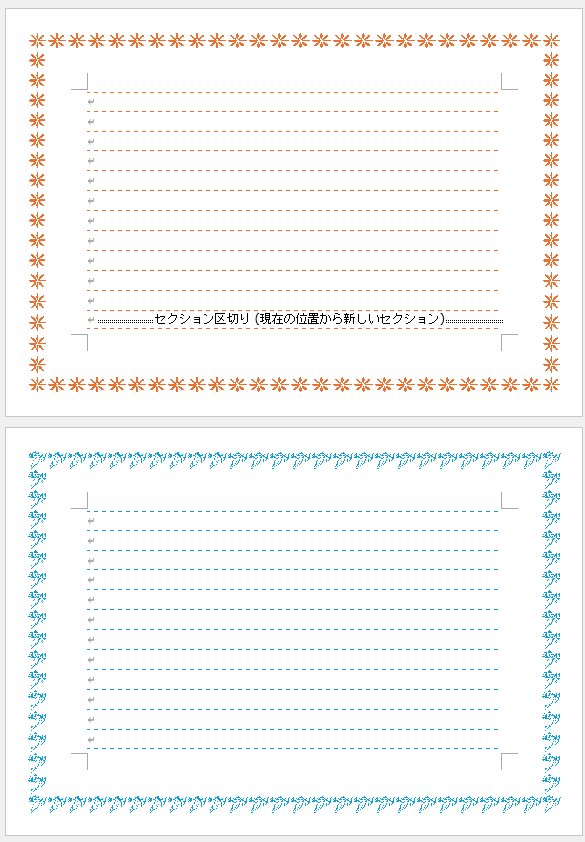
セクション1とセクション2で罫線の色や種類を変更したい場合の方法です。
変更したいセクションの段落をすべて選択します。
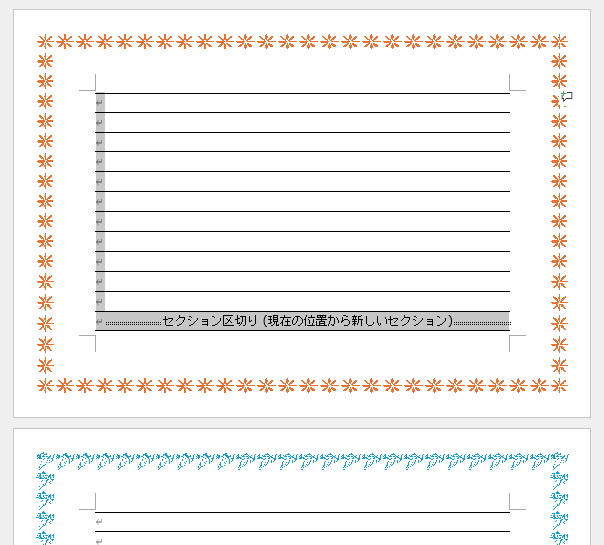
[ホーム]タブの[段落]グループにある[罫線]の▼をクリックして、[線種とページ罫線と網かけの設定]をクリックします。
![[ホーム]タブの[罫線]-[線種とページ罫線と網かけの設定]](https://hamachan.info/WordPress2025/wp-content/uploads/2026/05/104653booklet69-e1779744365193.png)
[罫線と網かけ]ダイアログボックスの[罫線]タブが表示されます。
[種類][色][線の太さ]を決めます。
![[罫線と網かけ]ダイアログボックスの[罫線]タブ](https://hamachan.info/WordPress2025/wp-content/uploads/2026/05/104653booklet35.png)
プレビューで、左の3つのボタンを2回クリックすると罫線を設定できます。
または、プレビューの中の罫線の位置をクリックします。
[設定対象]が[段落]になっていることを確認して[OK]ボタンをクリックします。
![[罫線と網かけ]ダイアログボックスの[罫線]タブー[プレビュー]](https://hamachan.info/WordPress2025/wp-content/uploads/2026/05/104653booklet70.png)
以下のように罫線の色などを変更できます。
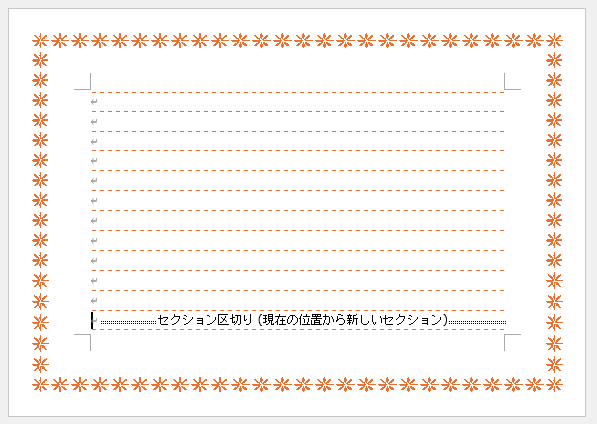
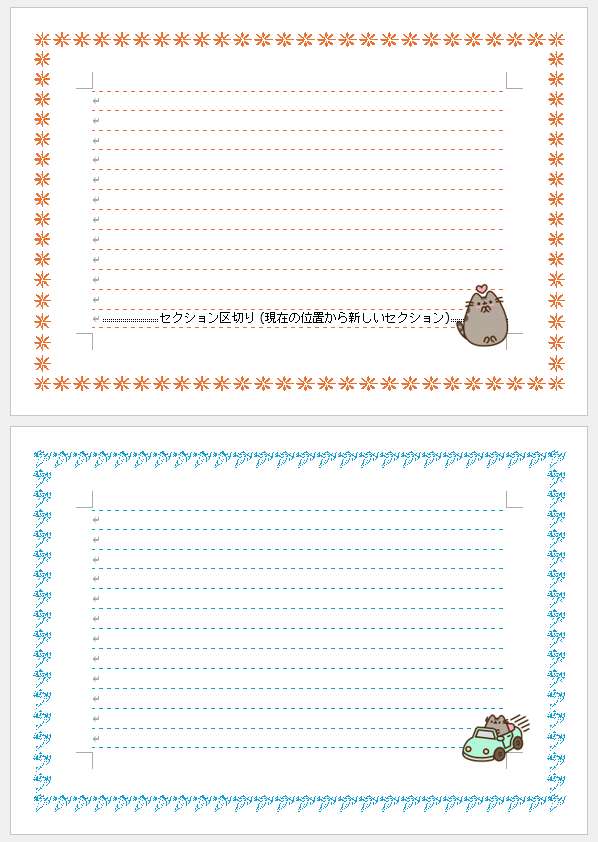
各セクションごとに設定すると、以下のようになります。
画像の挿入
画像を挿入すると、より楽しくなります。
ここでは、[ストック画像]から挿入します。[ストック画像]を利用するには、インターネットの接続が必要です。
[挿入]タブの[図]グループにある[画像]から[ストック画像]をクリックします。
![[挿入]タブの[画像]-[ストック画像]](https://hamachan.info/WordPress2025/wp-content/uploads/2026/05/104653booklet43.png)
[ストック画像]ダイアログボックスが表示されます。
ここでは、[ステッカー]の[猫]をクリックして選択します。
1つのステッカーを選択して、[挿入]をクリックします。複数のステッカーを選択して挿入することもできます。
![[ストック画像]ダイアログボックスの[ステッカー]](https://hamachan.info/WordPress2025/wp-content/uploads/2026/05/104653booklet44.png)
挿入時は、画像は自由に移動できません。
[レイアウトオプション]から[前面]を選択すると、ドラッグで移動できるようになります。
![[レイアウトオプション]の[前面]](https://hamachan.info/WordPress2025/wp-content/uploads/2026/05/104653booklet51-e1779695502691.png)
ステッカーの周りにあるサイズ変更ハンドルをドラッグして大きさも調整します。
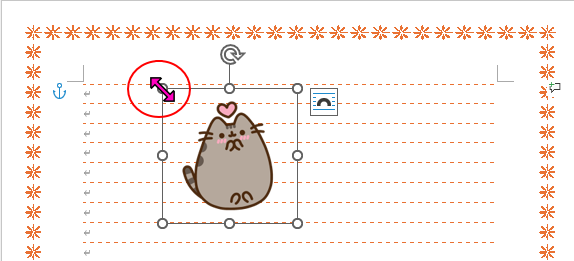
位置を調整します。
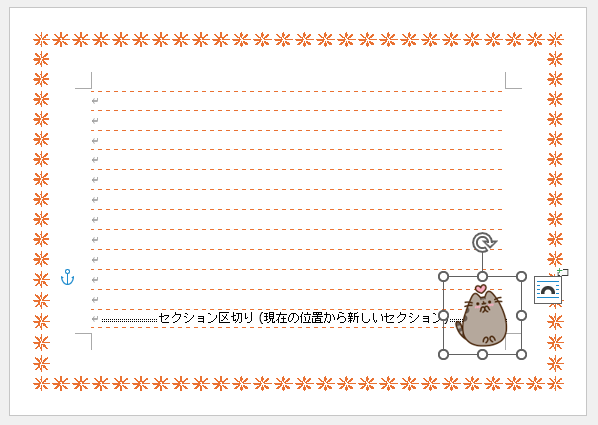
各セクションにステッカーを挿入した状態です。
参考[挿入]タブの[ストック画像]がグレイアウトになっている場合は、以下の記事を参考にして設定を確認してみてください。
-
ストック画像やオンライン画像が使えない!接続エクスペリエンスを確認
WordやExcel、PowerPointで[ストック画像]や[オンライン画像]、[アイコン]が使えなくなり困ったことはありませんか。 実は ...
印刷プレビューで確認して印刷
作成した文書は、印刷プレビューで確認します。
[ファイル]タブをクリックし、[印刷]をクリックします。
ショートカットキーは、[Ctrl]+[P]です。
![キーボード[Ctrl]+[P]](https://hamachan.info/WordPress2025/wp-content/uploads/2020/06/kibord-ctrl-p-e1723350730975.png)
用紙サイズは、[A4サイズ]になっていることを確認します。
印刷プレビューの下部に[1/2]と表示されますが、これは袋とじの仕様なので気にしなくても大丈夫です。
![Backstageビューの[印刷]](https://hamachan.info/WordPress2025/wp-content/uploads/2026/05/104653booklet50.png)
印刷後は、半分に切って使用してください。
参考写真を挿入して丸くトリミングする方法は、以下の記事で解説しています。
いろいろ工夫して楽しんでください。
-
写真を丸く切り抜くには[図形に合わせてトリミング]で簡単操作
Wordで長方形の画像を挿入した後、その画像を正円(真円)にする方法です。 画像を選択して、[図形に合わせてトリミング]から[楕円]を選択し ...
便箋の作成方法は、以下の記事でも解説しています。
-
A4サイズの便箋の作り方(横書き・縦書き/段落罫線とページ罫線)
Wordでは、段落罫線とページ罫線を使用して便せんのような文書を作成できます。 印刷して使用することを目的としていますが、1段落に1行ずつ入 ...
以下の記事でも段落罫線を使った用紙作成の方法を解説しています。ここで解説していない内容もありますので参考にしてください。
-
便箋風の罫線入り用紙を簡単作成(A4・A5対応)
Wordで便箋のような罫線入り用紙を簡単に作成する手順を紹介します。 横罫線のみの用紙は、驚くほど簡単に作成できます。 この記事では、段落罫 ...
