


Wordでワードアートを縦書きにして[変形]を利用して作成すると、印刷時に用紙が横向きになり、ワードアートの文字もプレビュー通りに印刷されません。
印刷プレビューでは正常に表示されるため、気づきにくいバグです。
Word 2010以降で発生しており、XPS出力やPDF出力でも同じ現象が起きます。現時点でMicrosoftによる修正はされていません。
ここでは、Word 2024を使って、縦書きの大きな文字を正しく印刷するための代替手順を解説します。
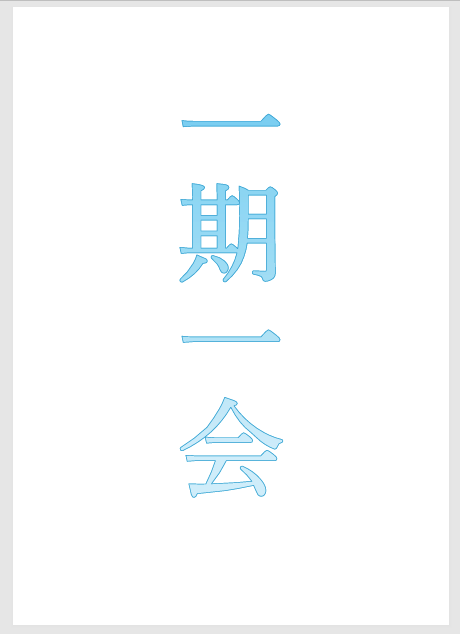
ワードアートの挿入
ワードアートを挿入する方法です。
[挿入]タブの[テキスト]グループにある[ワードアート]をクリックします。
ギャラリーの中から、任意のスタイルを選択します。ここでは[塗りつぶし: 黒、文字色1; 影]を選択します。
![[挿入]タブの[テキスト]グループにある[ワードアート]](https://hamachan.info/WordPress2025/wp-content/uploads/2026/04/104288tategaki-wordart01-e1777197224965.png)
ワードアートがカーソルの位置に挿入されます。
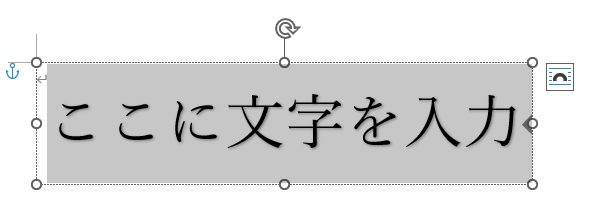
[ここに文字を入力]が反転したまま(グレーの状態)、キーボードから文字を入力します。
ここでは[一期一会]と入力します。
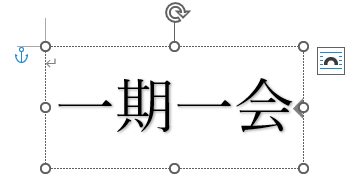
参考入力済みの文字をワードアートに変更することもできます。文字を選択した状態でワードアートをクリックします。
ワードアートについては、以下の記事でも解説していますので、参考にしてください。
-
ワードアートで文字を曲げる(アーチ型)[変形]の使い方
Wordでタイトルなどを少し目立たせたい、またはグラフィカルな文字にしたい時に便利なのがワードアートです。 装飾文字とも呼ばれるこの機能は、 ...
ワードアートを縦書きに変更
ワードアートを選択して、[図形の書式]タブの[テキスト]グループにある[文字列の方向]で[縦書き]を選択します。
![[図形の書式]タブの[テキスト]グループにある[文字列の方向]-[縦書き]](https://hamachan.info/WordPress2025/wp-content/uploads/2026/04/104288tategaki-wordart04.png)
参考ワードアートを縦書きにするだけで[文字の効果]の[変形]を利用しなければ、印刷時のトラブルは発生しません。
[変形]から[四角]を選択してドラッグで拡大
ワードアートをドラッグで拡大する方法として、[文字の効果]の[変形]から[四角]を選択する方法があります。
ただし、縦書きの場合は後述のとおり印刷時にトラブルが発生します。
[図形の書式]タブの[ワードアートのスタイル]から[文字の効果]をクリックして、[変形]-[四角]を選択します。
![[文字の効果]の[変形]-[四角]](https://hamachan.info/WordPress2025/wp-content/uploads/2026/04/104288tategaki-wordart05.png)
サイズ変更ハンドルにマウスを合わせて、ドラッグで文字の拡大ができます。
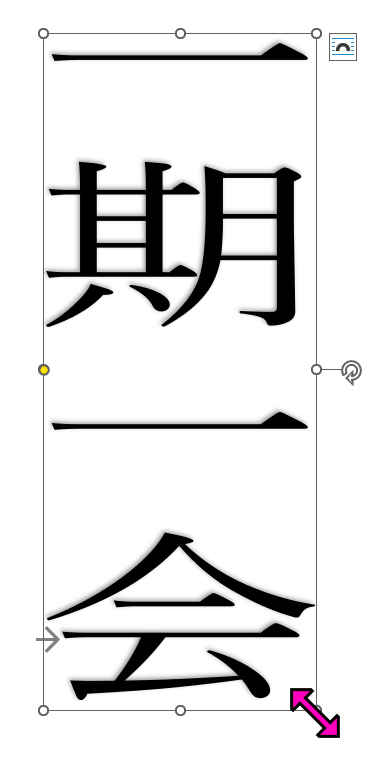
参考ドラッグで拡大する基本的な手順は、以下の記事でも解説しています。
-
ワードアートの文字(テキスト)をドラッグで拡大/縮小する方法
ワードアートを使って、ドラッグで簡単に文字を大きくする方法です。通常は、ワードアートの文字列の大きさは、フォントサイズを変更しなければなりま ...
印刷時の不具合
縦書きワードアートを[変形]の[四角]で拡大した文書を印刷プレビューで確認します。
ショートカットキーは、[Ctrl]+[P]です。
![キーボード[Ctrl]+[P]](https://hamachan.info/WordPress2025/wp-content/uploads/2020/06/kibord-ctrl-p-e1723350730975.png)
プレビューでは正常です。印刷の向きは[縦方向]です。
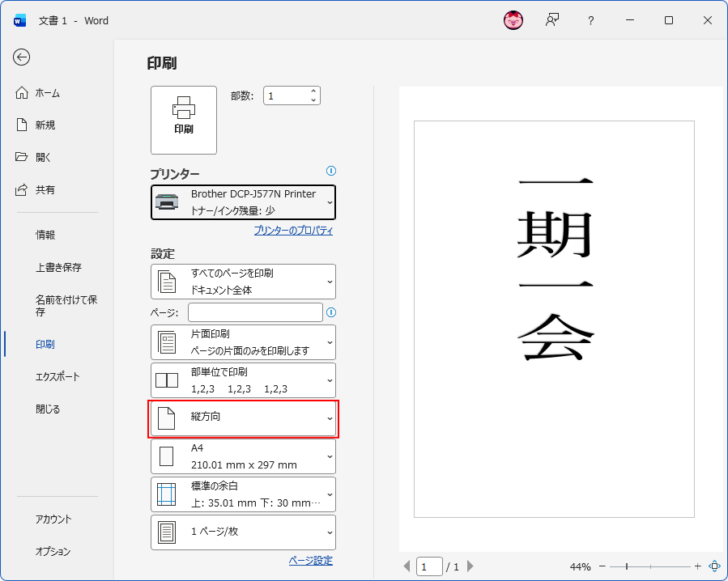
しかし、印刷すると、用紙は横向きになり文字も縮小されています。
PDFに出力しても同じです。プレビューどおりに出力されません。
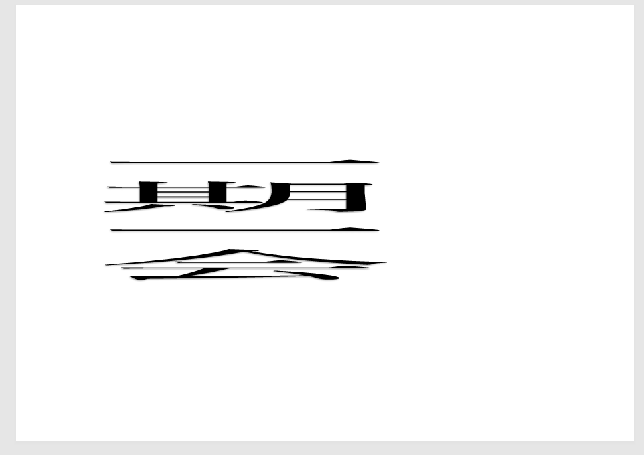
参考ExcelとPowerPointでは、この問題は発生しません。Wordのみの現象です。
Excelでワードアートを使って縦書きの大きな2文字を印刷する方法は、以下の記事で解説しています。
-
Excelのワードアートで縦書きの大きな文字をA4印刷する方法
Excelで大きな文字をA4用紙に印刷して、貼り紙や案内表示などを作成したい場合は、ワードアートを使用すると便利です。 セルに入力した文字サ ...
また、Wordのワードーアートで[変形]から[アーチ型]に設定すると、印刷プレビューでは上側が切れて表示されますが、印刷には問題ありません。
縦書きワードアートを正常に印刷する方法
ワードアートを縦書きにして、[文字の効果]の[変形]を利用すると正常に印刷されません。
代替案として、次の2つの方法があります。
- [縦書きテキストボックス]で作成し、ワードアートの[クイック スタイル]などで編集
- 文字列の方向を[横書き(左90度回転)]に設定し、右に90度回転して作成する
具体的に解説します。
[縦書きテキストボックス]で作成し、ワードアートの[クイック スタイル]などで編集
[縦書きテキストボックス]を挿入して作成し、ワードアートのスタイルなどを適用する方法です。
ワードアートはテキストボックスと文字の効果を組み合わせたものです。ですから、テキストボックスを使用しても、ワードアートと同様の操作ができます。
[挿入]タブの[図]グループにある[図形]から[縦書きテキストボックス]をクリックします。
![[挿入]タブの[図]グループにある[図形]-[縦書きテキストボックス]](https://hamachan.info/WordPress2025/wp-content/uploads/2026/04/104288tategaki-wordart25.png)
テキストボックスに文字を挿入して、フォントサイズを調整します。
テキストボックスの枠線をクリックし、テキストボックスが選択されていることを確認してから操作します。テキストボックス内にカーソルがある状態はテキストボックスが選択されていません。
フォントサイズは、最高[1638]まで入力できます。4文字であれば150ptぐらい、2文字であれば300ptぐらいにすると用紙いっぱいになります。
![[ホーム]タブの[フォントサイズ]](https://hamachan.info/WordPress2025/wp-content/uploads/2026/04/104288tategaki-wordart26.png)
[図形の書式]タブの[図形のスタイル]グループにある[図形の枠線]から[枠線なし]を選択します。
![[図形の書式]タブの[図形の枠線]-[枠線なし]](https://hamachan.info/WordPress2025/wp-content/uploads/2026/04/104288tategaki-wordart29.png)
この後、[図形の書式]タブの[ワードアートのスタイル]グループにある[文字の効果]などで編集します。
![[図形の書式]タブの[ワードアートスタイル]グループにある[文字の効果]](https://hamachan.info/WordPress2025/wp-content/uploads/2026/04/104288tategaki-wordart30.png)
文字列の方向を[横書き(左90度回転)]に設定し、右に90度回転して作成する
ワードアートを選択して、[図形の書式]タブの[テキスト]グループにある[文字列の方向]で[横書き(左90度回転)]を選択します。
![[図形の書式]タブの[文字列の方向]-[横書き(左90度回転)]](https://hamachan.info/WordPress2025/wp-content/uploads/2026/04/104288tategaki-wordart22.png)
そして、回転ハンドルで右へ90度回転します。
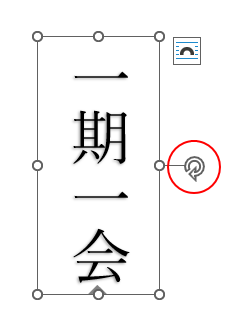
フォントサイズは、[ホーム]タブの[フォントサイズ]から調整します。
![[ホーム]タブの[フォントサイズ]](https://hamachan.info/WordPress2025/wp-content/uploads/2026/04/104288tategaki-wordart23.png)
この後、[図形の書式]タブの[ワードアートのスタイル]グループにある[クイックスタイル]などで編集します。
![[図形の書式]タブの[ワードアートスタイル]グループにある[クイックスタイル]](https://hamachan.info/WordPress2025/wp-content/uploads/2026/04/104288tategaki-wordart24.png)
上記2つの方法で印刷したものは、正常に印刷されます。
参考Word 2007までの旧ワードアートを使う方法もあります。
-
Wordで旧ワードアート(classic)を使う方法
Word 2010のワードアートは、これまでのワードアートとは変わりました。 Word 2010以降では新しいワードアートが標準ですが、互換 ...

