


PowerPointでは、発表者用のメモを作成できます。このメモのことを[ノート]と呼びます。
ノートは、編集中のスライドの下にあるノートペインに入力して作成します。
[ノート]表示に切り替えると、文字列に書式設定や画像・図形のを挿入ができます。
また、ノートもスライドや配布資料と同じように、マスターの編集ができます。
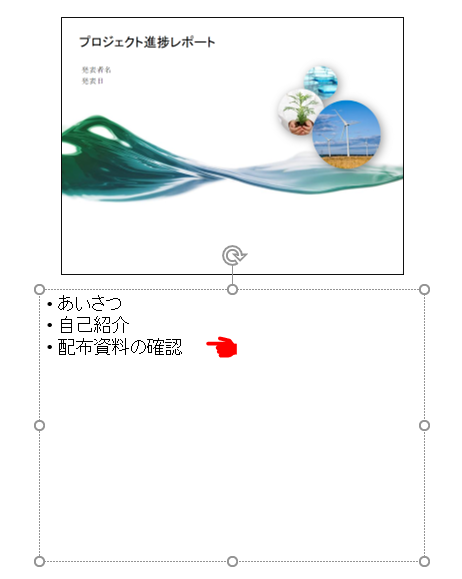
ノートペインの表示
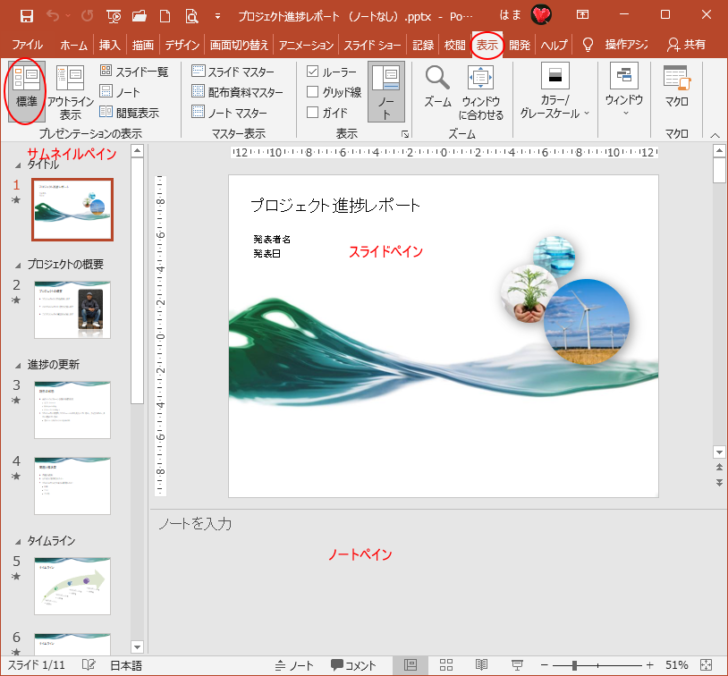
プレゼンテーションを[標準]表示モードで開きます。
以下は、[表示]タブの[プレゼンテーションの表示]グループにある[標準]を選択している状態です。
サムネイルペイン
左側のサムネイルペインには、スライドのサムネイル(縮小版)が表示されます。スライドを選択して、スライドペインに表示するスライドを切り替えます。
ドラッグで移動してスライドの順番を入れ替えることもできます。スライドのコピーや削除も可能です。
スライドペイン
編集中のスライドが表示されます。グラフや表などを挿入して1枚のスライドを編集します。
ノートペイン
[ノートを入力]と表示されている領域です。スライドをスクリーンに表示しているときの発表内容をメモします。
ノートペインは、[アウトライン表示]モードでも表示できます。
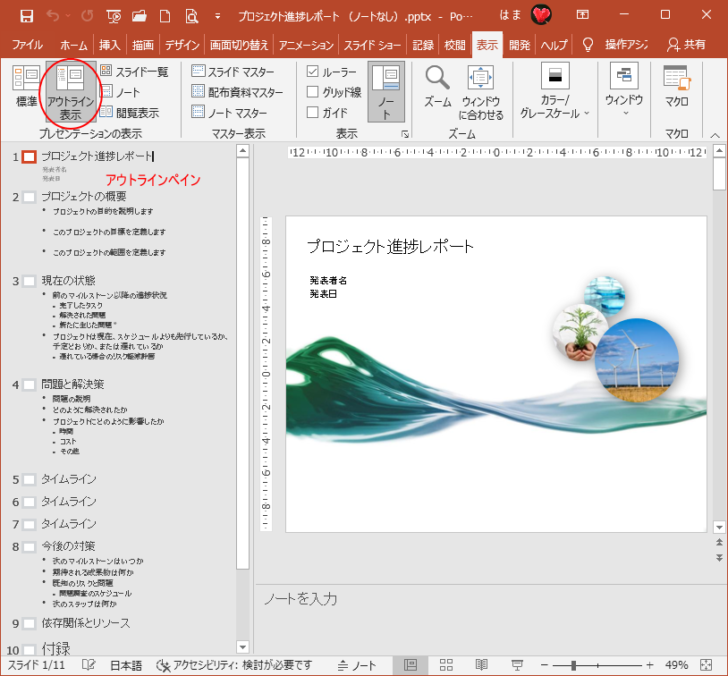
参考アウトライン表示モードでの作成や編集については、以下の記事で解説しています。
-
アウトライン表示モードでプレゼンテーションを作成・編集する
PowerPointには、箇条書きの表示順やレベルを調整するのに便利な[アウトライン表示]という表示モードがあります。 アウトライン表示では ...
ノートペインが表示されていない場合
[標準]または[アウトライン]表示モードで[ノートペイン]が表示されていない場合は、[表示]タブの[表示]グループにある[ノート](メモ)ボタンをクリックします。
ノートペイン
発表者のメモをスライドに追加して、プレゼンテーション中にすぐに参照できるようにします。
発表者のメモのウィンドウは、プレゼンテーションの標準表示とアウトライン表示では現在のスライドの下に表示され、発表者ツールでは現在のスライドの横に表示されます。
スライドペインで作業する場合は、ノートペインを非表示にすると作業領域が広くなり使いやすくなります。
操作に応じて表示・非表示を切り替えてください。
![[表示]タブの[表示]グループの[ノート]](https://hamachan.info/WordPress2019/wp-content/uploads/2022/04/powerpoint2019note003.png)
または、ステータスバーの[ノート]をクリックします。
![ステータスバーの[ノート]](https://hamachan.info/WordPress2019/wp-content/uploads/2018/03/powerpoint2019note403.png)
参考バージョンアップにより、PowerPoint 2019以降は[メモ]という名称に変更されています。下半分をクリックすると空白の枠が表示されますが、現在のバージョンでは特に機能はありません。
![PowerPoint 2019以降の[メモ]](https://hamachan.info/WordPress2025/wp-content/uploads/2022/04/50773powerpoint2019-note113.png)
ノートペインを拡大/縮小するには
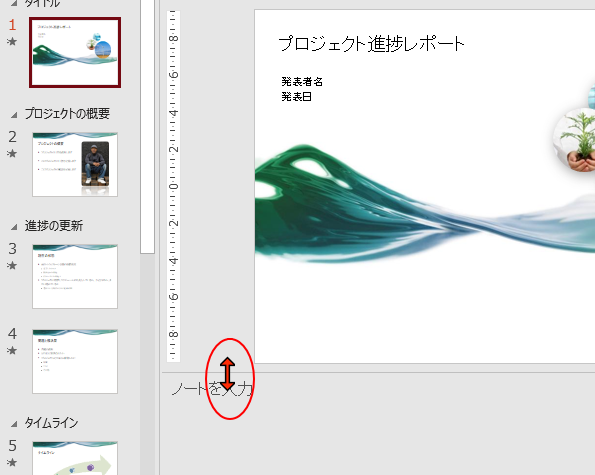
ノートペインは、拡大・縮小ができます。
スライドペインとノートペインの境界線にマウスを合わせて、ポインターが上下矢印になったときにドラッグします。
[標準]表示モードでノートを作成
簡単なテキストのみを表示する場合は、[標準]表示モードでノートを作成してかまいません。
ノートペインをクリックして、テキストを入力します。
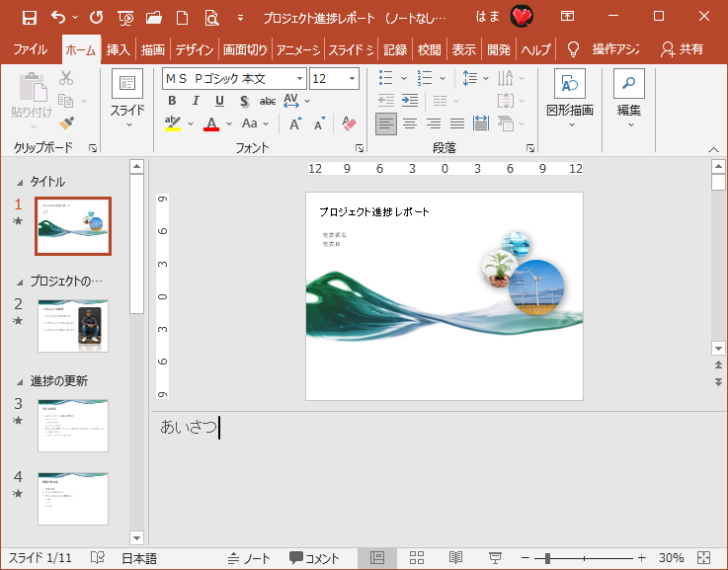
[標準]表示モードや[アウトライン]表示モードでは、ノートペインの文字列に書式設定をすることはできません。
ただし、段落番号や箇条書き、太字、下線の設定などはできます。
[標準]表示モードでは、書式設定した内容は表示されませんが、[ノート]表示モードにすると確認できます。
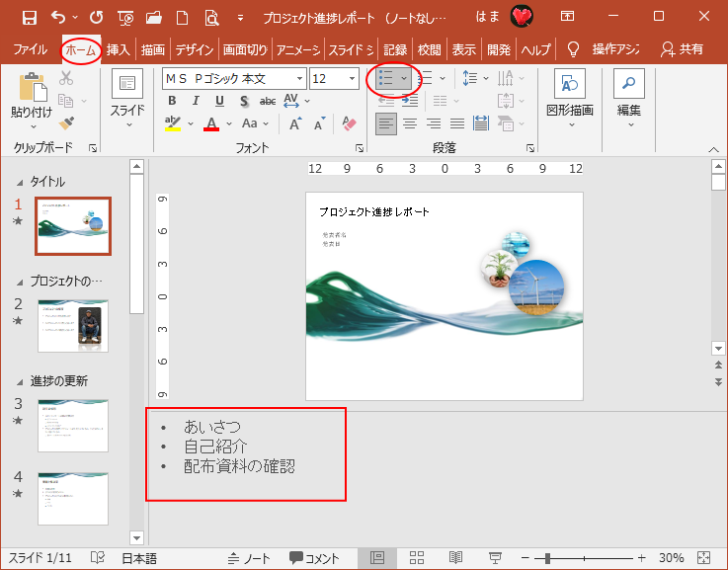
参考ノートペインに入力するテキストは、箇条書きなどにして読みやすくしておくことをおすすめします。また、スライドに合わせて、「ここで声を大きくゆっくり」や「グラフを指す」などプレゼン中に行う動作などを書き込んでおくといいでしょう。
[ノート]表示モードで書式設定や図や画像の挿入
[標準]表示モードや[アウトライン]表示モードでは、ノートペインの文字列に書式設定をすることはできませんが、[ノート]表示モードに切り替えるとWordと同じような書式設定ができます。
画像や図形の挿入もできます。
[ノート]表示モードに切り替えるには、[表示]タブの[プレゼンテーションの表示]グループにある[ノート](メモ)をクリックします。
![[表示]タブの[プレゼンテーションの表示]グループにある[ノート]](https://hamachan.info/WordPress2019/wp-content/uploads/2022/04/powerpoint2019note007.png)
[ノート]表示モードで文字列を選択し、[ホーム]タブに切り替えて、フォントサイズの変更などができます。
![[ノート]表示モードにして文字列のフォントサイズを変更](https://hamachan.info/WordPress2019/wp-content/uploads/2022/04/powerpoint2019note008.png)
[挿入]タブで、プレースホルダーに図形や画像を挿入することもできます。
[ノート]表示モードで設定した書式などは、[標準]または[アウトライン]表示モードでは確認できませんが、印刷はできます。
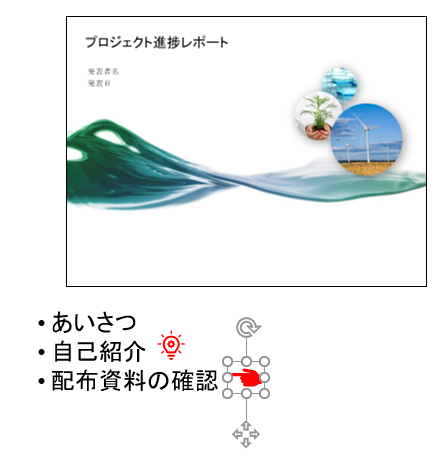
参考Office 2019以降とMicrosoft 365のOfficeでは、画像や図形を縮小すると移動ハンドルが表示されるようになっています。
上記の画像は、アイコンを使用しています。
-
[アイコン]の挿入と活用(カスタマイズ・色変更・図形に変換して分解)
Office 2019には[挿入]タブの[図]グループに[アイコン]があります。以下は、Word 2019の[挿入]タブですが、Excelや ...
図形の周りに表示されるハンドルについては、以下の記事で解説しています。
-
図形のサイズ変更・回転・調整ハンドルを使って目的の形状に変更
WordやExcel、PowerPointなどで図形を挿入すると、図形の周りには白い丸(○)が表示されます。これは、[サイズ変更ハンドル]と ...
プレースホルダーの自動調整オプション
[ノート]表示のメモ枠もプレースホルダーです。
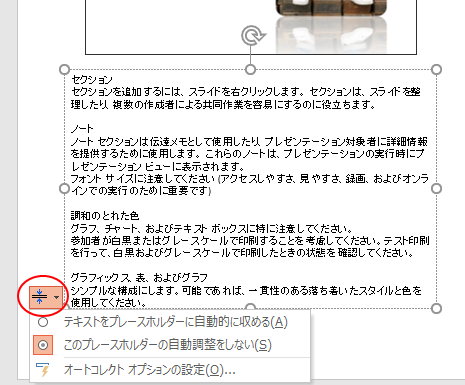
そのため、文字列が収まらない場合は、[自動調整オプション]が表示されます。
クリックすると、次の2つのメニューが表示されます。
- テキストをプレースホルダーに自動的に収める
- このプレースホルダーの自動調整をしない
参考自動調整オプションについては、以下の記事で詳しく解説しています。
-
プレースホルダーの[自動調整オプション]ボタンの使い方
PowerPointでプレースホルダーに文字を入力し、その文字数が多くなって収まりきらなくなると、プレースホルダーの左下に[自動調整オプショ ...
[ノート]表示モードでの書式設定については、以下の記事でも解説しています。
-
ノート表示でノートを見やすくする(書式や図形の追加)
PowerPointのノートペイン(ノート領域)には、発表者用のメモを入力できます。 このノートペインに書式設定をしたり、画像や図形を挿入し ...
[ノート]表示モードでのページの切り替え
[ノート]表示モードでは、スライドペインは表示されません。
表示モードを切り替えて、ページを切り替えることもできますが、手間がかかります。
[ノート]表示のまま、ページを切り替えるには、スクロールバーのボタンで切り替えます。
[前のスライド]と [次のスライド]のボタンがありますが、上下の▲▼ボタンでも移動できます。
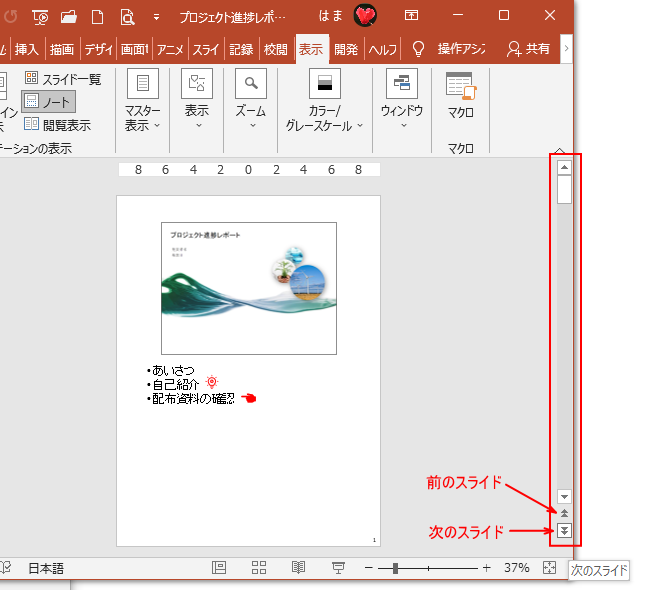
参考[標準]表示モードや[アウトライン表示]モードでのノートペインにテキストを入力した後、[ノート]表示モードに切り替えて、必要な書式設定やオブジェクトの挿入を行うほうが効率的です。
[標準]表示モードでノートペインの書式を表示するには
[ノート]表示モードでフォントサイズなどを設定しても、変更は保持されます。
![[標準]表示モードのノートペイン](https://hamachan.info/WordPress2019/wp-content/uploads/2022/04/powerpoint2019note011.png)
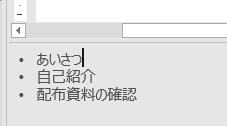
[標準]表示モードや[アウトライン表示]モードでもノートペインの書式の一部を表示することはできます。
まず、[アウトライン表示]モードに切り替えます。
アウトラインペインで右クリックしてショートカットメニューから[文字列の書式の表示]をクリックします。
![アウトラインペインで右クリックして[文字列の書式の表示]を選択](https://hamachan.info/WordPress2019/wp-content/uploads/2022/04/powerpoint2019note012.png)
フォントサイズや斜体などは反映されますが、フォントの色などは表示されません。
アウトラインペインの書式も変更されます。
![[文字列の書式の表示]をオンにした時の[アウトライン]表示モードのノートペインの文字列](https://hamachan.info/WordPress2019/wp-content/uploads/2022/04/powerpoint2019note013-e1723520968163.png)
[標準]表示モードに切り替えても書式は反映されています。
![[文字列の書式の表示]をオンにした時の[標準]表示モードのノートペインの文字列](https://hamachan.info/WordPress2019/wp-content/uploads/2022/04/powerpoint2019note014-e1723520983575.png)
ノートペインの文字列のみを拡大/縮小したい場合
[標準]表示や[アウトライン]表示のノートペインの文字列のみを大きくしたい、または小さくしたいという場合は、ノートペイン内にカーソルを置いて、[Ctrl]キーを押したままマウスのホイールボタンを前後に回してください。
-
[Ctrl]キーとマウスのホイールボタンで画面の表示倍率を変えよう
マウスのホイール(スクロール)ボタンを使って、画面表示を大きくしたり、小さくしたりして見やすくしましょう。 マウスの真ん中にあるホイール(ス ...
または、ノートペインにカーソルを置いた状態で、[表示]タブの[ズーム]グループにある[ズーム]をクリックして[ズーム]ダイアログボックスで調整できます。
![[表示]タブの[ズーム]グループにある[ズーム]](https://hamachan.info/WordPress2019/wp-content/uploads/2022/04/powerpoint2019notekakudai02.png)
参考アウトラインペインにカーソルを置いた状態で上記の操作をすると、アウトラインペインの文字列を拡大/縮小できます。
ノートマスターの編集
ノートもスライドや配布資料と同様にマスターを編集できます。
[表示]タブの[マスター表示]グループにある[ノートマスター]をクリックします。
ノートマスター表示
ノートも一緒に印刷したときのプレゼンテーションの見た目をカスタマイズします。
背景の書式設定やヘッダーとフッターの表示場所などの、ノートのページのデザインとレイアウトを選べます。また、ページ設定のオプションも選べます。
![[表示]タブの[ノートマスター]](https://hamachan.info/WordPress2019/wp-content/uploads/2022/04/powerpoint2019note015-e1723521000220.png)
ノートマスターは、次のようになっています。
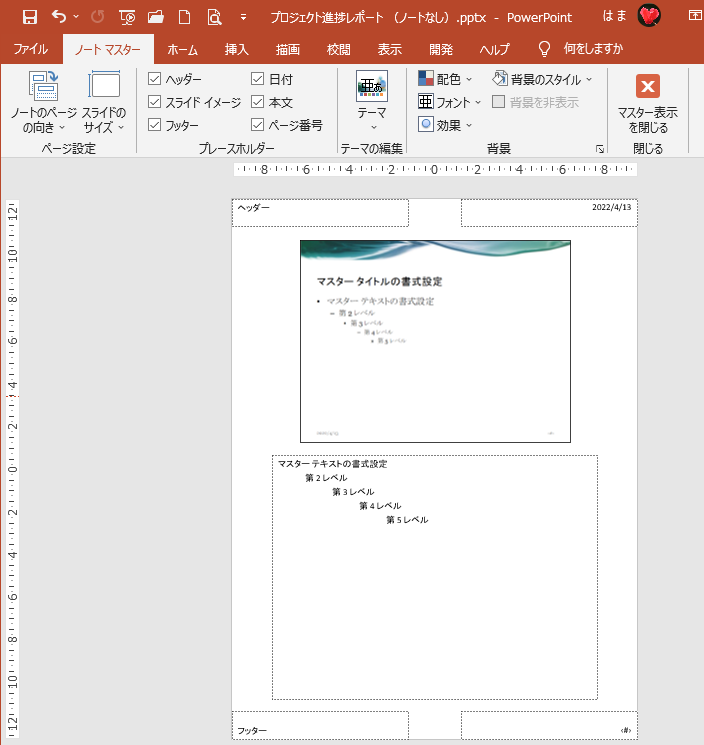
マスターを印刷するときにヘッダーやフッターは不要であれば、[ノートマスター]タブの[プレースホルダー]グループの各項目のチェックをオフにします。
6個の項目はプレースホルダーなので、図形と同様に操作できます。
- ヘッダー
- 日付
- スライドイメージ
- 本文
- フッター
- ページ番号
![[ノートマスター]タブの[プレースホルダー]の表示/非表示のコマンド](https://hamachan.info/WordPress2019/wp-content/uploads/2022/04/powerpoint2019note017.png)
[日付]をオフにすると、右上の日付プレースホルダーが非表示になります。
ただし、[ヘッダーとフッター]ダイアログボックスの[ノートと配布資料]タブでも表示/非表示の設定はできるので、マスターではオンのままでも問題ありません。
マスターでプレースホルダーを非表示設定にすると、[ヘッダーとフッター]ダイアログボックスでオンにしても表示されませんので注意してください。
![[日付]のチェックボックスをオフした[ノートマスター]](https://hamachan.info/WordPress2019/wp-content/uploads/2022/04/powerpoint2019note018.png)
参考ページ番号は、スライドマスターと同様の方法で、総ページ数を追加することもできます。
-
すべてのスライドに[スライド番号/総スライド数]を挿入するには
PowerPointですべてのスライドに下のようにスライド番号と総スライド数を挿入する方法です。 スライドマスターから、使用しているレイアウ ...
スライドイメージと本文の領域を変更
[ノート]表示モードでノートを作成するとき、入力領域を広くしたいという場合があります。
[ノート]表示モードで1ページずつスライドイメージとノート本文のプレースホルダーの大きさを変更するのは面倒です。
ノートマスターで設定すると、一括して変更できます。
プレースホルダーは図形なので[図形の書式]タブのコマンドを使用して設定もできます。
![[ノートマスター]表示で[スライドイメージ]と[ノート本文]のプレースホルダーの大きさを変更](https://hamachan.info/WordPress2019/wp-content/uploads/2022/04/powerpoint2019note021.png)
印刷の向きを変更
[ノートマスター]タブで[ノートのページの向き]で、縦または横を選択できます。
Backstageビューの[印刷]でも向きは変更できます。
![[ノートマスター]タブの[ノートのページの向き]](https://hamachan.info/WordPress2019/wp-content/uploads/2022/04/powerpoint2019note023.png)
ノートマスターの設定が終わったら、[マスター表示を閉じる]をクリックして閉じます。
![[ノートマスター]表示の[マスター表示を閉じる]](https://hamachan.info/WordPress2019/wp-content/uploads/2022/04/powerpoint2019note022.png)
参考スライドマスターや、配布資料マスターについては、以下の記事が参考になると思います。
-
スライドマスターでプレースホルダーの書式を一括変更
PowerPointでプレースホルダーを使用してプレゼンテーションを作成すると、後の編集がとても楽になります。 プレースホルダーの書式は、ス ...
-
配布資料の全ページにロゴを印刷する方法[配布資料マスター]
PowerPointでプレゼンテーションを作成して、その後、配布用の資料を作成することがあると思います。 その時、配布資料のすべてのページに ...
マスターで設定する場合は、プレゼンテーションを[ノート]表示と[ノートマスター]表示の2つのウィンドウを並べておくと便利です。
表示切り替えの手間が省けます。
[表示]タブの[ウィンドウ]グループにある[新しいウィンドウを開く]をクリックします。
![[表示]タブの[ウィンドウ]グループにある[新しいウィンドウを開く]](https://hamachan.info/WordPress2019/wp-content/uploads/2022/04/powerpoint2019note042-e1723521026100.png)
以下のように、それぞれのウィンドウに[ノート]表示と[ノートマスター]表示を設定します。
![[ノートマスター]表示と[ノート]表示の2つのウィンドウ](https://hamachan.info/WordPress2019/wp-content/uploads/2022/04/powerpoint2019note028-e1723521041511.png)
プレゼンテーションを並べて表示する方法は以下の記事で解説しています。
-
1つのプレゼンテーションを並べて表示(閲覧表示と標準表示も)
開いている1つのプレゼンテーションを並べて表示できます。 1つのプレゼンテーションでも複数のウィンドウに表示できます。 並べて表示にすると、 ...
ノートマスターの設定がノートに反映されない場合
[ノートマスター]で[スライドイメージ]や[本文]の大きさを変更しても、[ノート]表示でマスターの変更が反映されないという場合があります。
[ノート]表示で個別にスライドイメージ、または、テキスト入力のプレースホルダーの大きさを変更している場合は、反映されません。
ノートマスターどおりに表示する方法を説明します。
[ノート]表示にして、プレースホルダー以外を右クリックしてショートカットメニューから[ノートのレイアウト]をクリックします。
![ショートカットメニューの[ノートのレイアウト]](https://hamachan.info/WordPress2019/wp-content/uploads/2022/04/powerpoint2019note024-e1723521057608.png)
[ノートのレイアウト]ダイアログボックスの[マスターと同じ]のチェックボックスをオンにして[OK]ボタンをクリックします。
![[ノートのレイアウト]ダイアログボックスの[マスターと同じ]](https://hamachan.info/WordPress2019/wp-content/uploads/2022/04/powerpoint2019note025.png)
マスターの設定が反映されます。
![ノートマスターの設定が反映された[ノート]表示](https://hamachan.info/WordPress2019/wp-content/uploads/2022/04/powerpoint2019note026.png)
参考スライドマスターでもマスターの設定どおりに表示されない場合があります。スライドの場合は、[ホーム]タブの[リセット]ボタンをクリックします。
注意[ノートのレイアウト]ダイアログボックスで、[本文]のチェックボックスをオフにすると、本文枠が非表示になります。ただ、一度オフにしてから再びオンにすると、入力した内容は消えてしまうので注意してください。
[スライドイメージ]はオフにしても、再度 オンにすると表示されます。
![[ノートのレイアウト]ダイアログボックス](https://hamachan.info/WordPress2019/wp-content/uploads/2022/04/powerpoint2019note048.png)
ノートの印刷
ノートを完成させたら印刷します。
プレゼンテーションのノートの印刷は、Backstageビューの[印刷]で行います。
ショートカットキー[Ctrl]+[P]で[印刷]設定を表示します。
![キーボード[Ctrl]+[P]](https://hamachan.info/WordPress2019/wp-content/uploads/2020/06/kibord-ctrl-p-e1723350730975.png)
[印刷]の[設定]で上から2番目の設定を展開して、[ノート]をクリックします。
プレビューに印刷状態が表示されます。ノート表示で設定した書式も印刷できます。
![Backstageビューの[印刷]-[設定]で[ノート]を選択](https://hamachan.info/WordPress2019/wp-content/uploads/2022/04/powerpoint2019note043-e1723521096621.png)
ヘッダーとフッターの印刷
印刷時に[ヘッダーとフッター]ダイアログボックスを表示して、設定することもできます。
印刷の下方にある[ヘッダーとフッターの編集]をクリックします。
![Backstageビューの[印刷]-[ヘッダーとフッターの編集]](https://hamachan.info/WordPress2019/wp-content/uploads/2022/04/powerpoint2019note030.png)
[ヘッダーとフッター]ダイアログボックスの[ノートと配布資料]タブをクリックします。
既定では[ページ番号]がオンになっています。
必要であれば、[日付]や[ヘッダー]、[フッター]のチェックボックスをオンにします。
ヘッダーやフッターはチェックボックスをオンにすると文字が入力できるようになります。オンにしても、空白のままであれば印刷されません。ただ、ノートマスターで書式設定していれば、それが反映されます。
[ノートと配布資料]タブの設定は、配布資料にも反映されますので注意してください。
ノートのみを印刷する場合は、[ノートマスター]で設定します。
![[ヘッダーとフッター]ダイアログボックスの[ノートと配布資料]タブ](https://hamachan.info/WordPress2019/wp-content/uploads/2022/04/powerpoint2019note031.png)
[ヘッダーとフッター]ダイアログボックスは、[挿入]タブの[テキスト]グループにある[ヘッダーとフッター]から起動することもできます。
![[挿入]タブの[テキスト]グループにある[ヘッダーとフッター]](https://hamachan.info/WordPress2019/wp-content/uploads/2022/04/powerpoint2019note032-e1723521111304.png)
参考ノートは、発表者用のメモとして使用しますが、配布資料用として印刷してもかまいません。伝えたい内容をメモ領域に入力して配布するのもいいと思いますし、空白部分を広くして配布してもいいと思います。
ノートを配布用とする場合は、ヘッダーにロゴを挿入して印刷するのもいいですね。以下の記事が参考になると思います。
-
配布資料の全ページにロゴを印刷する方法[配布資料マスター]
PowerPointでプレゼンテーションを作成して、その後、配布用の資料を作成することがあると思います。 その時、配布資料のすべてのページに ...
Wordへノートの内容を出力
ノートの内容は、Wordへ出力できます。
Backstageビューの[エクスポート]-[配布資料の作成]でWordへ出力することができます。
![Backstageビューの[エクスポート]-[配布資料の作成]](https://hamachan.info/WordPress2019/wp-content/uploads/2022/04/powerpoint2019note044-e1723521124178.png)
[Microsoft Wordに送る]ダイアログボックスで、[スライド横のノート]か[スライド下のノート]を選択すると、ノートの内容が出力されます。
ただし、ノート表示で挿入した画像などは出力されません。
![[Microsoft Wordに送る]ダイアログボックス](https://hamachan.info/WordPress2019/wp-content/uploads/2022/04/powerpoint2019note045.png)
ただ、[Microsoft Wordへ送信]ダイアログボックスでは[リンク貼り付け]ができるため、スライドの編集内容をWord文書へ反映させたい場合は便利です。
-
プレゼンテーションをWordへ送信して配布資料を作成する方法
PowerPointでは、作成したプレゼンテーションをWordへ送信して、Wordで配布資料などを作成することができます。 ここでは、Pow ...
発表者ツールのノート
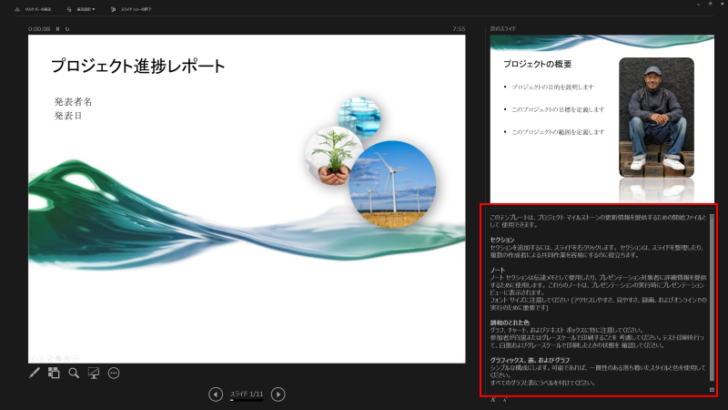
ノートの内容は、発表者ツールにも表示されます。
発表者ツールを確認するには、スライドショーを実行して右クリックしてショートカットメニューから[発表者ツールを表示]をクリックします。
![スライドショー実行時のショートカットメニュー[発表者ツールを表示]](https://hamachan.info/WordPress2019/wp-content/uploads/2022/04/powerpoint2019note033.png)
ノートは、発表者ツールの右下に表示されます。
ただ、[ノート]表示で設定した書式は表示されません。テキストのみが表示されます。
発表者ツールについては、以下の記事で解説しています。
-
発表者ツール(1台のモニターでもOK)とレーザーポインターの表示
PowerPoint[発表者ツール]とは、発表者用のモニターにスライドの内容やノートペイン、タイマー、次のスライド、スライドの切り替え情報な ...
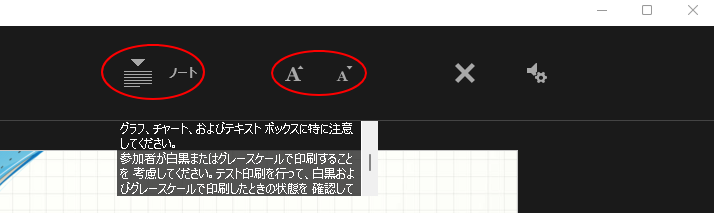
また、スライドショーを記録する場合もノートを表示しておくことができます。録画ウィンドウのノートはフォントサイズを大きくしたり、小さくすることができます。
-
スライドショーの[録画]はナレーションや発表者の様子も保存できる
PowerPointには、プレゼンテーション中のナレーションやスライドの切り替え操作、ペンによる書き込みなどを保存できる機能があります。 さ ...
プレゼンテーションを配布用にノートを一括削除するには
プレゼンテーションをそのまま外部へ送る場合は、ノートの部分は削除しておきます。
ノートの内容は一括で削除できます。
Backstageビューの[情報]の[問題のチェック]-[ドキュメント検査]で削除できます。
![Backstageビューの[情報]-[ドキュメント検査]](https://hamachan.info/WordPress2019/wp-content/uploads/2022/04/powerpoint2019note035.png)
[ドキュメントの検査]ダイアログボックスの最後に[プレゼンテーションノート]のチェックボックスがオンになっていることを確認して[検査]をクリックして実行します。
![[ドキュメントの検査]ダイアログボックスの[プレゼンテーションノート]](https://hamachan.info/WordPress2019/wp-content/uploads/2022/04/powerpoint2019note040.png)
検査結果で[プレゼンテーションノート]の[すべて削除]をクリックします。
![[ドキュメントの検査]-[プレゼンテーションノート]の[すべて削除]](https://hamachan.info/WordPress2019/wp-content/uploads/2022/04/powerpoint2019note039.png)
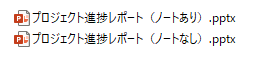
ノートあり・なしのプレゼンテーションを用意しておくと便利です。
ドキュメント検査については、以下の記事で詳細に解説しています。
-
ノート(発表者用メモ)を一括削除する[ドキュメント検査]の使い方
PowerPointのスライドには、発表者用のメモを入力する[ノート]と呼ばれる領域があります。 活用している方も多い機能です。 発表者にと ...
