


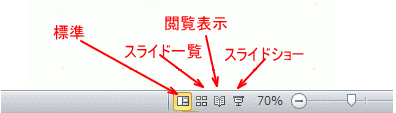
PowerPointでは、画面右下にある[表示選択ボタン]から表示モードを切り替えられます。
さらに、[Shift]キーを押しながらクリックすると、通常とは異なる表示モードに切り替えることができます。
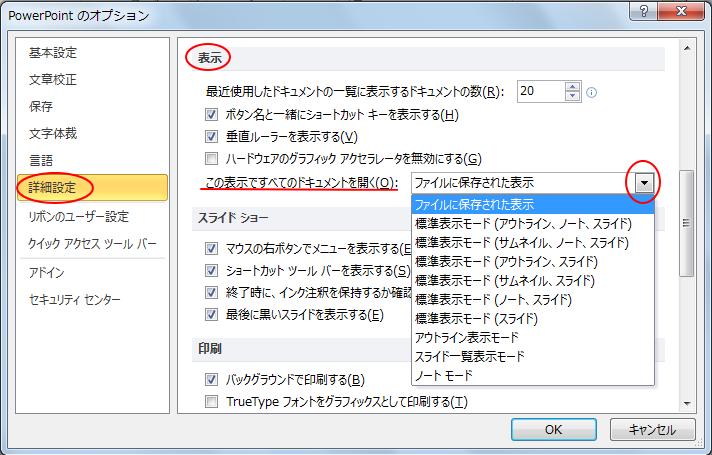
また、起動時の表示モードは、[PowerPointのオプション]ダイアログボックスで変更できます。
作業内容に合わせて表示方法を統一しておくと、プレゼンテーション作成がより効率的になります。
![[PowerPointのオプション]ダイアログボックスの[この表示ですべてのドキュメントを開く]](https://hamachan.info/WordPress2019/wp-content/uploads/2017/01/857botan102.png)
画面右下(ステータスバー)の表示モード
ステータスバーの表示モード切り替えボタンは、左から[標準]、[スライド一覧]、[閲覧表示]、[スライドショー]という順番で並んでいます。
[閲覧表示]については、以下の記事で解説しています。
PowerPoint 2010からの新機能です。
-
ウィンドウ内でスライドショーを実行するには[閲覧表示]モードで
PowerPoint2010から、閲覧表示モードを使用して、ウィンドウ内でスライドショーを実行して確認できるようになりました。 これは、非常 ...
[Shift]キーを押してクリックした時の表示モード
この表示選択ボタンを、[Shift]キーを押したままクリックすると、次のように表示モードが切り替わります。
![キーボード[Shift]キー](https://hamachan.info/WordPress2019/wp-content/uploads/2017/01/kibord-shift-e1723360781116.png)
[スライドマスタ表示]、[配布資料マスタ表示]、[スライドショーの設定]になります。
![[Shift]キーを押した時の表示選択ボタン](https://hamachan.info/WordPress2019/wp-content/uploads/2017/01/botan2.png)
知っておくと便利です。以下のように変わります。
| 表示モード | [Shift]キーを押したとき |
|---|---|
| 標準 | スライドマスター表示 |
| スライド一覧 | 配布資料マスター表示 |
| 閲覧表示 | スライドショーの設定 |
| スライドショー | スライドショーの設定 |
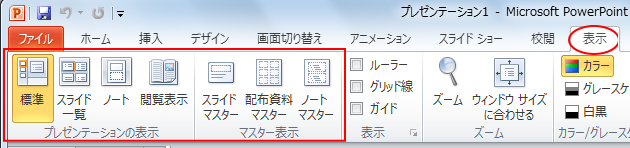
[表示]タブからの[表示モード]の切り替え
[表示]タブの[プレゼンテーションの表示]と[マスター表示]グループにあるコマンドから切り替えることもできます。
参考マスター表示については、以下の記事で解説しています。
-
スライドマスターでプレースホルダーの書式を一括変更する方法
PowerPointでプレースホルダーを使用してプレゼンテーションを作成すると、後の編集がとても楽になります。 プレースホルダーの書式は、ス ...
-
配布資料の全ページにロゴを印刷する方法[配布資料マスター]
PowerPointでプレゼンテーションを作成して、その後、配布用の資料を作成することがあると思います。 その時、配布資料のすべてのページに ...
-
ノートの作成と印刷(ノートマスター編集)
PowerPointでは、発表者用のメモを作成できます。このメモのことを[ノート]と呼びます。 ノートは、編集中のスライドの下にあるノートペ ...
起動時の表示モードを変更するには
[PowerPointのオプション]ダイアログボックスから、起動時の表示モードを変更することができます。
[ファイル]タブをクリックしてBackstageビューを表示して、[オプション]をクリックします。
アクセスキーを使ってキーボードから[Alt]→[F]→[T]の順に押しても[オプション]ダイアログボックスを表示できます。
このアクセスキー操作は、WordやExcelなどでも使用できます。
![キーボード[Alt]→[F]→[T]](https://hamachan.info/WordPress2019/wp-content/uploads/2017/01/keybord-alt-f-t-e1723344407214.png)
[PowerPointのオプション]ダイアログボックスが表示されます。
[詳細設定]タブの[表示]にある[この表示ですべてのドキュメントを開く]から選択します。
以下の10個の選択肢があります。
- ファイルに保存された表示
- 標準表示モード(アウトライン、ノート、スライド)
- 標準表示モード(サムネイル、ノート、スライド)
- 標準表示モード(アウトライン、スライド)
- 標準表示モード(サムネイル、スライド)
- 標準表示モード(ノート、スライド)
- 標準表示モード(スライド)
- アウトライン表示モード
- スライド一覧表示モード
- ノートモード
既定は[ファイルに保存された表示]です。すべてのプレゼンテーションに反映されます。
以下の記事でも解説しています。
また、1つのプレゼンテーションを複数のウィンドウで異なる表示モードに切り替えて表示することもできます。
-
1つのプレゼンテーションを並べて表示(閲覧表示と標準表示も)
開いている1つのプレゼンテーションを並べて表示できます。 1つのプレゼンテーションでも複数のウィンドウに表示できます。 並べて表示にすると、 ...
起動時に白紙スライドを表示する方法は、以下の記事を参照してください。
-
起動時のスライドを白紙レイアウトにするには(blank.potxの設定)
PowerPointを起動すると、一枚のスライドが表示されます。 そして、そのスライドのレイアウトは、[タイトルスライド]になっています。 ...
関連[表示選択ボタン]を[Shift]キーを押しながらクリックすると表示モードが変わる操作は、PowerPoint 2003でも解説しています。
-
画面表示モードの切替ボタンは[Shift]キーで表示内容が変わる
PowerPointのウィンドウの左下には、[画面表示モードの切り替えボタン]があります。 この画面表示モードのボタンは、[Shift]キー ...
以下は、PowerPoint 2016での解説です。
-
表示モードは[表示]タブと[ステータスバー]で切り替え
プレゼンテーションの表示は、[標準]、[アウトライン表示]、[スライド一覧]、[ノート]、[閲覧表示]という5種類の表示モードがあります。 ...
