


好きな画像を使って、オリジナルの模様入り用紙(A4サイズ)を作成してみませんか?
メモ帳でHTMLファイルを作成し、オリジナルデザインの用紙を印刷します。
背景に使用する画像を準備し、その画像をbackgroundとして設定します。完成したHTMLファイルをブラウザで開き、印刷設定で背景を印刷するオプションを有効にして印刷します。
Windows 10 や Windows 11でも、画像とメモ帳だけで簡単に作れます。Wordがなくても作れるので、子ども向けの工作にもぴったりです。
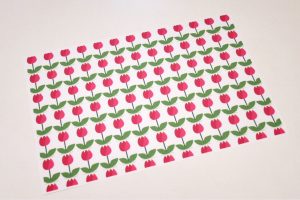
この用紙を使って、CDケースなどプレゼント用小物を作ることもできます。
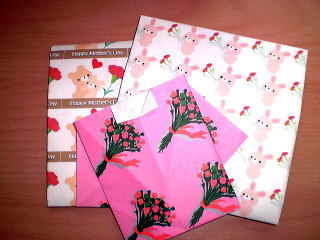
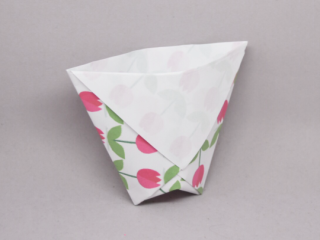
自分で撮った写真や作成した画像を使って作ることもできますし、インターネットでフリー素材を探して利用するのもおすすめです。
画像の準備
まず、用紙の模様にする画像を準備します。
※現在、Microsoftのクリックアートは終了しています。
フリー素材屋サイトでは、画像で右クリックしてショートカットメニューから[名前を付けて画像を保存]を選び、任意の場所へ保存します。
![ショートカットメニューの[名前を付けて画像を保存]](https://hamachan.info/WordPress2019/wp-content/uploads/2017/01/764moyo3.png)
参考Webページの画像を保存する方法は、以下のページで解説しています。現在はJPEGやPNGの画像が主流ですが、問題なく作成できます。
-
ウェブページの画像をショートカットメニューから保存する方法
ウェブページの画像は、画像で右クリックしてショートカットメニューの[名前を付けて画像を保存]を選択すると、パソコンに保存できます。 [イメー ...
HTMLファイルの作成
画像の準備ができたら、HTMLファイルを作成します。必要なのはメモ帳だけです。
[すべてのプログラム]→[アクセサリ]→[メモ帳]をクリックします。
Windows 10の場合は[Windows アクセサリ]の中にあります。
-
メモ帳の既定の文字コードが[UTF-8]に(ショートカットキーも追加)
Windows 10の進化に伴って[メモ帳]の機能も充実してきました。 バージョン1903では、既定の文字コードが[UTF-8]に変わりまし ...
Windows 11の場合は[すべてのアプリ]の[ま]のカテゴリーにあります。
-
メモ帳の新機能まとめ(Markdown対応・タブ・絵文字・文字カウント)
Windows 11 のメモ帳は、テーマやフォントの変更に加えて、行選択・文字カウント・絵文字入力・タブ機能など、多くの新機能が追加されてい ...
メモ帳に以下のように入力します。
<body background="画像のファイル名">
画像のファイル名は先ほど保存したファイル名です。
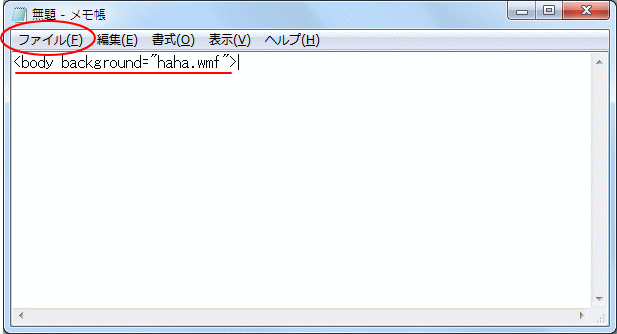
[ファイル]メニューから[名前を付けて保存]をクリックします。
![[ファイル]メニューの[名前を付けて保存]](https://hamachan.info/WordPress2019/wp-content/uploads/2017/01/764moyo5.png)
ファイル名は分かりやすい名前にし、拡張子を.htmlにします。
ここでは、[hana.html]とします。
保存先は、画像を保存したフォルダーと同じフォルダーを選択して、[保存]ボタンをクリックします。
画像を保存しているフォルダーと同じ場所にするだけで画像のパスを指定する必要がなくなり、初心者でも簡単に表示できます。
![[名前を付けて保存]ダイアログボックス](https://hamachan.info/WordPress2019/wp-content/uploads/2017/01/764moyo6.png)
参考拡張子が表示されていない場合は、以下の記事を参考にして表示してください。
-
Windowsで拡張子を表示する方法(Windows 7/8/10/11対応)
拡張子とは、どのアプリケーションで開くことができるファイルなのかを示すファイル名の最後に表示される3文字程度の文字列のことです。 Windo ...
作成したファイルをブラウザで表示して印刷
保存したフォルダーを開くと、以下のようにHTMLファイルが保存されています。ここでは[ピクチャ]に保存したので、[ピクチャ]フォルダーを開いています。
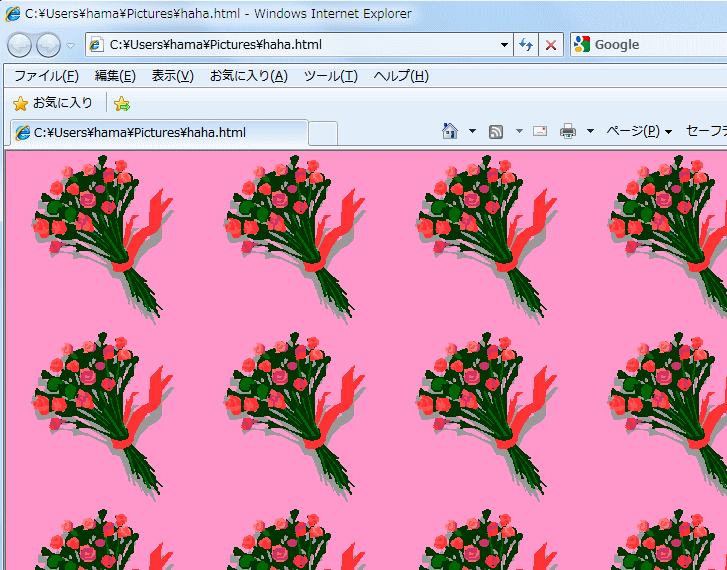
作成したHTMLファイルをダブルクリックで開きます。ここでのブラウザは、Internet Explorer(インターネットエクスプローラー)を使用します。
現在は、Microsoft Edgeを使うことを推奨します。
![[ピクチャ]フォルダーのHTMLファイル](https://hamachan.info/WordPress2019/wp-content/uploads/2017/01/764moyo7.png)
画像が表示されていれば成功です。
もし、画像が表示されていない場合は、ページ設定で[背景の色とイメージを印刷する]のチェックボックスをオンにしてください。
ページ設定
[印刷]ボタン横の▼をクリックして、[ページ設定]をクリックします。
![Internet Explorerの[印刷]-[ページ設定]](https://hamachan.info/WordPress2019/wp-content/uploads/2017/01/764moyo9.png)
[用紙サイズ]は[A4]、[余白]はすべて[0]、背景を印刷する場合は、[背景の色とイメージを印刷する]のチェックボックスをオンにします。
※IE7までは、[ツール]→[インターネットオプション]→[詳細設定]タブの一番最後にある[背景の色とイメージを印刷する]のチェックボックスをオンにします。
[ヘッダーとフッター]はすべて[-空-]を選択します。
[OK]ボタンをクリックします。
![Internet Explorerの[ページ設定]ダイアログボックス](https://hamachan.info/WordPress2019/wp-content/uploads/2017/01/764moyo10.png)
[印刷]ボタンから[印刷プレビュー]をクリックします。
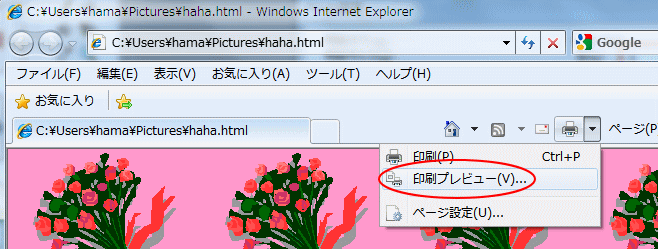
この時、余白があれば、プレビューの四隅にある矢印をドラッグして調整してください。
[印刷]ボタンをクリックします。
![印刷プレビューの[印刷]](https://hamachan.info/WordPress2019/wp-content/uploads/2017/01/764moyo12.png)
プリンターの[詳細設定]ボタンをクリックして、フチなしの設定があれば[フチなし]に変更します。
メーカーによって異なりますが、[ページ設定]タブにある場合が多いです。
Microsoft Edgeで印刷
Microsoft Edgeでも背景を印刷できます。以下の記事で解説しています。
-
Microsoft EdgeでWebページの背景グラフィックスを印刷する
Microsoft EdgeでWebページの背景グラフィックスを印刷する方法です。 おそらく新Edge(2020年1月リリース)になってから ...
印刷設定で[背景のグラフィックス]をオンにして印刷します。
![Microsoft Edgeの印刷設定[背景のグラフィックス]](https://hamachan.info/WordPress2019/wp-content/uploads/2021/01/edge_insatsu1.png)
参考Wordで印刷する方法も紹介しています。
-
画像をページ背景として印刷するには[ページの色]から
Wordで画像をページ背景として設定して印刷する方法です。 ここでは、くまモンの画像をダウンロードして設定します。 [デザイン]タブの[ペー ...
