


Wordでは、キーボードから記号を3回入力するだけで、ページ幅いっぱいの罫線を素早く作成できます。
これらの罫線は、直前の段落に下側罫線として自動設定される仕組みになっています。
この記事では、各記号で挿入される罫線の種類と、[線種とページ罫線と網かけの設定]で確認できる設定内容を詳しく解説します。
自動罫線が不要な場合のオフ設定についても紹介します。

[-](マイナス)を3回
直接入力で[-](マイナス)を3回入力して、[Enter]キーを1回押してみましょう。
![キーボード[-]](https://hamachan.info/WordPress2019/wp-content/uploads/2017/01/kibord-minasu-e1744547420630.png)
ページ幅に直線が引けます。
これは日本語入力システムがオンの状態で[-]を3回、[Enter]キーを2回押してもよいです。
を3回押して[Enter]キーを押した時の罫線](https://hamachan.info/WordPress2019/wp-content/uploads/2017/01/1356kibodo301.png)
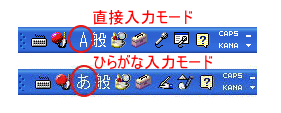
参考直接入力がオンとオフは、言語バーで確認します。
オートコレクトオプションを非表示にするには
[Enter]キーを押した後、左側に[オートコレクトのオプション]が表示されます。
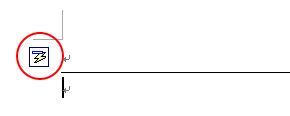
入力などの次の操作をすると、[オートコレクトのオプション]は消えます。しかし、気になるようであれば、[Esc]キーを押してください。
![キーボード[Esc]キー](https://hamachan.info/WordPress2019/wp-content/uploads/2017/01/kibord-esc-e1741561959997.png)
[-]を3回入力した罫線の設定内容を確認する
[-](マイナス)を3回入力して[Enter]キーを押すと、ページ幅いっぱいに直線が挿入されますが、この罫線は段落罫線の下側罫線として自動的に設定されます。
これは、直前の段落に下罫線が付いた状態です。
確認するには、罫線の段落記号を選択して、[罫線]メニューから[線種とページ罫線と網掛けの設定]ダイアログボックスを表示します。
![[罫線]メニューの[線種とページ罫線と網掛けの設定]](https://hamachan.info/WordPress2025/wp-content/uploads/2017/01/1356kibodo801.png)
[種類]が[実線]の[0.75pt]で、[プレビュー]の下側だけがオンになっていることが確認できます。
![[-]を3回入力した罫線の設定内容を[線種とページ罫線と網掛けの設定]で確認](https://hamachan.info/WordPress2025/wp-content/uploads/2017/01/1356kibodo802-e1788417935592.png)
[=](イコール)を3回
直接入力で[=](イコール)を3回と、[Enter]キーを1回押してみましょう。
![キーボード[Shift]+[=]](https://hamachan.info/WordPress2019/wp-content/uploads/2017/01/kibord-shift-minasu-e1744894890758.png)
ページ幅に下のような二重線が引けます。
これは日本語入力システムがオンの状態で[=]を3回、[Enter]キーを2回押してもよいです。
![[=]を3回押して[Enter]キーを押した時の二重線の罫線](https://hamachan.info/WordPress2019/wp-content/uploads/2017/01/1356kibodo308-e1747904964736.png)
[-]を3回入力した罫線の設定内容を確認する
[=](イコール)を3回入力して[Enter]キーを押すと、二重線の罫線が挿入されます。
これも同様に[線種とページ罫線と網掛けの設定]ダイアログボックスで確認できます。
[種類]が[二重線]で、[線の太さ]が[0.75pt]、[プレビュー]の下側だけがオンになっていることが確認できます。
![[=]を3回入力した罫線の設定内容を[線種とページ罫線と網掛けの設定]で確認](https://hamachan.info/WordPress2025/wp-content/uploads/2017/01/1356kibodo803.png)
[*](アスタリスク)を3回
直接入力で[*]を3回と、[Enter]キーを1回押してみましょう。
![キーボード[Shift]+[*]](https://hamachan.info/WordPress2019/wp-content/uploads/2017/01/kibord-shift-asterisk-e1724808997988.png)
ページ幅に下のような点線が引けます。
半角英数モードや半角カタカナモードなら、[*]を3回入力して、[Enter]キーを2回押してもよいです。
ひらがな入力モードで[*]を3回入力して、[スペース]キーで半角に変換して[Enter]キーを2回押してもよいです。
![[*]を3回入力して[Enter]キーを押した時の罫線](https://hamachan.info/WordPress2019/wp-content/uploads/2017/01/1356kibodo310-e1747904940209.png)
[*]を3回入力した罫線の設定内容を確認する
これも同様に[線種とページ罫線と網掛けの設定]ダイアログボックスで確認できます。
[種類]が[点線]で、[線の太さ]が[3pt]、[プレビュー]の下側だけがオンになっていることが確認できます。
![[*]を3回入力した罫線の設定内容を[線種とページ罫線と網掛けの設定]で確認](https://hamachan.info/WordPress2025/wp-content/uploads/2017/01/1356kibodo804-e1788417981295.png)
[#](シャープ)を3回
直接入力で[#]を3回と、[Enter]キーを1回押してみましょう。
![キーボード[Shift]+[#]](https://hamachan.info/WordPress2019/wp-content/uploads/2017/01/kibord-shift-sharp-e1744894931657.png)
ページ幅に下のような直線が引けます。
半角英数モードや半角カタカナモードなら、[#]を3回入力して、[Enter]キーを2回押してもよいです。
ひらがな入力モードで[#]を3回入力して、[スペース]キーで半角に変換して[Enter]キーを2回押してもよいです。
を3回入力して[Enter]キーを押した時の罫線](https://hamachan.info/WordPress2019/wp-content/uploads/2017/01/1356kibodo309-e1747904823675.png)
[#]を3回入力した罫線の設定内容を確認する
これも同様に[線種とページ罫線と網掛けの設定]ダイアログボックスで確認できます。
[種類]が[太い実線]で、[線の太さ]が[2.25pt]、[プレビュー]の下側だけがオンになっていることが確認できます。
![[#]を3回入力した罫線の設定内容を[線種とページ罫線と網掛けの設定]で確認](https://hamachan.info/WordPress2025/wp-content/uploads/2017/01/1356kibodo805.png)
[~](チルダ)を3回
●直接入力で[~]を3回と、[Enter]キーを1回押してみましょう。
![キーボード[Shift]+[~]](https://hamachan.info/WordPress2019/wp-content/uploads/2017/01/kibord-shift-tilde-e1744894954679.png)
ページ幅に下のような直線が引けます。
半角英数モードや半角カタカナモードなら、[~]を3回入力して、[Enter]キーを2回押してもよいです。
ひらがな入力モードで[~]を3回入力して、[スペース]キーで半角に変換して[Enter]キーを2回押してもよいです。
を3回入力して[Enter]キーを押した時の罫線](https://hamachan.info/WordPress2019/wp-content/uploads/2017/01/1356kibodo311-e1747905052346.png)
[~]を3回入力した罫線の設定内容を確認する
これも同様に[線種とページ罫線と網掛けの設定]ダイアログボックスで確認できます。
[種類]が[波線]で、[線の太さ]が[0.75pt]、[プレビュー]の下側だけがオンになっていることが確認できます。
![[~]を3回入力した罫線の設定内容を[線種とページ罫線と網掛けの設定]で確認](https://hamachan.info/WordPress2025/wp-content/uploads/2017/01/1356kibodo806-e1788418021684.png)
罫線の種類を変更するには
キーボードで挿入したページ幅の罫線は、直前の段落に下側罫線として挿入されています。
罫線の種類を変更するには、[線種とページ罫線と網かけの設定]ダイアログボックスの[罫線]タブで行います。
以下の画像は、Word 2010です。
[-](マイナス)を3回入力した罫線を点線に変更してみます。画像は、Word 2010です。
段落罫線が下罫線として設定されているため、罫線の上の段落記号を含めて選択します。
左余白にマウスカーソルを置いて、クリックすると選択しやすいです。
を3回入力して[Enter]キーを押した罫線を選択](https://hamachan.info/WordPress2019/wp-content/uploads/2017/01/1356kibodo313.png)
[ホーム]タブの[段落]グループにある[線種とページ罫線と網かけの設定]をクリックします。
![[ホーム]タブの[段落]グループにある[線種とページ罫線と網かけの設定]](https://hamachan.info/WordPress2019/wp-content/uploads/2017/01/1356kibodo314.png)
[線種とページ罫線と網かけの設定]ダイアログボックスの[罫線]タブが表示されます。
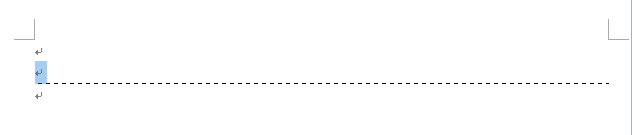
[種類]から点線を選択して、[プレビュー]の下線部分をクリックします。点線に変わったことを確認して[OK]ボタンをクリックします。
![[線種とページ罫線と網かけの設定]ダイアログボックスの[罫線]タブ](https://hamachan.info/WordPress2019/wp-content/uploads/2017/01/1356kibodo315.png)
直線だった段落罫線が点線に変更されます。
参考段落罫線のカスタマイズについては、以下の記事で解説しています。
-
段落罫線のスタイル変更(種類・色・太さなどをカスタマイズ)
Wordで段落罫線のスタイルをカスタマイズする方法を紹介します。 段落罫線は、段落に合わせて罫線を引く機能で、本文の幅に応じた罫線を作成でき ...
ページ幅に直線を挿入するには、水平線を使う方法もあります。
-
本文に水平線を挿入するには
Wordでは、段落や文章の区切りに水平線を使うことができます。 [線種とページ罫線と網かけの設定]ダイアログボックスの[水平線]ボタンをクリ ...
-
水平線を罫線メニューから挿入して書式を変更
Wordでは本文内に水平線を挿入することができます。水平線はカーソルの位置の段落が空であれば、その段落に挿入され、段落が空でなければカーソル ...
Word 2016以降は、バージョンアップにより[線種とページ罫線と網かけの設定]の名称が[罫線と網かけ]に変わっています。
![[罫線と網かけ]ダイアログボックス](https://hamachan.info/WordPress2025/wp-content/uploads/2017/01/614pafe201.png)
段落罫線の長さの調整はルーラーで
[Enter]キーを押すと段落罫線になりますが、[Enter]キーを押さないかぎり罫線になることはありません。
[Enter]キーを押すと段落罫線が自動的に作成されるため、罫線になるのを避けたい場合は、先に[Enter]キーで段落記号を入力しておくなど、入力後に[Enter]キーを押さずに済むように操作を工夫してください。
![[=]を3回入力](https://hamachan.info/WordPress2019/wp-content/uploads/2017/01/1356kibo13-e1681607754306.png)
ただ、段落罫線として活用したほうが便利な場合もあります。段落罫線は、インデントで幅(長さ)を調整することができます。

[オートコレクトのオプション]の設定で自動罫線をオフに
罫線が引けなかった方は、以下の設定を確認してください。
また、上記の設定が煩わしいと感じる場合は、設定でオフにしてください。
[ツール]メニューの[オートコレクトのオプション]をクリックします。
![[ツール]メニューの[オートコレクトのオプション]](https://hamachan.info/WordPress2019/wp-content/uploads/2017/01/1356aisatu9.png)
[オートコレクト]ダイアログボックスが表示されます。
[入力オートフォーマット]タブをクリックして開きます。
[入力中に自動で書式設定する項目]の[罫線]のチェックが外れていませんか?
反対に、この設定が迷惑と感じている方は、[罫線]のチェックボックスを外してください。
![[オートコレクト]ダイアログボックスの[入力オートフォーマット]タブ-[罫線]](https://hamachan.info/WordPress2019/wp-content/uploads/2017/01/1356kib14.png)
参考[Enter]キーを押した後に、左側に[オートコレクトのオプション]が表示されます。
これをクリックして、展開するとメニューが表示されます。
[罫線を自動的に作成しない]をクリックしても設定がオフになります。
![オートコレクトのオプションの[罫線を自動的に作成しない]](https://hamachan.info/WordPress2019/wp-content/uploads/2017/01/1356kibodo99-e1748007294839.png)
[オートコレクトのオプション]は、次の操作や[Esc]キーを押すと消えます。
Word 2007以降の[入力オートフォーマット]
Word 2007以降の入力オートフォーマットは、[Wordのオプション]ダイアログボックスの[文章校正]タブの[オートコレクトのオプション]にあります。
以下の画像はWord2019です。
![Word2019の[オートコレクトのオプション]](https://hamachan.info/WordPress2019/wp-content/uploads/2017/01/word2019auto.png)
参考キーボードから[Alt]→[T]→[A]の順に押しても[オートコレクト]ダイアログボックスを表示できます。
![キーボード[Alt]→[T]→[A]](https://hamachan.info/WordPress2019/wp-content/uploads/2017/01/keyboard-alt-t-a-e1723368490657.png)
この[入力オートフォーマット]の[罫線]の設定は、Outlookにもあります。
-
署名の作成と挿入(区切り線が罫線になってしまうのを防ぐには)
署名とは自分の名前や連絡先などを入力して作成したもので、メールではメッセージの最後に挿入します。 先に署名を作成しておくと、メールを作成する ...
また、以下の記事では入力オートフォーマットのすべての項目について解説しています。WordとOutlookの設定項目は同じです。
-
勝手に箇条書きになる?WordとOutlookの自動フォーマットの原因と設定
Word や Outlook を使っていて[勝手に箇条書きになる][ハイパーリンクになる]など、意図しない書式変更に困った経験はありませんか ...
矢印やフェイスマークをキーボードから入力
罫線の自動作成と同じく、オートコレクトには「記号を入力すると自動で変換される」機能が他にもあります。
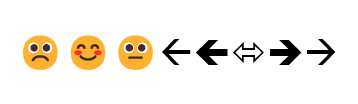
ここでは、フェイスマークや矢印の入力例を紹介します。
フォントサイズは、すべて[24]にしています。
| 半角で[:]と[(] |  |
| 半角で[:]と[)] |  |
| 半角で[:]と[-]と[|] |  |
| 半角で[<]と[-]を2回 |  |
| 半角で[<]と[=]を2回 |  |
| 半角で[<]と[=]と[>] |  |
| 半角で[=]を2回と[>] |  |
| 半角で[-]を2回と[>] |  |
参考Windows 11のWord 2021で上記を入力すると、以下のようになります。
オートコレクトの設定
上のフェイスマークや矢印は、オートコレクトのオプションで登録してあるんです。
[ツール]メニューの[オートコレクトのオプション]をクリックします。
[オートコレクト]ダイアログボックスの[オートコレクト]タブを開くとわかりますね。
[入力中に自動修正する]のチェックボックスをオフにすると、変換されなくなります。
![[オートコレクト]ダイアログボックスの[オートコレクト]タブ](https://hamachan.info/WordPress2019/wp-content/uploads/2017/01/1356kib15.png)
スクロールして一番下をみていただくと下のようなものもあります。
[こんにちわ]と入力、確定してみてください。
[こんにちは]に変換されませんか? また、[文の先頭を大文字にする]設定などもここでできます。
使いやすいように設定してくださいね。
![[オートコレクト]ダイアログボックスの[オートコレクト]タブの設定](https://hamachan.info/WordPress2019/wp-content/uploads/2017/01/1356kib16.png)
参考オートコレクト]ダイアログボックスの[オーコレクト]タブの内容については、以下の記事で解説しています。
オートコレクトの[入力中に自動修正する]の項目には、独自の文字列を追加することもできます。Word 2010で解説しています。
-
入力中に自動修正したい(したくない)文字列を設定するにはオートコレクト
Officeには、[オートコレクト]という機能があり、入力中の文字列を自動的に修正します。 この機能は、Word、Excel、PowerPo ...
以下の記事では、Excelの[オートコレクト]で漢数字の[〇]を記号の[○]に修正する方法を紹介しています。
-
記号の「○」と漢数字の「〇」が混在したときの確認方法と対処法
[まる]と入力して変換すると、変換候補には記号の[○]と漢数字の[〇]が表示されます。 時々シートにこの2つの[まる]が混在していることがあ ...
同じ文字を連続して入力するには
同じ文字を続けて入力するには、初めの文字を入力して確定したら[Alt]キーを押したまま[Enter]キーを連打します。
[Alt]キーと[Enter]キーを押したままにしてもOKです。
![キーボード[Alt]+[Enter]](https://hamachan.info/WordPress2019/wp-content/uploads/2017/01/kibord-alt-enter-e1723498587518.png)
または、[Ctrl]キーと[Y]キーを押します。直前の操作を繰り返すショートカットキーです。
![キーボード[Ctrl]+[Y]](https://hamachan.info/WordPress2019/wp-content/uploads/2017/05/kibord-ctrl-y-e1723466219381.png)
[F4]キーでも同じです。
![キーボード[F4]キー](https://hamachan.info/WordPress2019/wp-content/uploads/2017/01/kibord-f4-e1723325563923.png)
以下のように連続入力できて便利です。テキストボックスや図形の中でも操作できます。
以下は、[ほし]、[おんぷ]、[しかく]、[こめ]と入力して変換しています。
![[Alt]と[Enter]キーで連続した文字を入力](https://hamachan.info/WordPress2019/wp-content/uploads/2017/01/1356kibodo317-e1747907334238.png)
参考繰り返しのショートカットキー[Ctrl]+[Y]と[F4]は、ExcelやPowerPointでも使用できます。
[Alt]+[Enter]は、Wordのみで使用できます。
