


プログラムやデータはファイルという単位で保存されます。
Windowsでは、ファイルは[フォルダー]という入れ物に入れて整理、管理ができるようになっています。
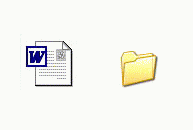
フォルダーは入れ物
フォルダーは入れ物です。
書類を分類してバインダーに綴っているようなものですね。
パソコンの中は、たくさんのファイルが保存されていて、そのままだと探すのも大変です。
だから、フォルダーで整理または管理してあるんですね。
フォルダーは必要に応じて、いくつも作ることができますし、名前も自由に付けることができます。
フォルダーの中にフォルダー
フォルダーの中にフォルダーを作ることもできます。
だから、大分類、中分類、小分類といった区分けができるんです。
タンスの引き出しを思い浮かべるとわかると思います。タンスにはいくつもの引き出しがありますね。
そして、より分かりやすくするために、その引き出しの中も分けて、整理することがありますね。
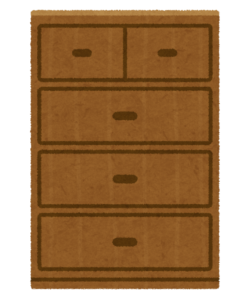
フォルダーの中にフォルダーを作って、整理してみましょう。
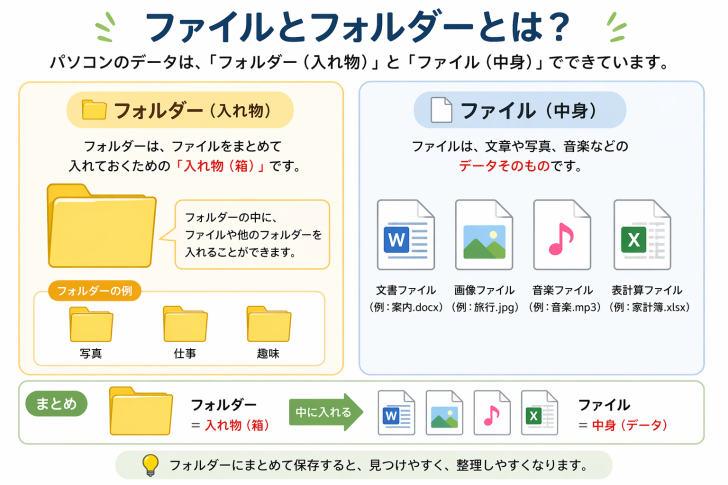
※このイラストは生成AIで作成しています
フォルダーを入れ子にしていくことで、階層(かいそう)という構造になります。
大分類 → 中分類 → 小分類のように整理できるしくみです。
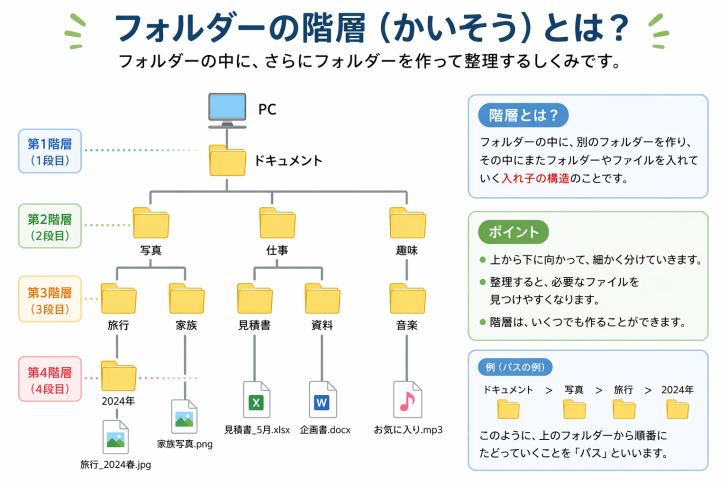
※このイラストは生成AIで作成しています
フォルダーの削除について
ファイルもフォルダーもキーボードの[Delete]キーで削除することができます。
![キーボード[Delete]キー](https://hamachan.info/WordPress2019/wp-content/uploads/2017/01/kibord-delete-e1723291194284.png)
気をつけてほしいのは、フォルダーを削除するとフォルダーの中に入っているファイルもフォルダーもすべて削除されるということです。
ゴミ箱の中へ入れたフォルダーを[この項目を元に戻す]で復元すると、その中のファイルも復元されます。
以下の記事を参照してください。
-
ファイルとフォルダーの削除方法とごみ箱の設定
ファイルやフォルダーを削除するときって、どうやってますか? 決してすべての方法を覚える必要はありませんが、いくつかの方法を覚えておくと、いざ ...
新しいフォルダーの作成
フォルダーの作り方は、[ファイルとフォルダのタスク]から[新しいフォルダを作成する]をクリックして作ります。
また、作りたい場所(デスクトップやフォルダーの中)で右クリックして、ショートカットメニューから[新規作成]→[フォルダ]でも作成することができます。
[ファイルとフォルダのタスク]メニューから作成
[ファイルとフォルダのタスク]から[新しいフォルダを作成する]をクリックします。
![[ファイルとフォルダのタスク]から[新しいフォルダを作成する]](https://hamachan.info/WordPress2019/wp-content/uploads/2017/01/1265f-foruda1.png)
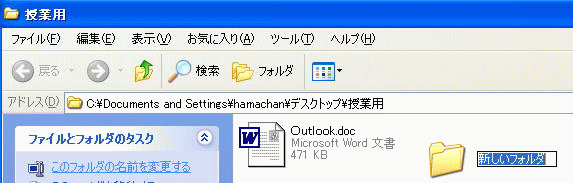
以下のようなフォルダーが表示されます。
このまま青く反転した状態でフォルダーに名前を付けましょう。既存の名前は上書きされます。
参考Windows 11では、エクスプローラー上部のコマンドバーにある[新規作成]をクリックし、[フォルダー]を選択します。
![Windows 11のエクスプローラー上部のコマンドバー[新規作成]-[フォルダー]](https://hamachan.info/WordPress2025/wp-content/uploads/2017/01/1265fairu-foruda100.png)
右クリックのショートカットメニューから作成
フォルダーを作成したい場所(デスクトップやフォルダーの中)で右クリックすると、下のようなショートカットメニューが表示されます。
[新規作成]から[フォルダ]をクリックします。
![ショートカットメニューの[フォルダ]](https://hamachan.info/WordPress2019/wp-content/uploads/2017/01/1265f-foruda3.png)
フォルダーの名前変更
フォルダーの名前は、後から変更することができます。
名前の変更方法も1つではありません。自分が操作しやすい方法で行ってください。
キーボードから[F2]キー
名前の変更をしたいフォルダーを選択して(クリックして)、キーボードから[F2]キーを押します。
フォルダーの名前の箇所が青く反転しますので、そのまま新しい名前を入力します。
![キーボード[F2]キー](https://hamachan.info/WordPress2019/wp-content/uploads/2017/01/kibord-f2-e1723350848274.png)
右クリックのショートカットメニューから[名前の変更]
または、フォルダーで右クリックしてショートカットメニューから[名前の変更]をクリックします。
![ショートカットメニューの[名前の変更]](https://hamachan.info/WordPress2019/wp-content/uploads/2017/01/1265f-foruda4.png)
参考Windows 11のショートカットメニューは、以下のようになっています。
![Windows 11のショートカットメニュー[名前の変更]](https://hamachan.info/WordPress2025/wp-content/uploads/2017/01/1265fairu-foruda102.png)
詳細は以下の記事を参照してください。
-
Windows 11の右クリックが変わった?コピーや削除はアイコンに
Windows 11にすると、右クリックしたときにコピーや削除の文字メニューが見つからず、戸惑うかもしれません。 実は、これらはアイコンとし ...
[ファイルとフォルダのタスク]から[このフォルダの名前を変更する]
フォルダーの中なら、[ファイルとフォルダ]のタスクから[このフォルダの名前を変更する]をクリックしても同じです。
![[ファイルとフォルダのタスク]の[このフォルダの名前を変更する]](https://hamachan.info/WordPress2019/wp-content/uploads/2017/01/1265f-foruda5.png)
ファイルをフォルダーの中へ移動
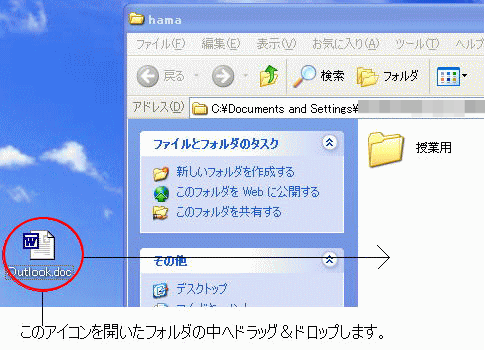
フォルダーの中にファイルを入れるには、ファイルを選択して目的のフォルダーの中へドラッグします。
ファイルのアイコンをフォルダーのアイコンに重ねると、フォルダーの中に移動します。
この場合、フォルダーは開いていてもいいですし、閉じたままでも構いません。
以下の記事も参考にしてください。
-
ファイルの保存先を変更するにはドラッグ アンド ドロップで
ファイルや画像を保存しようとすると、マイドキュメントやマイピクチャが表示されます。 でも、いつもそのフォルダにばかり保存していると、ファイル ...
Windows 10での操作については、以下の記事で解説しています。
-
Windows 10でファイルやフォルダーを移動またはコピーする方法
Windows 10でのファイルとフォルダーのコピーや移動の方法は、いくつかありますが、自分の環境に合わせて操作できることが一番です。 エク ...
参考Windows 7以降、[フォルダ]は[フォルダー]と表記されるようになっています。
-
Windows 7ではカタカナの末尾がすべて長音表記に変更された
Windows 7では、カタカナ語の末尾がすべて長音表記になっています。 下はスタートメニューですが、[コンピューター]、[プリンター]とな ...
