


ピボットテーブルは、一覧表のデータを項目ごとに簡単に集計できる便利な機能です。
例えば、売上データの一覧表から、担当者別や商品別の売上をすぐに集計できます。
数式を入力する必要はなく、フィールドをドラッグするだけで集計方法を自由に変更できるのが特徴です。
ここでは、受注データの一覧表を使ってピボットテーブルの基本的な使い方を見ていきましょう。
集計元のデータを確認
以下の表は受注データの一覧です。1行ごとに1件の受注データが記録されています。
このデータには、[伝票番号]、[受注日]、[担当者]、[得意先]、[商品]、[数量]、[売上金額]が記録されています。
このままでは担当者ごとの売上や商品ごとの売上は分かりません。
この表から担当者ごとの売上を調べるにはどうすればよいでしょうか。数式を使わなくても、ピボットテーブルを使うと簡単に集計できます。
何を集計したいのかを確認しておきましょう。
- 担当者で集計すると「誰がどれだけ売ったか」
- 商品で集計すると「何がどれだけ売れたか」
- 得意先で集計すると「どの得意先の売上が多いか」
以下のサンプルデータをもとにピボットテーブルを使って集計してみましょう。
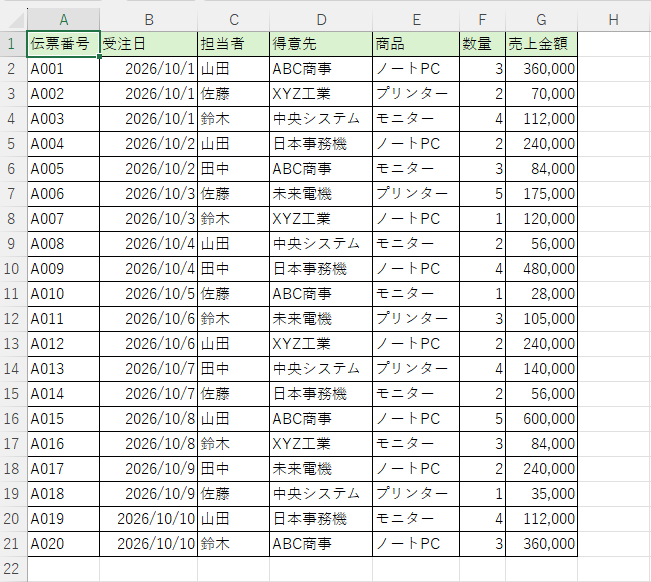
ピボットテーブル作成の元になるデータ
データ表があれば、どんなデータでもすぐにピボットテーブルが作れるわけではありません。
この土台となるデータが非常に重要です。
ピボットテーブルを作成するには、一覧表として整理されたデータが必要です。
しかし、現実には以下のような表が多いです。
- 表の途中に空白行がある
- 見出しが2行ある
- セルが結合されている
- 合計行が混ざっている
- 「プリンタ」と「プリンター」などが混在している
- 同じ列に数値と文字列が混ざっている
Excelの表をピボットテーブルが作成できるデータにするには、データクレンジングという操作が必要になることがあります。
「ピボットテーブルができない」のではなく、ピボットテーブルにできる整理されたデータになっていないということがほとんどです。
以下の記事でピボットテーブルが作成できない原因と対処について解説していますので、ぜひ参考にしてください。
-
ピボットテーブルが作成できない原因と元データの整え方
Excelのテーブルやピボットテーブルは、データベースとしての管理や分析が簡単にできるようになる、とても便利な機能です。 しかし、既存の表を ...
ピボットテーブルを作成する
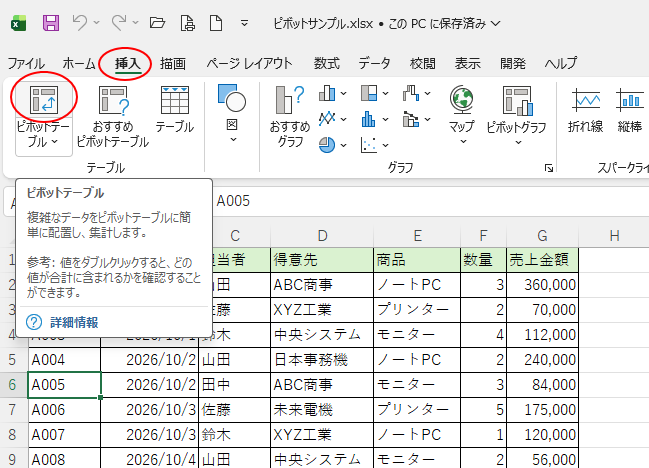
表内のセルをクリックして、[挿入]タブの[テーブル]グループにある[ピボットテーブル]のアイコン部分をクリックします。
下部の[ピボットテーブル](文字の箇所)をクリックすると、メニューが表示されますので、上部のアイコンの方をクリックします。
もし、下部をクリックしてメニューが表示された場合は、[テーブルまたは範囲から]を選択します。
ピボットテーブル
複雑なデータをピボットテーブルに簡単に配置し、集計します。
参考:値をダブルクリックすると、どの値が合計に含まれるかを確認することができます。
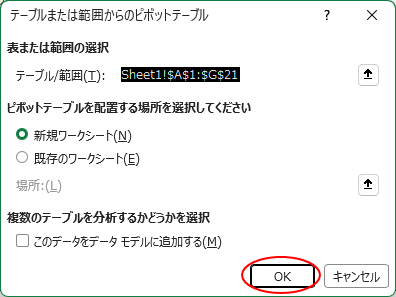
[テーブルまたは範囲からのピボットテーブル]ダイアログボックスが表示されます。
元表の周囲が点滅する枠で囲まれ、[テーブル/範囲]に、範囲を表すセル範囲が自動的に表示されます。
この範囲が間違いなければ[OK]ボタンをクリックします。
参考表の途中に空行が入っていたり、隣接するセルに文字列が入力されていると、範囲が正しく認識されません。
[ピボットテーブルを配置する場所を選択してください]は既定で[新規ワークシート]が選択されています。ここでは既定のままにします。
空のピボットテーブルが完成
新しいワークシートに空のピボットテーブルが作成され、[ピボットテーブルのフィールド]作業ウィンドウがウィンドウの右側に表示されます。
これがピボットテーブルの土台です。
この作業ウィンドウに表示されたフィールドを下部のボックスへドラッグして集計表を作成していきます。
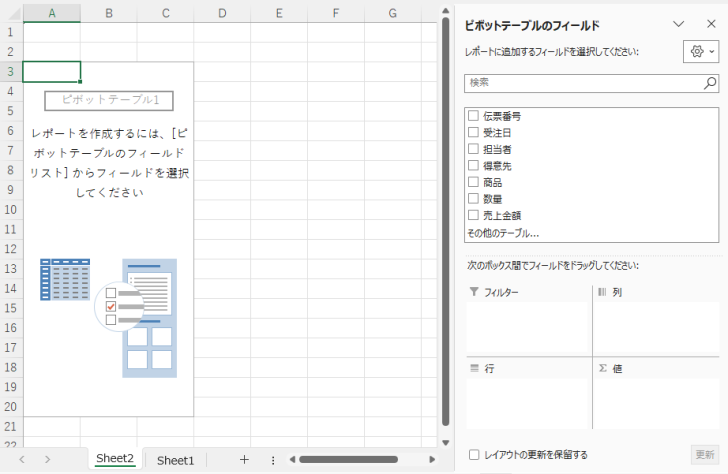
ピボットテーブルは[Sheet2](新しいシート)に作成され、[Sheet1]に切り替えると、元表を確認できます。
ピボットテーブル以外のセルをクリックすると、[ピボットテーブルのフィールド]作業ウィンドウは非表示になりますので気を付けてください。
ピボットテーブルの基本
[ピボットテーブルのフィールド]作業ウィンドウは、上下に領域が分かれています。
上半分を[フィールドセクション]と呼び、下半分を[エリアセクション]と呼びます。
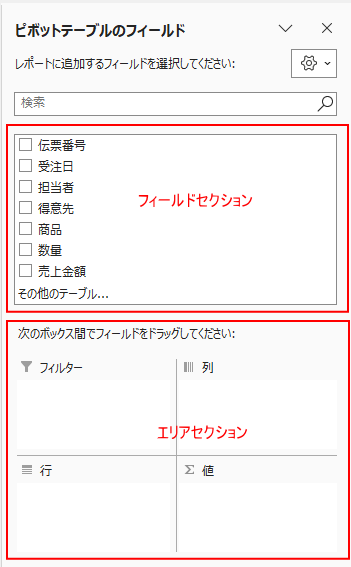
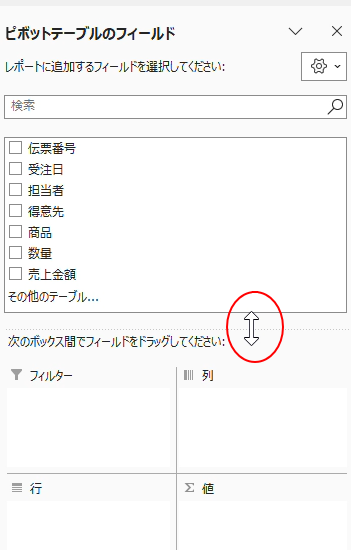
[フィールドセクション]と[エリアセクション]の領域は、境界線をドラッグして調整できます。
フィールドセクション
フィールドセクションでは、ピボットテーブルに使用するフィールドを選択します。
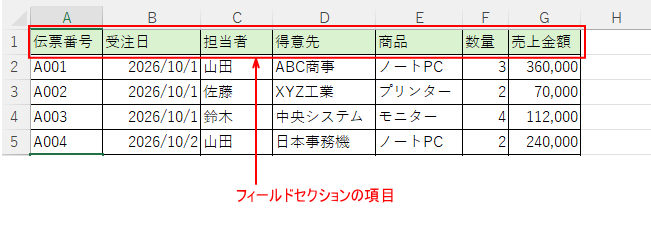
フィールドセクションに並んでいる項目は、元表の見出し(フィールド名)が表示されています。
このフィールド名の一覧からピボットテーブルで使用したいフィールドを選択します。
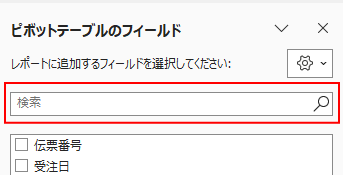
参考[ピボットテーブルのフィールド]作業ウィンドウの上部にある[検索]ボックスでは、フィールドリストが多い場合、キーワードで絞り込むことができます。
-
ピボットテーブルのフィールドリストの[検索ボックス]と[並べ替え]
Excel2016では、ピボット テーブルのフィールドに[検索ボックス]が追加されました。 フィールドが多数がある場合は、該当のフィールド名 ...
エリアセクション
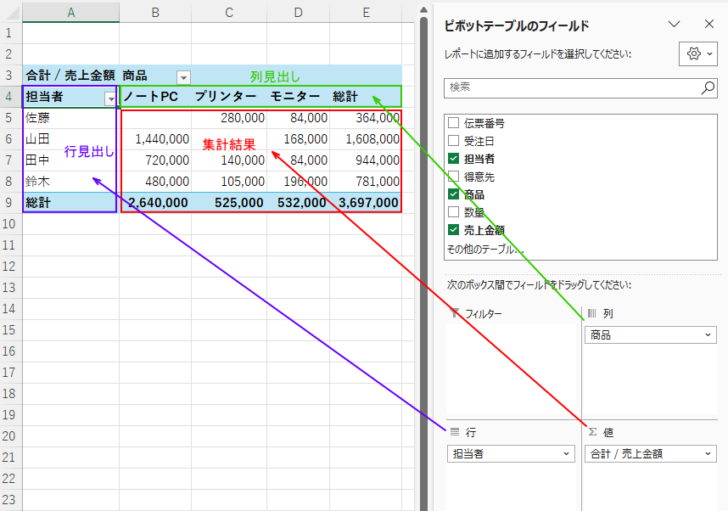
エリアセクションには、[フィルター][列][行][Σ値]の4つのボックスがあります。
これらのボックスは、ピボットテーブルを構成する領域です。
[列]ボックスには列見出しの部分、[行]ボックスには行見出しの部分、[Σ値]ボックスには集計の結果となる数値が表示されます。
参考エリアセクションの[フィルター]については、以下を参照してください。便利な機能ですが、ここでは割愛します。
-
アンケートはピボットテーブルで簡単集計
アンケートを実施し、顧客満足度などを調査することがあるかと思います。 アンケートを実施した後は、結果を集計しますね。その際、ピボットテーブル ...
-
ピボットテーブルのレポートフィルターで複数のシートを一括作成
ピボットテーブルの[レポートフィルターページの表示]とは、レポートフィルターに設定しているフィールドにある項目を各シートに分割してくれる機能 ...
担当者別の売上を集計する
まずは担当者ごとの売上を集計してみましょう。
[担当者]を[行]エリアへドラッグし、[売上金額]を[値]エリアへドラッグします。
ドラッグしないでも、[担当者]と[売上金額]のチェックボックスをクリックするだけで各エリアへ配置されるかもしれません。
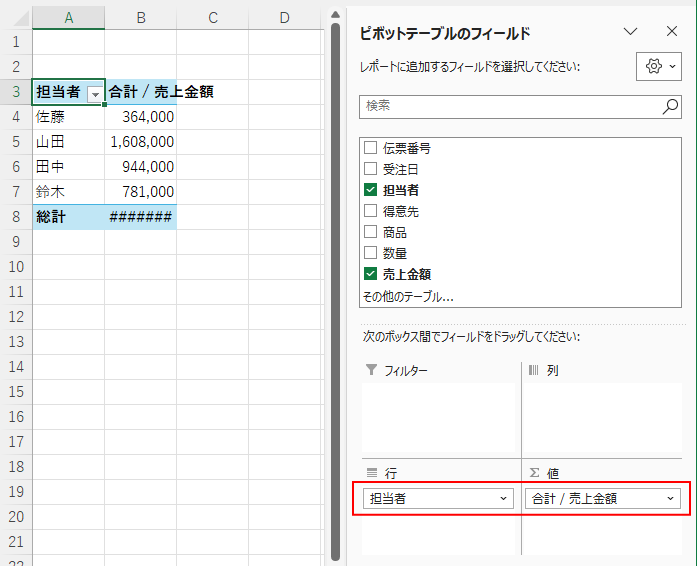
セル[B8]に#が並んでいますが、これは列幅が足りない場合に表示されます。
B列とC列の境界線でダブルクリックすると、列幅が自動的に調整されます。
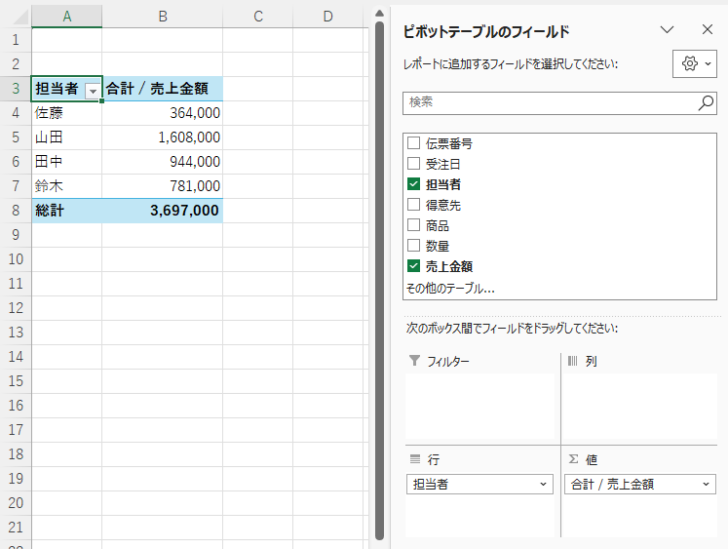
担当者ごとの売上集計が表示されました。
通常であれば関数を使って集計する必要がありますが、ピボットテーブルではフィールドを配置するだけで集計できます。
データの並べ替え
データを降順に並べ替えるには、ピボットテーブルの集計セルを選択して[データ]タブの[並べ替えとフィルター]グループにある[降順]をクリックします。
このとき見出しセルを選択をすると、並べ替えはできませんので気を付けてください。
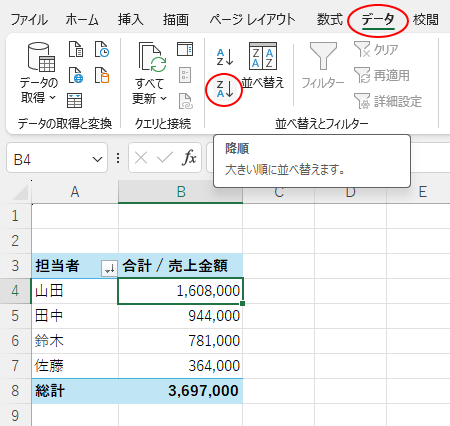
参考ドラッグで並べ替えることもできます。
-
ピボットテーブルのアイテムの並べ替えはドラッグで(手動設定)
Excelのピボットテーブルで作成したフィールドのアイテムは、ドラッグで移動することができます。 既定で設定はオンになっていると思いますが、 ...
商品別の売上を集計する
次は商品別の売上を見てみましょう。
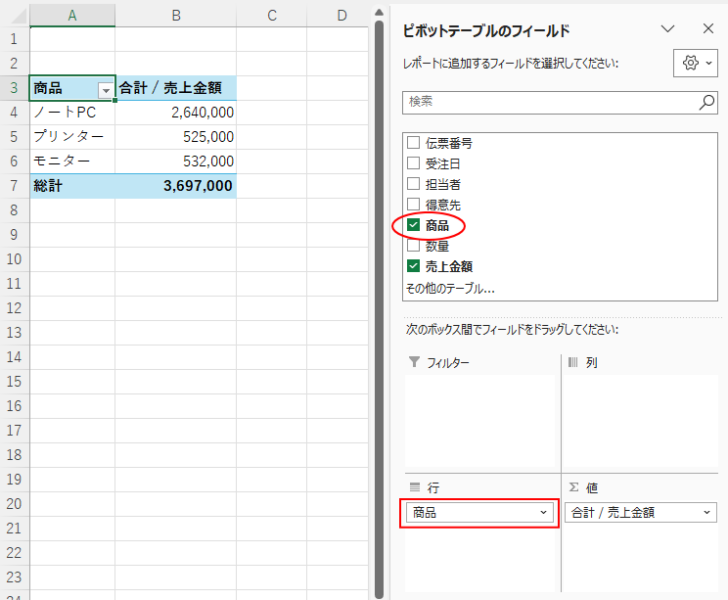
[行]エリアにある[担当者]を削除し、代わりに[商品]を配置します。
エリアセクションからフィールドを削除
[エリアセクション]のフィールドを削除するには、3つの方法があります。
フィールドセクションのチェックをオフ
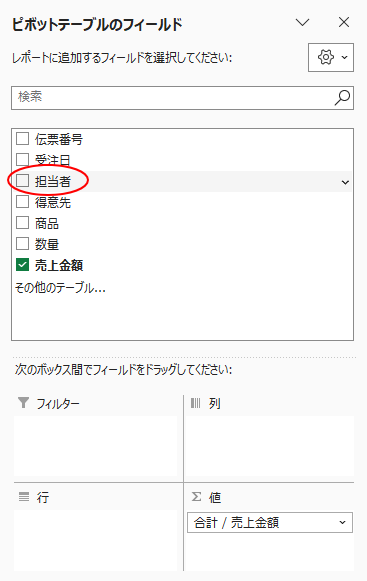
フィールドセクションから[担当者]のチェックボックスをオフにします。
メニューの[フィールドの削除]を選択
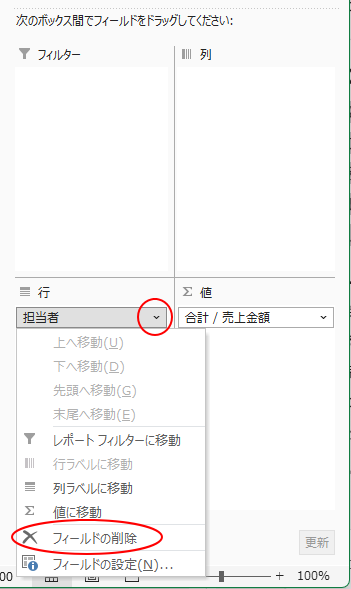
[行]エリアの[担当者]の▼をクリックすると、メニューが表示されますので、[フィールドの削除]をクリックします。
フィールドをエリア外へドラッグ
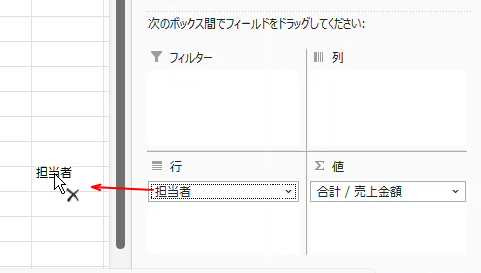
または、フィールドをエリア外へドラッグします。
ドラッグすると、マウスポインターの右下に[×]が現れますので、その時にマウスから指を離します。
フィールドを[商品]に変更
行エリアに[商品]を配置します。
同じデータから商品別の売上合計を集計できます。
このように、フィールドを入れ替えるだけで集計方法を変更できるのがピボットテーブルの大きな特徴です。
担当者別の商品売上を集計する
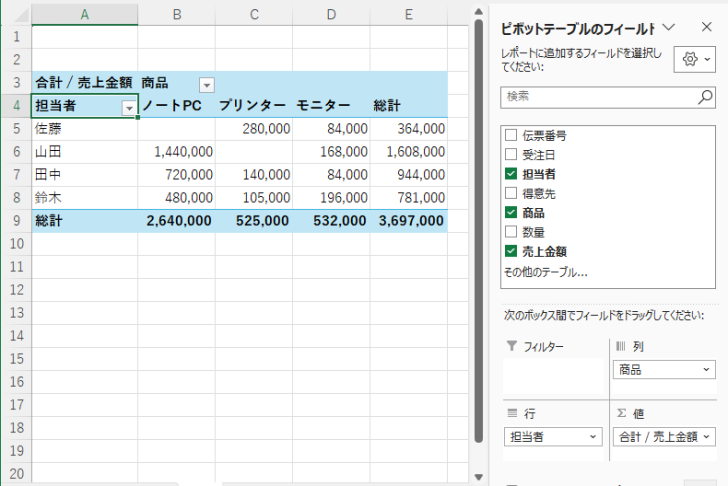
さらに、担当者ごとの売上を商品別に確認することもできます。
[担当者]を[行]エリアへ、[商品]を[列]エリアへ配置します。
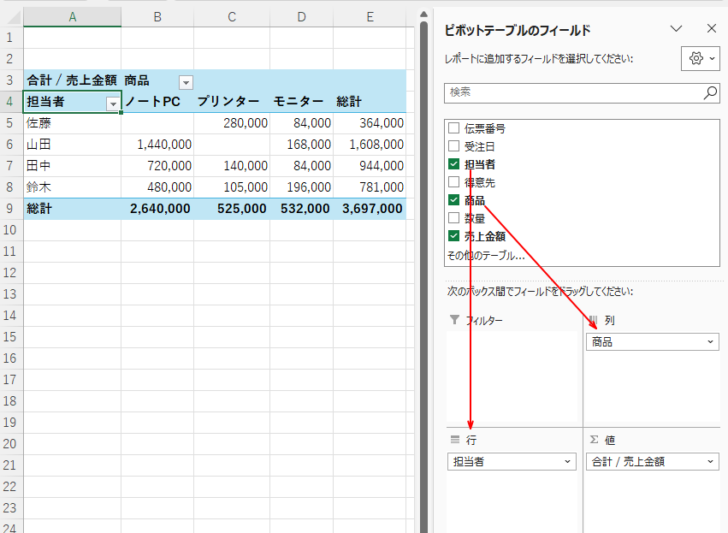
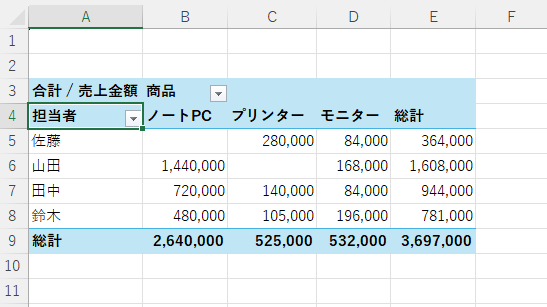
担当者ごとの売上が商品別に分類されて表示されます。
このようなクロス集計表も、簡単に作成できます。
見出し名の変更
ピボットテーブルでは、自動で見出しが表示されます。
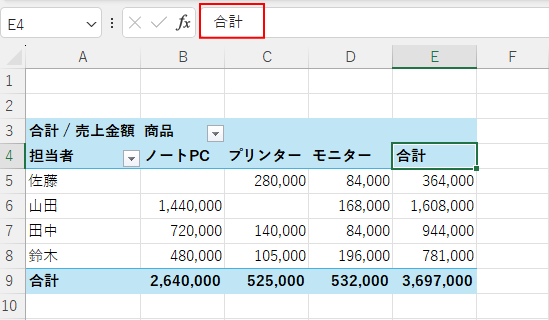
[総計]を[合計]に変更したい場合は、[総計]と表示されているセルを選択して、数式バーで修正します。
行見出しの[総計]も[合計]になります。
参考ピボットテーブルを作成すると、選択してコピーしたり、あるいはクリアして作り直したいということがあります。
[ピボットテーブル分析]タブには、[クリア][選択][ピボットテーブルの移動]という3つのコマンドが用意されています。効率的な操作を行うために知っておくと便利です。
-
ピボットテーブルのクリアと選択(要素別・全体選択)と移動
ピボットテーブルを作成すると、選択してコピーしたり、あるいはクリアして作り直したいということがあります。 [ピボットテーブル分析]タブの[ア ...
ピボットテーブルの関連記事
ピボットテーブルでも[スライサー]を使用できます。スライサーを使用すると、複数条件で絞り込みができます。
-
ピボットテーブルで複数条件の絞り込みをするにはスライサーを活用
Excelでデータを抽出したり、絞り込みを行うために[データ]タブの[フィルター]をよく利用している方、またはテーブルを作成してフィルターボ ...
ピボットテーブルとピボットグラフを同時に作成することもできます。テーブルとグラフの構成要素についても解説しています。
-
ピボットテーブルとピボットグラフを同時に作成して分析を効率化
ピボットテーブルだけでは把握しづらいデータも、ピボットグラフを併用すると一気に見やすくなり、分析がさらに効率的になります。 ピボットグラフは ...
フィールドをグループ化すると、度数分布も簡単に作成できます。
-
ピボットテーブルのフィールドをグループ化する方法(日付・年齢)
ピボットテーブルでは、フィールドのグループ化ができます。データをより大きな括りで分析したい場合に便利です。 グループ化は、数値フィールドや日 ...
[おすすめピボット]を使用すると、より効率的に作成できます。
-
[おすすめピボットテーブル]でピボットテーブルを自動作成
Excel 2013以降には、[挿入]タブの[テーブル]グループに[おすすめピボットテーブル]というコマンドがあります。 おすすめグラフと同 ...
ピボットテーブルを作成すると、ショートカットメニューから[累計]を求めることもできます。
-
累計はピボットテーブルで右クリックして[計算の種類]から求められる
ピボットテーブルを作成して、右クリックしてショートカットメニューを表示すると、その中に[計算の種類]があります。 この[計算の種類]のサブメ ...

