


Excel 2021以降とMicrosoft 365のExcelでは、SEQUENCE(シーケンス)関数が利用でき、連番や日付の連続入力がとても手軽に行えます。
この関数を使うと、横7列の月間カレンダーの日付を一度に自動生成できます。
この記事では、SEQUENCE関数で日付を自動生成し、条件付き書式で当月のみ太字にして祝日を自動で色付けする方法を初心者向けに解説します。
毎月使い回せるカレンダーを簡単に作れるようになります。

SEQUENCE関数で日付を自動生成する
SEQUENCE関数を使ったカレンダーの作成方法を紹介します。
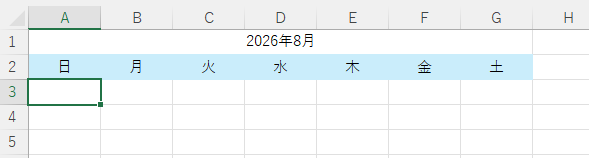
準備として、セル[A1]からセル[G1]までを結合してタイトルを入れ、セル[A2]からセル[G2]までは曜日を入力しています。
SEQUENCE関数の構文は次のとおりです。
=SEQUENCE(行,[列],[開始],[目盛り])
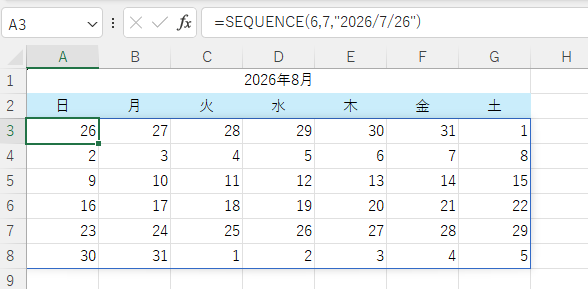
セル[A3]を選択して入力します。2026年8月のカレンダーは、[7/26]始まりになるので、引数[開始]には["2026/7/26"]と入力します。
- 行:6
- 列:7
- 開始:"2026/7/26"
引数[開始]では、日付をダブルクォーテーションで囲みます。
=SEQUENCE(6,7,"2026/7/26")
SEQUENCE関数は、スピル対応なので1つのセルに入力するだけで自動的に展開されます。
編集する場合は、セル[A3]で行います。
![セル[A3]にSEQUENCE関数を入力](https://hamachan.info/WordPress2025/wp-content/uploads/2026/08/105845calendar17-e1786277189198.png)
参考[関数の引数]ダイアログボックスを表示して入力する場合も[開始]はダブルクォーテーションで囲むのを忘れないようにしてください。
ダブルクォーテーションを付けないと、Excelが日付として認識せず、計算式として扱ってしまいます。
![SEQUENCE[関数の引数]ダイアログボックス](https://hamachan.info/WordPress2025/wp-content/uploads/2026/08/105845calendar05.png)
表示形式の変更
日付がシリアル値で表示されているので、[日]のみの表示に変更します。
シリアル値が表示されている範囲を選択します。ここでは、セル[A3]からセル[G8]までを選択します。
右クリックしてショートカットメニューから[セルの書式設定]をクリックします。
![ショートカットメニューから[セルの書式設定]](https://hamachan.info/WordPress2025/wp-content/uploads/2026/08/105845calendar18-e1786277213649.png)
[セルの書式設定]ダイアログボックスが表示されます。[表示形式]タブの[ユーザー定義]をクリックして、[種類]の下のテキストボックスに[d]を入力します。
サンプルで[日]のみの表示になっていることを確認して[OK]ボタンをクリックします。
![[セルの書式設定]ダイアログボックスの[表示形式]タブの[ユーザー定義]](https://hamachan.info/WordPress2025/wp-content/uploads/2026/08/105845calendar07.png)
カレンダーの表示が変わります。
格子罫線と土日の文字色設定
よりカレンダーらしくなるように、格子罫線を付けて土曜日を青、日曜日を赤に設定します。
格子罫線の設定
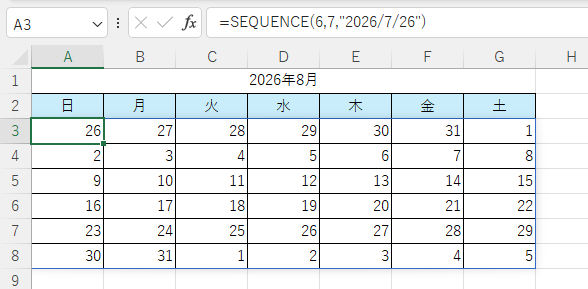
セル[A2]からセル[G8]までを選択して、[ホーム]タブの[フォント]グループにある[下罫線]の▼をクリックして[格子]を設定します。
![[格子]の設定](https://hamachan.info/WordPress2025/wp-content/uploads/2026/08/105845calendar20-e1786277259841.png)
以下のようになります。
土日のフォントの色変更
土日は曜日の列が固定(A列=日曜日、G列=土曜日)なので、月が変わっても位置が変わりません。
そのため、土日の色は手動設定で問題ありません。
日曜日の範囲となるセル[A3]からセル[A8]までを選択して、フォントの色を赤にします。
土曜日の範囲となるセル[G3]からセル[G8]までを選択して、フォントの色を青にします。
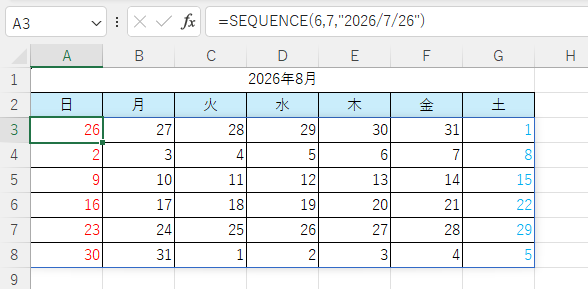
参考カレンダーの最大行数は6行なので、その範囲まで設定しておきます。
土日に色を付けるには、条件付き書式でWEEKDAY関数を使う方法もあります。
-
ドロップダウンリストの選択に応じてセルを自動で色付けする方法
Excelで決まった文字列を入力する場合は、データの入力規則を使うと、ドロップダウンリストから選択して効率よく入力できます。 さらに、選択し ...
DATE関数と組み合わせたカレンダーの作成
SEQUENCE関数の引数[日付]にDATE関数を使用すると、Excelが確実に日付として認識します。
セル[A3]に以下の数式を入力しています。
=SEQUENCE(6,7,DATE(2026,7,26))
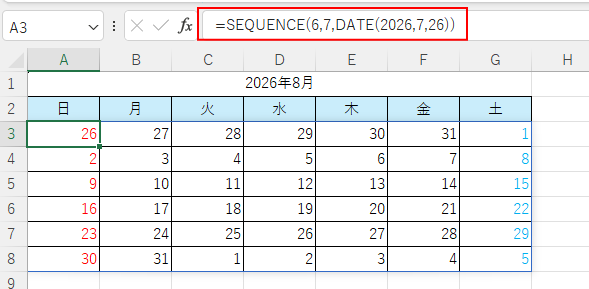
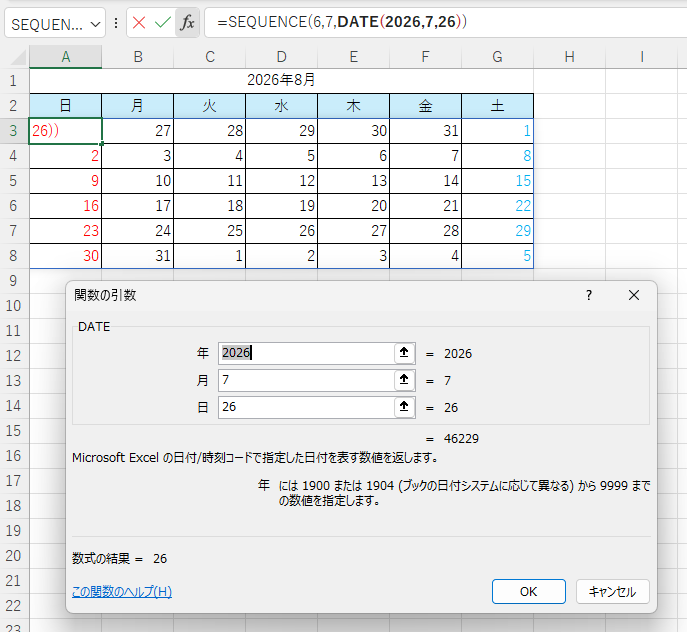
SEQUENCEの[関数の引数]のダイアログボックスを開くと、次のようになっています。
![SEQUENCEの[関数の引数]ダイアログボックス](https://hamachan.info/WordPress2025/wp-content/uploads/2026/08/105845calendar02.png)
[開始日]はDATE関数を使用しています。
開始日の変更をする場合も、DATE関数を使用すると分かりやすく、ミスの軽減にもつながります。
参考DATE関数については、Microsoftの解説を参照してください。
DATE 関数 | Microsoft Support(Microsoft)
SEQUENCE関数をセル参照に変更
SEQUENCE関数をセル参照に変更しておくと、より分かりやすくなります。
直接入力であれば、DATE関数と組み合わせたほうが分かりやすいですが、セル参照であれば初心者の方でも変更しやすくなります。
年、月、行数、開始日を入力する欄を作成します。セル参照用の一覧として使用します。
年と月はSEQUENCE関数には関係ありませんが、後でタイトルの設定に使用します。
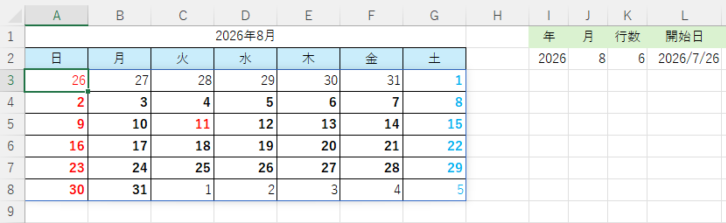
セル参照用のセルを作成しておくと、SEQUENCE関数もセル参照の式に変更できます。
セル参照にするのであれば、DATE関数は不要です。
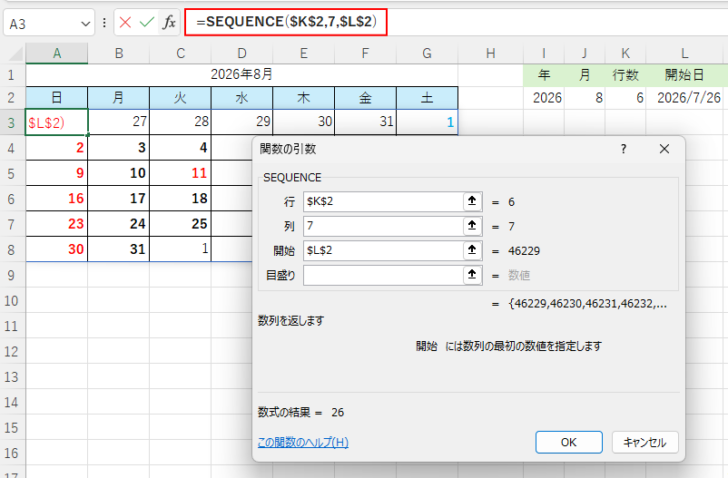
また、SEQUENCE 関数の引数[開始]をセル参照にする場合は、セルに入力された日付がすでにExcelによって[日付(シリアル値)]として認識されているため、ダブルクォーテーションで囲む必要はありません。
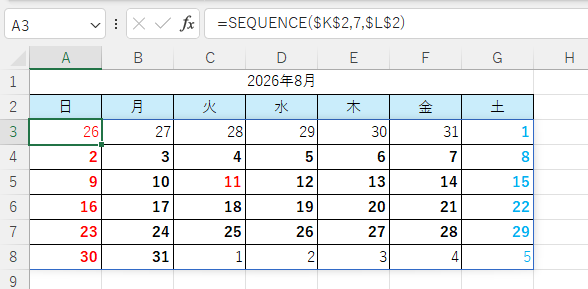
セル[A3]を選択して、以下の数式に変更します。
絶対参照は付けなくても表示できますが、数式をコピーして別の場所に貼り付けると参照先がずれることがあるので、絶対参照は付けておくことをお勧めします。
=SEQUENCE($K$2,7,$L$2)
参考絶対参照については、以下の記事で解説しています。
-
相対参照・絶対参照・複合参照は[F4]キーで切り替えできる
セルの参照方法は、相対参照、絶対参照、複合参照があります。 絶対参照と複合参照では、[$]を挿入する必要があります。 このとき、直接入力して ...
カレンダーを使いやすくするための条件付き書式
SEQUENCE関数だけでもカレンダーは作れますが、当月を強調すると、より見やすくなります。
ここからは、カレンダーを使いやすくするための条件付き書式を追加します。
行数と開始日をセル参照にしておくと、月を変更したときにカレンダー全体が自動で切り替わります。
当月だけ太字にする(MONTH判定)
条件付き書式を設定する場合は、以下の3つが必要になります。
- 書式を設定する範囲
- どういう条件のときに設定するのか
- 条件が合致した場合の書式
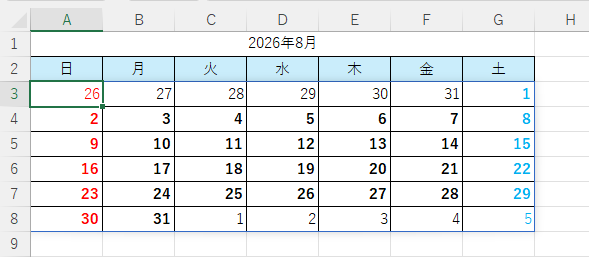
条件付き書式を使って、カレンダーの当月だけを太字にします。
セル[A3]からセル[G8]を範囲選択します。
[ホーム]タブの[スタイル]グループにある[条件付き書式]から[新しいルール]をクリックします。
![[ホーム]タブの[スタイル]グループにある[条件付き書式]から[新しいルール]](https://hamachan.info/WordPress2025/wp-content/uploads/2026/08/105845calendar43-e1786264256284.png)
[新しい書式ルール]ダイアログボックスが表示されますので、[数式を使用して、書式設定するセルを決定]を選択し、[次の数式を満たす場合に値を書式設定]のテキストボックスに以下の数式を入力します。
MONTH関数を使って、セル[J2]と同じ月のセルを判定します。
=MONTH(A3)=$J$2
![[新しい書式ルール]ダイアログボックス](https://hamachan.info/WordPress2025/wp-content/uploads/2026/08/105845calendar29.png)
[書式]をクリックします。
![[新しい書式ルール]ダイアログボックスの[書式]](https://hamachan.info/WordPress2025/wp-content/uploads/2026/08/105845calendar30.png)
[セルの書式設定]ダイアログボックスが表示されますので、[フォント]タブを選択して[スタイル]から[太字]を選択して[OK]ボタンをクリックします。
![[セルの書式設定]ダイアログボックスの[フォント]タブ](https://hamachan.info/WordPress2025/wp-content/uploads/2026/08/105845calendar31.png)
続けて[OK]ボタンをクリックします。
![設定後の[新しい書式ルール]ダイアログボックス](https://hamachan.info/WordPress2025/wp-content/uploads/2026/08/105845calendar33.png)
以下のように8月のセルのみが太字になります。
参考MONTH関数については、以下の記事でも解説しています。
-
日付から月・四半期・上期下期を求める(MONTH/IFS/SWITCH関数)
Excel 2019では、複数の条件や値を検索して結果を求める[IFS(イフエス)関数]と[SWITCH(スイッチ)関数]が追加されています ...
祝日を自動で色付けする(COUNTIF)
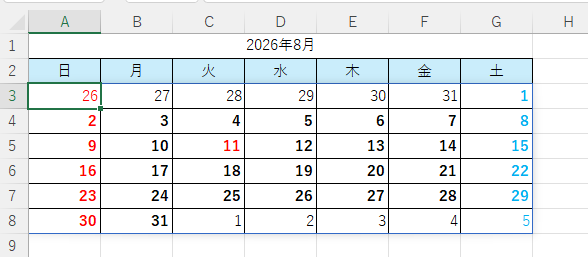
条件付き書式を使って、祝日を自動で赤色にします。
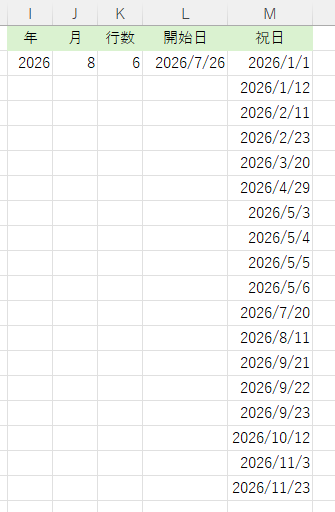
セル[M2]から祝日一覧を入力しておきます。
[祝日]欄には、祝日以外でもお休みになる記念日などがあれば、入力しておいてかまいません。
同じように[新しい書式ルール]ダイアログボックスを表示して、以下の数式を入力します。
セル[A3]の日付が祝日一覧に含まれている場合だけ書式を変更するという意味になります。
=COUNTIF($M$2:$M$19,A3)>0
![[新しい書式ルール]ダイアログボックス](https://hamachan.info/WordPress2025/wp-content/uploads/2026/08/105845calendar35.png)
結果、該当する日付が赤くなります。
参考COUNTIF関数は[範囲の中に同じ値があるかどうか]を調べるのに便利な関数で、祝日判定のような 「一覧から探す処理」に向いています。以下の記事を参照にしてください。
-
2つの表を比較して重複データを塗りつぶしで表示する方法
同じような2つの表から重複している値を確認したい場合の方法です。 条件付き書式を使えば、簡単に重複をチェックできます。 また、1つの列だけで ...
行数に応じて罫線を自動調整する
カレンダーの行数は、4行、5行、6行のいずれかになります。罫線も条件付き書式で自動設定できます。
罫線を一度削除します。セル[A3]からセル[G8]までを範囲選択して、罫線の▼をクリックし、[枠なし]を選択します。
![罫線で[枠なし]の設定](https://hamachan.info/WordPress2025/wp-content/uploads/2026/08/105845calendar45-e1786277372911.png)
範囲選択したまま、条件付き書式の[新しい書式ルール]ダイアログボックスを表示して、以下の数式を入力します。
セル[A3]が空白ではないという意味になります。判定に使う列は A列だけなので、A列を固定しています。
=$A3<>""
![[新しい書式ルール]ダイアログボックスの数式](https://hamachan.info/WordPress2025/wp-content/uploads/2026/08/105845calendar55.png)
[セルの書式設定]ダイアログボックスの[罫線]タブをクリックし、[外枠]を選択して[OK]ボタンをクリックします。
![[セルの書式設定]ダイアログボックスの[罫線]-[外枠]](https://hamachan.info/WordPress2025/wp-content/uploads/2026/08/105845calendar38.png)
空白ではないセルには罫線が付きます。
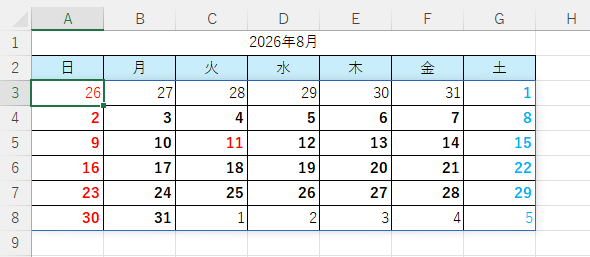
参考罫線の自動設定については、以下の記事でも紹介しています。
-
新規データ入力時に罫線を自動追加する方法(条件付き書式)
Excelで表を作成する時、罫線を引いたりして書式を整えますね。 データが増えることがない表であれば、それで終わりかもしれませんが、新規デー ...
カレンダーのタイトルをTEXT関数で表示
カレンダー上部に表示するタイトルもTEXT関数を使って、セル参照で表示できます。
セル[A1]を選択して、以下の数式を入力します。
=TEXT(DATE($I$2,$J$2,1),"yyyy年m月")
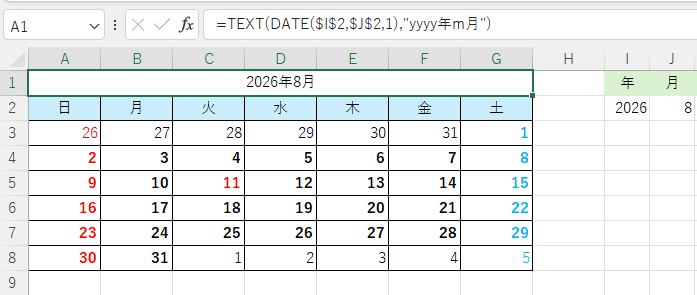
TEXT関数とDATE関数の組み合わせです。
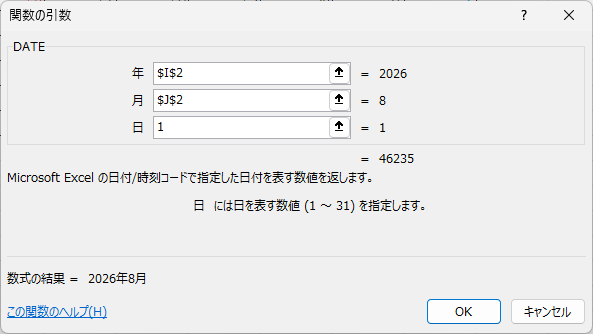
それぞれの[関数の引数]ダイアログボックスを表示すると、以下のようになっています。
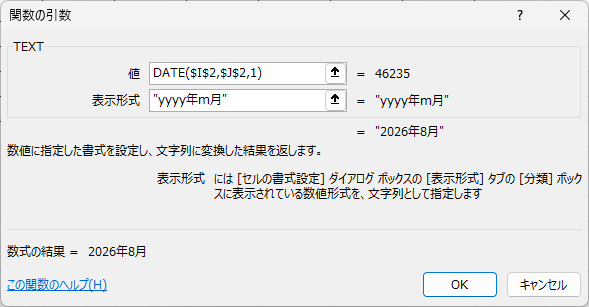
DATE関数の[年]と[月]は絶対参照にしています。
タイトルの式は相対参照でも動作しますが、数式をコピーして別の場所に貼り付けると、相対参照のままだと参照先がずれることがあります。そのため、年と月のセルは絶対参照($I$2、$J$2)にしておくと安心です。
参考TEXT関数については、以下の記事でも解説しています。
-
計算結果が合わない原因は[数値の文字列]かも?ISTEXT関数で判定
Excelのセルに数値が入力されていると思っても、実際は文字列であることがあります。 見た目は数値でも、表示形式は文字列になっていることがあ ...
カレンダーの仕上げとレイアウト調整
カレンダーの仕組みが完了したら、文字を中央寄せなどしてレイアウトを調整してください。
セル[A3]からセル[G8]までを範囲選択して、[ホーム]タブの[配置]グループにある[中央揃え]をクリックすると、文字が中央に配置されます。
![[ホーム]タブの[配置]グループにある[中央配置]](https://hamachan.info/WordPress2025/wp-content/uploads/2026/08/105845calendar53.png)
また、参照用として使用している[年、月、行数]のセルは、入力規則でドロップダウンから選択できるようにしておくと、より便利になります。

ドロップダウンリストの作成方法は、以下の記事を参照してください。
-
ドロップダウンリスト作成時の[空白を無視する]とは
Excelでドロップダウンリストを作成するには、[データの入力規則]ダイアログボックスを表示して作成します。 このとき、[空白を無視する]と ...
ここまで設定すると、毎月のカレンダー作成がとても簡単になります。年・月・行数・開始日を変更するだけで自動で更新されるので、ぜひ活用してください。
参考[年]と[月]を選択するだけで、月の予定表を作成する方法も解説しています。
-
年と月を選ぶだけで自動作成できる予定表を作成(関数使用)
Excelで予定表(スケジュール表)を作成することは多いと思いますが、毎月作成するのは面倒ですね。 ここでは、[年]と[月]を選択するだけで ...
