


Wordで画像や図形を複数挿入した後、重なり順は[前面へ移動]と[背面へ移動]で調整できます。
しかし、複数のオブジェクトを扱う場合、どれが前面でどれが背面なのか把握しづらく、操作も煩雑になりがちです。
そんなときに便利なのが[選択ウィンドウ]です。
オブジェクトの一覧を見ながらドラッグで順序を入れ替えられるので、全体を把握しながら効率的に重なりを変更できます。
ただ、[ドラッグで移動できない]という現象に遭遇することがあるかもしれません。それは[テキストの背面]と[前面]が混在しているためです。
仕組みを理解しておけば、安心して[選択ウィンドウ]を活用できます。
![[選択]ウィンドウでアイテムの重なりをドラッグで変更](https://hamachan.info/WordPress2025/wp-content/uploads/2025/12/102102object-overlap14-e1765971681417.png)
[文字列の折り返し]は[前面]に設定
本文に以下のような3つのオブジェクト(画像)を挿入しています。
ここでは、テキストなしの本文に挿入しています。
画像や図形などのオブジェクトは、挿入した順に上に重なっていきますので、オブジェクトの配置が決まっている場合は後ろに配置するものから順に挿入すると効率的です。
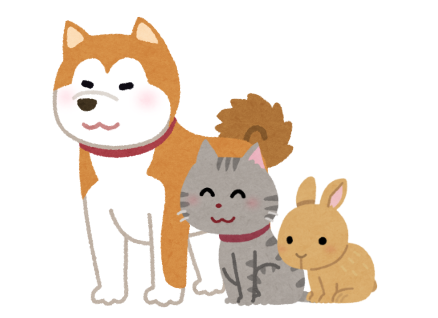
画像は、すべて[前面]に設定してドラッグで自由に移動できるようにします。
[前面]に設定するには、画像を選択した時に右上に表示される[レイアウト オプション]の[文字列の折り返し]から[前面]を選択します。
![[文字列の折り返し]の[前面]](https://hamachan.info/WordPress2025/wp-content/uploads/2025/12/102102object-overlap03.png)
リボンの[図の形式]タブの[配置]グループにある[文字列の折り返し]から[前面]を選択しても同じです。
[文字列の折り返し]は、ポップヒントにも記されているように、テキストの折り返し方法の選択になります。
文字列の折り返し
選んだオブジェクトの周囲にあるテキストの折り返し方法を選びます。
テキストをオブジェクトの周囲に配置することや、オブジェクトに重ねることができます。
![[文字列の折り返し]のポップヒント](https://hamachan.info/WordPress2025/wp-content/uploads/2025/12/102102object-overlap41-e1766026320133.png)
[文字列の折り返し]のメニューから[前面]を選択します。
[レイアウト オプション]の[文字列の折り返し]の設定と連動します。
![[図の形式]タブの[配置]グループにある[ 文字列の折り返し]-[前面]](https://hamachan.info/WordPress2025/wp-content/uploads/2025/12/102102object-overlap39-e1766026280788.png)
[文字列の折り返し]の設定は、ショートカットメニューにもあります。
![ショートカットメニューの[文字列の折り返し]-[前面]](https://hamachan.info/WordPress2025/wp-content/uploads/2025/12/102102object-overlap38.png)
参考[文字列の折り返し]の[四角形]や[狭く]などの違いについては、以下の記事で解説しています。
-
図を挿入したときの[文字列の折り返し]の種類と配置(既定の変更)
Wordの文書に画像を挿入する形式は、既定では[行内]になっていて段落内に配置されるようになっています。 挿入した画像をドラッグで自由に移動 ...
[前面へ移動]と[背面へ移動]で順序を変更
以下の画像は、一番上に[うさぎ]、次に[ねこ]、一番後ろに[いぬ]の順に重なっています。
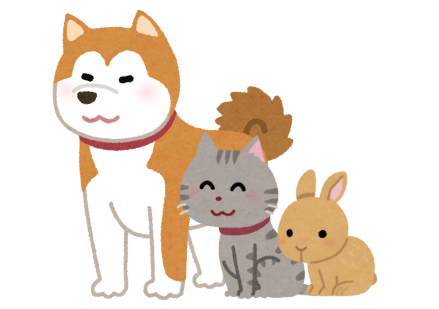
[ねこ]を[うさぎ]の前に重ねるには、[ねこ]を選択して、[図の形式]タブの[配置]グループにある[前面へ移動]をクリックします。
前面へ移動
選んだオブジェクトを1つ前面に移動します。
![[図の形式]タブの[配置]グループにある[前面へ移動]](https://hamachan.info/WordPress2025/wp-content/uploads/2025/12/102102object-overlap06.png)
以下のように[ねこ]が最前面になります。
![[ ねこ]が最前面になった画像の重なり](https://hamachan.info/WordPress2025/wp-content/uploads/2025/12/102102object-overlap07-e1765968275523.png)
ショートカットメニューから操作
右クリックのショートカットメニューからも操作できます。
[ねこ]画像で右クリックします。ショートカットメニューの[最前面へ移動]をポイントして[前面へ移動]をクリックします。
この場合は、[最前面へ移動]を選択しても同じです。
![ショートカットメニューの[最前面へ移動]-[前面へ移動]](https://hamachan.info/WordPress2025/wp-content/uploads/2025/12/102102object-overlap08.png)
[最前面へ移動]と[最背面へ移動]
[最前面へ移動]と[最背面へ移動]は、3つ以上のオブジェクトがあって、1つずつではなく一気に前面や背面に設定するときに便利です。
以下の画像では、[ねこ]が最前面になっています。
[ねこ]の画像を選択して、[図の形式]タブの[配置]グループにある[背面へ移動]から[最背面へ移動]をクリックします。
最背面へ移動
選んだオブジェクトを、他の全オブジェクトの背後に移動します。
![[図の形式]タブの[配置]グループにある[背面へ移動]-[最背面へ移動]](https://hamachan.info/WordPress2025/wp-content/uploads/2025/12/102102object-overlap09.png)
[ねこ]の画像は最背面に移動します。
![[ねこ]が最背面へ移動した画像](https://hamachan.info/WordPress2025/wp-content/uploads/2025/12/102102object-overlap10-e1765968249830.png)
[選択]ウィンドウを表示してドラッグで重なりの順序を変更
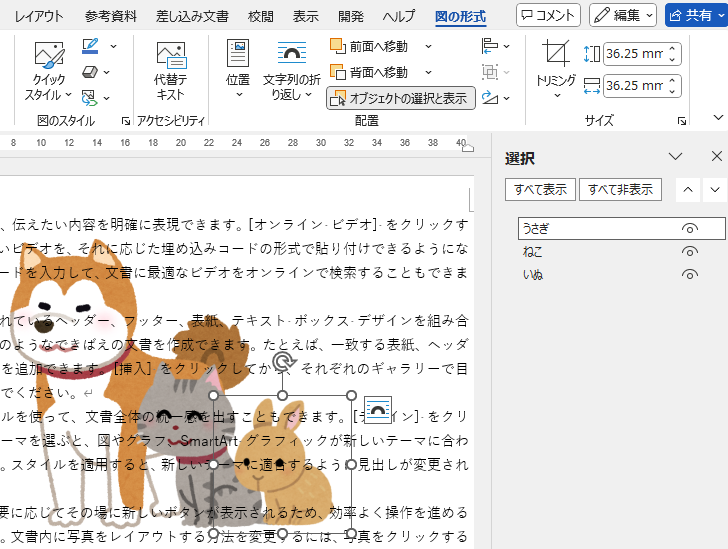
文書内に複数のオブジェクトがある場合は、[選択]作業ウィンドウを表示すると、全体のオブジェクトの配置を把握しやすくなります。
[選択]ウィンドウの順序は、[前面へ移動]や[背面へ移動]と連動します。
まず、1つの画像を選択します。
[図の形式]タブの[配置]グループにある[オブジェクトの選択と表示]をクリックします。
[選択]ウィンドウの表示
すべてのオブジェクトを一覧形式で表示します。
この形式で表示すると、オブジェクトの選択や色の変更を行ったり、オブジェクトを非表示にしたりする操作が簡単になります。
![[図の形式]タブの[配置]グループにある[オブジェクトの選択と表示]](https://hamachan.info/WordPress2025/wp-content/uploads/2025/12/102102object-overlap11.png)
ウィンドウの右側に[選択]作業ウィンドウが表示されます。
以下の画像では、分かりやすくするために、[選択]ウィンドウの各アイテムをダブルクリックして名前を変更しています。既定では[図1]などで表示されます。
![[選択]作業ウィンドウ](https://hamachan.info/WordPress2025/wp-content/uploads/2025/12/102102object-overlap13-e1765971240642.png)
この[選択]ウィンドウでもオブジェクトの重なりを変更できます。
[いぬ]画像を最前面にするには、[選択]ウィンドウで一番上までドラッグします。
[いぬ]画像が最前面になります。
![[いぬ]が最前面に配置された画像](https://hamachan.info/WordPress2025/wp-content/uploads/2025/12/102102object-overlap15-e1765971801927.png)
参考[選択]ウィンドウは、オブジェクトが多い場合は、特に便利です。挿入したオブジェクトをまとめて見れますし、非表示にして操作しやすくすることもできます。以下の記事を参考にしてください。
[選択]ウィンドウは、ExcelやPowerPointにもあります。操作方法は同じです。
-
複数の図形や画像を操作するには[オブジェクトの選択と表示]が便利
図形や画像を操作する機能として、[オブジェクトの選択と表示]というのがあります。 この機能は、複数のオブジェクトを同時に管理・編集する際に非 ...
-
[オブジェクトの選択と表示]でオブジェクトをすべて非表示に
PowerPoint 2007以降では、[オブジェクトの選択と表示]ウィンドウを表示できます。 このウィンドウでは、スライド上のすべてのオブ ...
オブジェクトをテキストの背面に配置する場合
文書で文字を入力している状態で、オブジェクトをテキストの背後に配置する方法です。
[文字列の折り返し]から設定する方法と、[図の形式]タブの[テキストの背面へ移動]で設定する方法があります。
[文字列の折り返し]の[背面]で設定
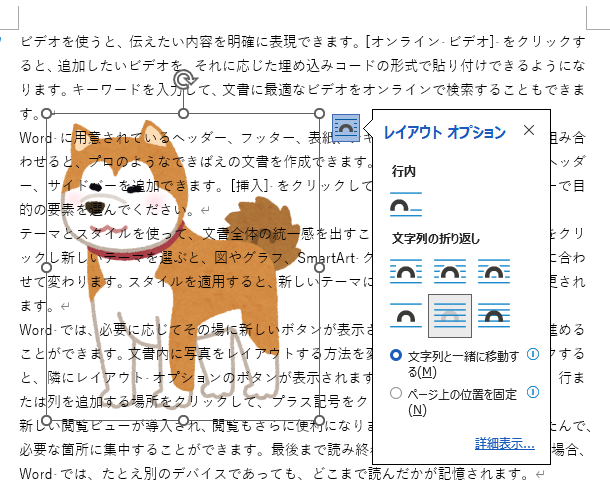
選択した画像の右上に表示される[レイアウト オプション]の[文字列の折り返し]で[背面]を選択します。
この[背面]は、アイコンを見ても分かるとおり、文字列の背面へ移動します。オブジェクトの背面ではありません。
![[文字列の折り返し]の[背面]](https://hamachan.info/WordPress2025/wp-content/uploads/2025/12/102102object-overlap16.png)
以下のように画像はテキストの背後へ移動します。
[図の形式]の[テキストの背面へ移動]で設定
もう1つの方法です。
Wordで画像を挿入すると、既定では[行内]として配置されます。
[行内]は、文字列と同じ扱いになりますので、このままではリボンの[前面へ移動]と[背面へ移動]は無効になっています。
![[行内]の画像](https://hamachan.info/WordPress2025/wp-content/uploads/2025/12/102102object-overlap19-e1765973554553.png)
一度、[文字列の折り返し]で[行内]以外のものを選択します。ここでは、[前面]を選択します。
そうすると、[図の形式]タブの[前面へ移動]と[背面へ移動]が有効になります。
![[文字列の折り返し]で[前面]を選択](https://hamachan.info/WordPress2025/wp-content/uploads/2025/12/102102object-overlap42.png)
[背面へ移動]から[テキストの背面へ移動]をクリックします。
![[背面へ移動]の[テキストの背面へ移動]](https://hamachan.info/WordPress2025/wp-content/uploads/2025/12/102102object-overlap22-e1765973887950.png)
ショートカットメニューから操作することもできます。
画像で右クリックして、ショートカットメニューの[最背面へ移動]から[テキストの背面へ移動]をクリックします。
![[最背面へ移動]の[テキストの背面へ移動]](https://hamachan.info/WordPress2025/wp-content/uploads/2025/12/102102object-overlap43.png)
参考ExcelやPowerPointには、[テキストの背面へ移動]と[テキストの前面へ移動]というメニューはありません。
すべての画像がテキストの背後にある場合の重なりの変更
複数の画像がすべてテキストの背後にある場合は、[前面へ移動]や[背面へ移動]を使って画像の重なりを変更できます。
また、[選択]ウィンドウでもドラッグで重なりを変更できます。
参考テキストの背面に画像を配置すると、画像の選択がしづらくなることがあります。背面に設定したオブジェクトを選択する方法は、以下の記事で解説しています。
-
Wordで文字の背後にある画像や図形が選択できない場合の対処方法
Wordで作業していると、文字の背後に配置した画像や図形がクリックしても選択できず、困ることがあります。 特に背面に設定したオブジェクトや、 ...
テキストの[背面]に設定した画像と[前面]の画像が混在している場合
テキストの[背面]に設定した画像と、テキストの[前面]に設定した画像が混在している場合があります。
以下は、[草原]の画像は、テキストの背後に配置されていますが、[ねこ]と[うさぎ]の画像は、テキストの前面に配置されています。
![文字の[背面]に設定した画像と文字の[前面]の画像が混在している文書](https://hamachan.info/WordPress2025/wp-content/uploads/2025/12/102102object-overlap25.jpg)
以下は、[うさぎ]画像を選択しています。
![[うさぎ]画像を選択しているときの[背面へ移動]のメニュー](https://hamachan.info/WordPress2025/wp-content/uploads/2025/12/102102object-overlap26-e1765976054116.jpg)
[背面へ移動]を選択すると、[ねこ]画像の背面へ移動します。[最背面へ移動]を選択しても、[猫]画像の背面へ移動します。
[最背面へ移動]は、あくまでもオブジェクトの重なりの設定です。[最背面へ移動]を選択してもテキストの背面へ移動するわけではありません。
[テキストの背面へ移動]を選択すると、テキストの背後へ移動します。
![[うさぎ]画像を[ねこ]画像の背面へ移動](https://hamachan.info/WordPress2025/wp-content/uploads/2025/12/102102object-overlap27-e1766027714885.jpg)
[選択]ウィンドウでアイテムをドラッグできないものがある
[選択]ウィンドウで表示すると、[草原]はドラッグで移動できません。
[ねこ]と[うさぎ]のアイテムはドラッグで入れ替えることができます。
![文字の[背面]に設定した画像と文字の[前面]の画像が混在しているときの[選択]ウィンドウ](https://hamachan.info/WordPress2025/wp-content/uploads/2025/12/102102object-overlap28-e1766027695408.jpg)
オブジェクト配置時の注意
画像のみの文書で、[文字列の折り返し]で[背面]を選択すると、テキストの背後に配置され、後の編集がやりづらくなることがあります。
参考画像の挿入時の既定の形式は変更できます。[前面]に設定しておくと、便利な場合もあります。
オブジェクトを[背面]で設定した場合の修正
[文字列の折り返し]で[背面]を選択しても重なりは変わらないので、気が付きにくいのですが気をつけましょう。
[文字列の折り返し]は、テキストとオブジェクトの関係です。
![[文字列の折り返し]で[背面]を選択](https://hamachan.info/WordPress2025/wp-content/uploads/2025/12/102102object-overlap29.png)
[選択]ウィンドウを表示してみると、アイテムの移動ができません。見た目は変わらなくても、[テキストの背面]と[前面]の画像が混在していると、後の編集がしづらくなることがあります。
画像のみの場合は、すべて[前面]にして[選択]ウィンドウで重なりの変更を操作されることをおすすめします。
最初に背景画像を挿入するときに、[文字列の折り返し]で[背面]は選択しないように注意しましょう。
[選択]ウィンドウで重なりの順番を変えたい場合は、オブジェクトはすべて[前面]にするようにします。
![[背面]に設定したアイテムは[選択]ウィンドウでドラッグで移動できない](https://hamachan.info/WordPress2025/wp-content/uploads/2025/12/102102object-overlap30-e1766011246881.png)
[いぬ]を選択して、[文字列の折り返し]で[前面]を選択します。
![[文字列の折り返し]の[前面]](https://hamachan.info/WordPress2025/wp-content/uploads/2025/12/102102object-overlap35-e1766010731929.png)
そうすると、[選択]ウィンドウで、ドラッグで重なりの調整ができるようになります。
![[選択]ウィンドウでアイテムの重なりを変更](https://hamachan.info/WordPress2025/wp-content/uploads/2025/12/102102object-overlap37-e1766011220173.png)
図形を挿入する場合
また、画像を配置した後、図形を重ねることもあると思います。図形は、既定で[前面]で挿入されます。
その時も、図形は[文字列の折り返し]で[背面]は選択しないで、[最背面へ移動]を選択するようにしましょう。
そうすると、オブジェクトの操作ができるようになります。
![図形のショートカットメニュー[最背面へ移動]](https://hamachan.info/WordPress2025/wp-content/uploads/2025/12/102102object-overlap31-e1765977773751.png)
図形は、全オブジェクトの背後に配置されます。
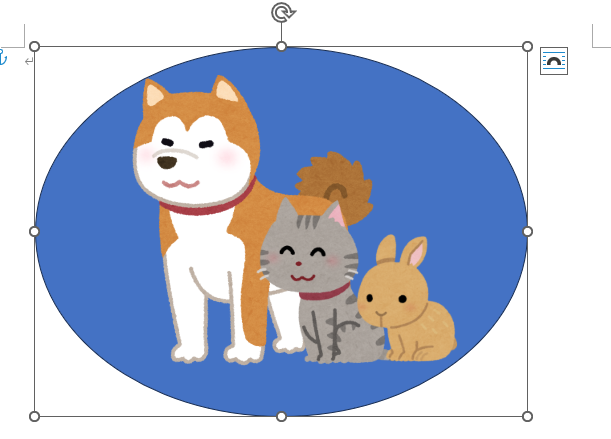
[選択]ウィンドウでの操作もできます。
[楕円1]をドラッグして[いぬ]の前へ移動します。
![[選択]ウィンドウで[楕円1]をドラッグで移動](https://hamachan.info/WordPress2025/wp-content/uploads/2025/12/102102object-overlap33.png)
画像の重なりは、以下のようになります。
![[選択]ウィンドウで重なりを変更した画像](https://hamachan.info/WordPress2025/wp-content/uploads/2025/12/102102object-overlap34.png)
参考以下の記事も参考にしてください。
複数のオブジェクトを並べるときは、[オブジェクトの配置]機能を使用すると一瞬で綺麗に配置できます。とても便利な機能です。
-
[オブジェクトの配置]機能で複数の画像や図形を素早く綺麗に整列
画像や図形をたくさん挿入したものの、綺麗に揃えるのが面倒だと感じたことはありませんか? WordやExcel、PowerPointには[オブ ...
また、複数のオブジェクトは、グループ化すると操作しやすくなります。
-
挿入した画像にテキストボックスで文字を重ねてグループ化する方法
写真やイラストを挿入したあとに、その上へ文字を重ねたいと思うことはよくあります。 図形なら直接文字を入力できますが、画像の場合はテキストボッ ...
文字列と一緒に画像が移動してしまうことがあります。
改行しても挿入した図などを移動させずに固定する方法は、以下の記事で解説しています。
-
ページ上で図やテキストボックスなどのオブジェクトを固定するには
Wordで図やテキストボックス、図形などを挿入した後、[Enter]キーを押すと図やテキストボックスの位置まで移動してしまうことがあります。 ...
