


マウスの基本的な操作について解説します。
参考Windows 10のマウスのカスタマイズについては、以下の記事を参照してください。
-
マウスポインターのサイズと色の変更は[簡単操作]で
Windows 10でマウスポインターをカスタマイズする方法です。 既定のマウスポインターでは、私は標準のマウスポインターでは見辛く、下のよ ...
ポイント
マウスポインタを乗せるだけ、当てるだけ、合わせるだけです。
ツールバーのボタンをポイントすると、ボタンの名前が表示されますね。
初めのうちはボタンをポイントして名前を確認してからクリックするようにしたほうがいいと思います。
クリック
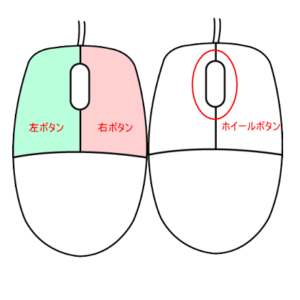
左ボタンを人差し指で1回クリックします。
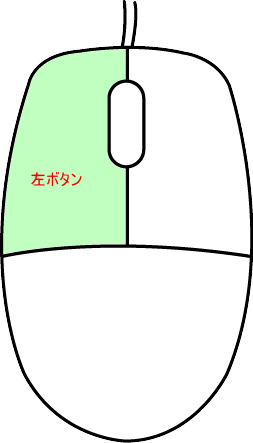
パソコンにコマンド(命令)を出します。
命令を出すのは人差し指と覚えてください。
右クリック
右ボタンを中指で1回クリックします。

ショートカットメニューを表示します。
[お役立ちの右クリック]や[困ったときの右クリック]と言われます。
どこにコマンドがあるか分からない時や、困ったと思ったら、とにかくマウスで右クリックしてみてください。
お助けメニューが表示されると思います。
ドラッグ
左ボタンを押したまま横へ引きずります。
右ボタンを押したままドラッグする方法もあります。
-
連続した日付はドラッグで簡単入力(表示形式の変更・曜日の表示)
Excelなら、連続した日付も簡単に入力できます。 オートフィルハンドルにマウスを合わせてドラッグするだけです。 また、入力した日付は、表示 ...
-
連続データの簡単入力(フィルハンドルを上下左右にドラッグ)
Excelで連続データを簡単に入力する方法です。 いくつかの方法がありますので、目的にあった方法で操作してください。 目次1 フィルハンドル ...
-
ショートカットアイコンの作成方法
[ショートカット]とは、ファイルやフォルダ、ドライブなどにアクセスするための近道です。 ショートカットアイコンには、左下に矢印のマークがつい ...
-
予定表に添付ファイル付きメールをコピーするには
Outlookでは、メールをナビゲーションウィンドウの[予定表]へドラッグするだけで、予定表に書きこむことができます。 しかし、添付ファイル ...
ダブルクリック
左ボタンを2回カチッカチッと素早くクリックします。
この速さは調整することができます。
ページ下部のダブルクリックの速さの調整で解説しています。
ホイールボタン
ホイールボタンがついたマウスは、これを前後に転がすことでスクロールすることができます。

また、表示領域が広い場合は ホイールボタンを画面の中央でポンと押すと下のような矢印が表示されます。


矢印の方向へマウスを少し動かすと自動的にスクロールします。
クリックか右クリック、あるいはホイールボタンを再度押すと解除されます。
参考ホイールボタンは、スクロールする以外に[Ctrl]キーと一緒に使用すると、画面の拡大/縮小などを行うことができます。
-
[Ctrl]キーとマウスのホイールボタンで画面の表示倍率を変えよう
マウスのホイール(スクロール)ボタンを使って、画面表示を大きくしたり、小さくしたりして見やすくしましょう。 マウスの真ん中にあるホイール(ス ...
-
エクスプローラーでのファイルやフォルダーの表示と検索
エクスプローラーは、Windows上でファイルやフォルダーを管理するためのツールです。 ファイルやフォルダーの操作には必須のツールであり、エ ...
[Shift]キーと組み合わせた操作もあります。
アウトラインの詳細表示/非表示は「Shift」キーとマウスのホイールボタンで
また、タスクバーのアイコンをホイールボタンでクリックすると、新しいウィンドウで開くことができます。
-
エクスプローラーのタブ機能で複数のフォルダーを1つのウィンドウに表示
Windows 11のバージョン 22H2では、エクスプローラーでタブが利用できるようになっています。 ファイルのコピーや移動をするときも、 ...
アクティブタブの移動もできます。
マウスパッド
マウスがマウスパッドから落ちそうになったら、マウスを持ち上げて元の位置に戻します。
光学式マウス(マウスの底が赤く光っているマウス)は、マウスパッドの色の濃淡に反応します。
マウスポインタが画面上で飛ぶようであれば、マウスパッドを無地のものに替えてみてください。
また、ガラスや非常に光沢の強い紙の上などでは動作しないようです。
ノートパソコンの場合、マウスポインタが飛ぶのを解決できるかもしれない方法がもう1つあります。
以下の記事を参照してください。
ダブルクリックの速さの調整
ダブルクリックの速さも調整することができます。
[マウスのプロパティ]の表示
[スタート]ボタンから[コントロールパネル]をクリックします。
![スタートメニューの[コントロール]](https://hamachan.info/WordPress2019/wp-content/uploads/2017/01/1285mous7.png.webp)
コントロールパネルの[プリンタとそのほかのハードウェア]をクリックします。

[マウス]をクリックします。
ボタンの構成、ダブルクリックの速度、マウスポインタ、移動速度などのマウスの設定をカスタマイズします。
![コントロールパネルの[マウス]](https://hamachan.info/WordPress2019/wp-content/uploads/2017/01/1285mous9.png.webp)
参考もし、上の画面の中に[マウス]がなければ、再度、初めの画面に戻って(コントロールパネルのウィンドウ)ウィンドウ左側の[クラシック表示に切り替える]というメニューをクリックしてください。

そうすると、下のように表示が切り替わります。
[マウス]をダブルクリックします。
![コントロールパネルの[マウス]](https://hamachan.info/WordPress2019/wp-content/uploads/2017/01/1285mous12.png.webp)
[ボタン]タブ
マウスのプロパティダイアログボックスが表示されます。
[ボタン]タブをクリックします。
[ダブルクリックの速度]のつまみをドラッグして移動させることで調整できます。
また、その速さでうまくいくかどうかは右側のフォルダをダブルクリックして確認してください。
フォルダの口が開くと、速さが合っているということになります。
調整ができたら、[OK]ボタンをクリックします。
この[マウスのプロパティ]ダイアログボックスはノートなど機種によって異なるようです。
![[マウスのプロパティ]ダイアログボックスの[ボタン]タブ](https://hamachan.info/WordPress2019/wp-content/uploads/2017/01/1285mous10.png.webp)
関連以下の記事も参考になると思います。
-
マウスポインタはどこ?ポインタの位置を表示してくれる機能がある
[マウスポインタがどこかへ消えてしまった。マウスポインタはどこ?]と探さなくてはならないような時ってないですか? そういうときに使える便利な ...
-
マウスポインタのデザインを変更(カスタマイズ)
Windows XPのマウスポインタの形を変えてみましょう。 さまざまなデザインが選択できるようになっていますが、ここでは、マウスポインタを ...
以下は、Windows 7での解説です。
-
マウスポインターの変更は個人設定から表示して設定変更
Windows 7でのマウスポインタの変更方法です。 [コントロールパネル]からも設定できますが、ここでは[個人設定]画面からの操作を紹介し ...
Windows 10では、マウスポインターのカスタマイズも進化しています。
-
マウスポインターのサイズと色の変更は[簡単操作]で
Windows 10でマウスポインターをカスタマイズする方法です。 既定のマウスポインターでは、私は標準のマウスポインターでは見辛く、下のよ ...
また、ノートパソコンではタッチパッドを有効・無効にする設定があります。
-
ノートパソコンのタッチパッドを有効・無効にする設定とショートカットキー
ノートパソコンには、USBマウスを接続した場合にタッチパッドを無効にできる設定があります。 Windowsの設定で行うこともできますが、ショ ...