


新機能ではありませんが、文書の表記を効率よく統一したいときに役立つ機能です。
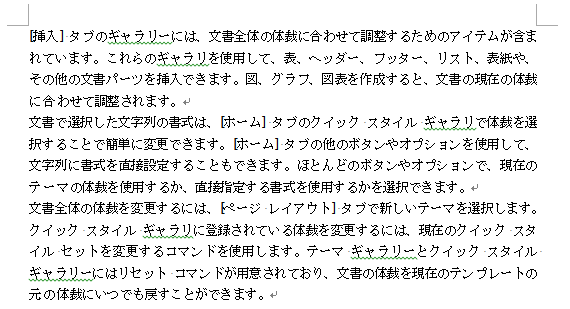
文書の中に[プリンタ]と[プリンター]、[サーバ]と[サーバー]など、語尾に[ー]が付く文字列(長音表記)とそうでない文字列が混在していると緑の波線が表示されます。
-
赤や青の波線を消す方法(Wordのオプションで非表示にする)
Wordで文章を入力していると、赤や青の波線が表示されることがあります。 これは、入力ミスや表記ゆれがある場合に表示されます。 指摘された間 ...
このような表記ゆれは、[表記ゆれチェック]機能を使うとまとめて修正できます。
既定ではカタカナのみが対象ですが、設定を変更すると漢字や送り仮名などもチェックの対象にできます。
![[表記ゆれチェック]ダイアログボックス](https://hamachan.info/WordPress2019/wp-content/uploads/2017/01/947check14.png)
参考Windows 7では、カタカナの末尾がすべて長音表記に変更されています。
-
Windows 7ではカタカナの末尾がすべて長音表記に変更された
Windows 7では、カタカナ語の末尾がすべて長音表記になっています。 下はスタートメニューですが、[コンピューター]、[プリンター]とな ...
[表記ゆれチェック]ダイアログボックスで修正
緑の波線が表示された文書があります。
[ギャラリ]と[ギャラリー]が混在しているのが原因です。
1つずつ修正するのは手間がかかります。まとめて修正する方法があります。
[表記ゆれチェック]ダイアログボックスの表示
[校閲]タブの[言語]グループにある[表記ゆれチェック]をクリックします。
ポップヒントには以下のように記されています。
表記ゆれチェック
文書内のすべての文字列を検索し、同じ意味を持つ単語に対してスペルが異なっている箇所を表示します。
![[校閲]タブの[言語]グループにある[表記ゆれチェック]](https://hamachan.info/WordPress2019/wp-content/uploads/2017/01/947check03.png)
[表記ゆれチェック]ダイアログボックスが表示されます。
対象となる表記の一覧が表示されます。
![[表記ゆれチェック]ダイアログボックス](https://hamachan.info/WordPress2019/wp-content/uploads/2017/01/947check04.png)
対象表記と修正候補
ここでは、[ギャラリ]を[ギャラリー]に変更したいので、一覧から[ギャラリ]、修正候補から[ギャラリー]を選択して[変更]ボタンをクリックします。
一覧のすべてを修正したい場合は[すべて修正]ボタンをクリックすると、まとめて修正することができます。
![[表記ゆれチェック]の修正候補から[ギャラリー]を選択して[すべて修正]](https://hamachan.info/WordPress2019/wp-content/uploads/2017/01/947check05.png)
1か所ずつ修正したい場合は、変更箇所を選択して[変更]ボタンをクリックします。
![[表記ゆれチェック]ダイアログボックスの[変更]](https://hamachan.info/WordPress2019/wp-content/uploads/2017/01/947check06.png)
修正後の確認
[ギャラリ]が[ギャラリー]に修正されます。
緑の波線は消えています。
[文章の校正が完了しました。]というメッセージウィンドウが表示されたら、[OK]ボタンをクリックします。
このメッセージウィンドウは、[キャンセル]ボタンを押して修正しなかった場合も表示されます。
![[文章の校正が完了しました。]のメッセージウィンドウ](https://hamachan.info/WordPress2019/wp-content/uploads/2017/01/947check07.png)
設定変更で[漢字]や[かな]もチェック可能
[表記ゆれ]チェックの既定はカタカナのみが対象になっています。
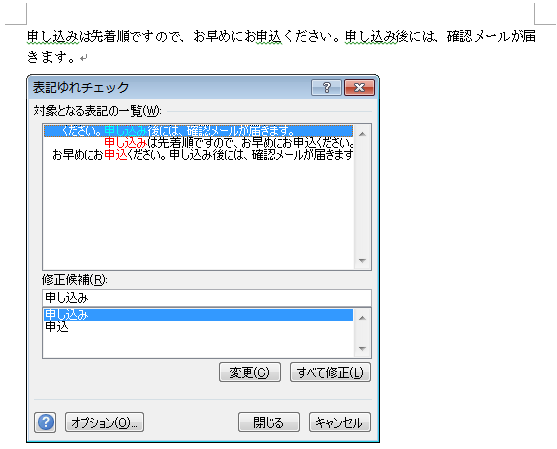
表記ゆれは、漢字・かな・数字でも発生します。
同じ語に対して異なる送り仮名を使ってしまうことはよくあります。
例えば、[申し込み]と[申込]、[取り扱い]と[取扱い]、[受け付け]と[受付け]などがあります。
また、全角と半角の揺れも発生します。
[Wordのオプション]ダイアログボックスの[文章校正の詳細設定]
[Wordのオプション]ダイアログボックスを表示して設定します。
[ファイル]タブをクリックしてBackstage ビューを表示して、[オプション]をクリックします。
![Backstageビューの[オプション]](https://hamachan.info/WordPress2019/wp-content/uploads/2017/01/960haikeiw104.png)
または、アクセスキーを使ってキーボードから[Alt]→[F]→[T]の順に押して表示します。
![キーボード[Alt]→[F]→[T]](https://hamachan.info/WordPress2019/wp-content/uploads/2017/01/keybord-alt-f-t-e1723344407214.png)
[Wordのオプション]ダイアログボックスの[文章校正]タブをクリックします。
[Wordのスペルチェックと文章校正]にある[設定]をクリックします。
![[Wordのオプション]ダイアログボックスの[文章校正]](https://hamachan.info/WordPress2019/wp-content/uploads/2017/01/947check08.png)
[文章校正の詳細設定]ダイアログボックスが表示されます。
[表記の揺れ]は、[揺らぎ(カタカナ)]のみがオンになっています。既定です。
![[文章校正の詳細設定]ダイアログボックス](https://hamachan.info/WordPress2019/wp-content/uploads/2017/01/947check09.png)
ここでは、すべてのチェックをオンにし、[OK]ボタンをクリックします。
- 揺らぎ(カタカナ)
- 揺らぎ(送り仮名)
- 揺らぎ(漢字/仮名)
- 揺らぎ(数字)
- 揺らぎ(半角/全角)
![[文章校正の詳細設定]ダイアログボックスの[表記の揺れ]のすべてのチェックをオン](https://hamachan.info/WordPress2019/wp-content/uploads/2017/01/947check10.png)
表記を統一したいときに便利です。
参考[文書のスタイル]を[通常の文(校正用)]にすると、[表記の揺れ]は、[揺らぎ(数字)]以外はオンになります。
ただ、この設定にすると、[表現の推敲]などの設定も変わりますので、確認しておきましょう。
![[通常の文(校正用)]にした場合の[表記の揺れ]](https://hamachan.info/WordPress2025/wp-content/uploads/2017/01/947check501.png)
[文章校正の詳細設定]ダイアログボックスでは、[漢字レベル]の設定もできます。小学生の学年別に習っている漢字かどうかをチェックでき、習っていない漢字には青い二重線が表示されます。
-
子ども向け文章を作るときに便利!漢字レベル設定とチェック例
子ども向けの文章を作るときに、どの漢字まで使ってよいか判断するのは意外とむずかしいものです。 Wordには、小学生の学年別に習っている漢字か ...
[表記ゆれチェック]の[オプション]で[文章校正]タブを表示
[表記ゆれチェック]ダイアログボックスの[オプション]ボタンをクリックすると、[Wordのオプション]の[文章校正]タブが表示されます。
![[表記ゆれチェック]ダイアログボックスの[オプション]ボタン](https://hamachan.info/WordPress2019/wp-content/uploads/2017/01/947check12.png)
例外処理
[文章校正]の一番下にある[例外]で、[この文章のみ、結果を表す波線を表示しない]と[この文章のみ、文章校正の結果を表示しない]の設定を行うことができます。
緑の波線は、[この文章のみ、文章校正の結果を表示しない]のチェックをオンにすると、非表示になります。
例外処理をしたい場合は、ここで設定できます。
必要に応じて設定してください。
![[Wordのオプション]ダイアログボックスの[文章校正]の[例外]](https://hamachan.info/WordPress2019/wp-content/uploads/2017/01/947check13.png)
参考緑の波線と赤の波線については、以下の記事で解説しています。
-
赤や青の波線を消す方法(Wordのオプションで非表示にする)
Wordで文章を入力していると、赤や青の波線が表示されることがあります。 これは、入力ミスや表記ゆれがある場合に表示されます。 指摘された間 ...
-
赤の波線と緑の波線の意味と非表示設定
Wordで文書を作成していると、赤や緑の波線が表示されることがあります。 これは、Wordの校正機能が文法の誤りやスペルミスなどを自動的に検 ...
Windows 7の長音表記については、以下の記事を参照してください。
-
Windows 7ではカタカナの末尾がすべて長音表記に変更された
Windows 7では、カタカナ語の末尾がすべて長音表記になっています。 下はスタートメニューですが、[コンピューター]、[プリンター]とな ...
Wordには、書式の不統一をチェックする機能もあります。
-
青の波線が消えない原因と対処法(書式の不統一)
Wordで文章を入力していると、赤や青の波線が表示されることがあります。 この波線は、スペルチェックや文章校正で指摘された箇所です。 この波 ...
辞書に追加した単語も編集しておくと、校正を効率よく行うことができます。
-
赤の波線が出ない?誤って辞書に追加した単語を削除する方法
正しい文字列を入力しても赤の波線が表示されてしまうことがあります。 そのような場合、[辞書に追加]を実行すると赤の波線は表示されなくなります ...
