


Wordには、[袋とじ]という印刷形式があります。
[袋とじ]とは、1枚の用紙に2ページ分を印刷し、印刷面外側の2つ折りにして綴じる方法です。
袋とじ印刷の各ページは用紙サイズの半分の大きさになります。
たとえば、用紙を[A4]サイズにした場合は、[A5]サイズの冊子が出来上がり、[A3]用紙であればA4サイズの冊子になります。
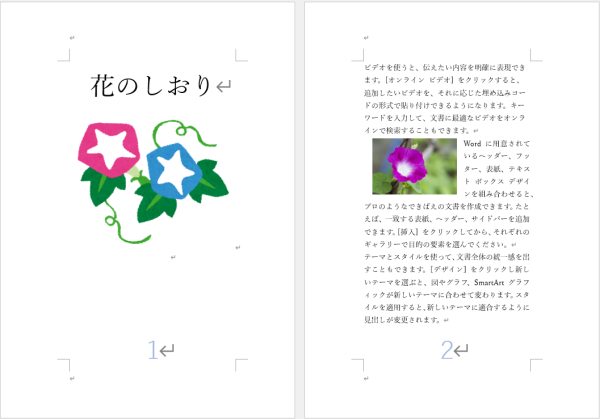
4ページの文書を[袋とじ]印刷して綴じると、以下のようになります。
分かりやすくするために、ページ下部にページ番号を挿入しています。
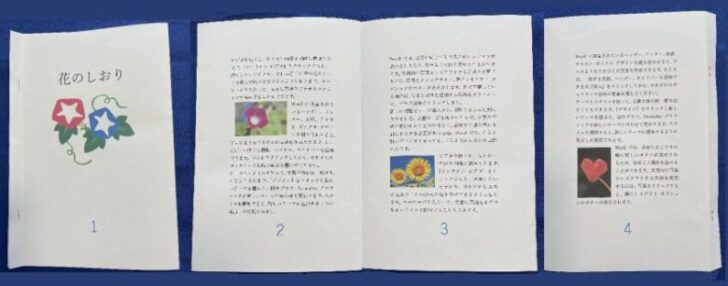
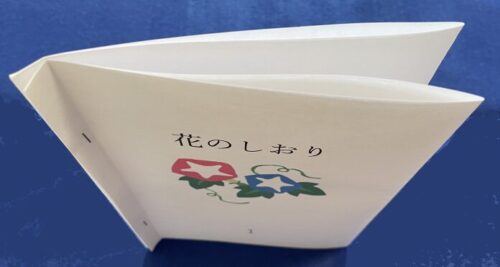
パンフレットや冊子などを作成し、印刷物を半分に折って綴じたい場合に使用します。
用紙は袋状になり、裏面は見えなくなります。
[A4]用紙の印刷の向きを[横]で[袋とじ]を設定
[A4]用紙を横にして、中央で山折りにする設定です。
[レイアウト]タブの[ページ設定]グループにある[ページ設定]をクリックします。
![[レイアウト」タブの[ページ設定]グループにある[ページ設定]](https://hamachan.info/WordPress2019/wp-content/uploads/2024/06/85225boollet05-e1718528088464.png)
用紙の選択
[ページ設定]ダイアログボックスの[用紙]タブをクリックします。
[用紙サイズ]のプルダウンで[A4]を選択します。既定で[A4]になっています。
![[ページ設定]ダイアログボックスの[用紙]タブ-[用紙サイズ](A4)](https://hamachan.info/WordPress2019/wp-content/uploads/2024/06/85225boollet06.png)
[印刷の向き]と[印刷の形式]
次に[余白]タブをクリックします。
[印刷の向き]で[横]を選択します。
[印刷の形式]のプルダウンメニューから[袋とじ]を選択して[OK]ボタンをクリックします。
![[ページ設定]ダイアログボックスの[余白]タブ-[印刷の向き]と[印刷の形式]](https://hamachan.info/WordPress2019/wp-content/uploads/2024/06/85225boollet08.png)
文書は以下のようになります。
1ページの大きさは[A5]サイズの縦になります。
参考[用紙サイズ]と[印刷の向き]は、[レイアウト]タブの[ページ設定]グループから選択してもかまいません。
![[レイアウト]タブの[用紙サイズ]と[印刷の向き]](https://hamachan.info/WordPress2019/wp-content/uploads/2024/06/85225boollet09.png)
ただ、印刷の形式の[袋とじ]は、[ページ設定]ダイアログボックスから選択します。[ページ設定]ダイアログボックスを表示して、まとめて設定したほうが効率的です。
[ページ設定]ダイアログボックスは、ルーラーバーの上部などをダブルクリックしても表示できます。
-
ダイアログボックスを素早く開くWordの便利ワザまとめ
Wordでは、通常はリボンの[ダイアログボックス起動ツール]をクリックして各種ダイアログボックスを表示しますが、実はそれ以外にも、より素早く ...
余白の[外側][内側][とじしろ]の位置について
[ページ設定]ダイアログボックスの[余白]タブでは、余白の幅を調整できます。
以下は既定の数値です。
[とじしろ]は[0mm]になっていますが、1枚の用紙に2枚ずつ印刷するような場合は、この項目は無視してもかまいません。
とじしろで余白を調整してもいいのですが、内側の余白が十分にあれば問題ありません。
[とじしろ]が必要になるのは、両面印刷で本文をページの片側に寄せるような場合です。
![[ページ設定]ダイアログボックスの[余白]タブの[余白]設定](https://hamachan.info/WordPress2019/wp-content/uploads/2024/06/85225boollet24.png)
余白の[外側]、[内側]、[とじしろ]、[上]、[下]の位置は、以下のようになっています。
![余白の[外側]、[内側]、[とじしろ]、[上]、[下]の位置](https://hamachan.info/WordPress2019/wp-content/uploads/2024/06/85225boollet25.png)
A4用紙の印刷の向き[縦]を選択した場合
[レイアウト]タブの[ページ設定]グループにある[印刷の向き]で[縦]を選択した場合は、上下に分かれた形になります。
![[レイアウト]タブの[ページ設定]グループにある[印刷の向き]で[縦]を選択](https://hamachan.info/WordPress2019/wp-content/uploads/2024/06/85225boollet14.png)
以下のようになり、上側を綴じる形です。
1ページは、A5サイズの横の大きさになります。
![[印刷の向き]で[縦]を選択した[袋とじ]の文書](https://hamachan.info/WordPress2019/wp-content/uploads/2024/06/85225boollet13-e1718577945216.png)
縦書きで右綴じにしたい場合
文字列を縦方向(縦書き)にしたい場合の設定方法です。
[レイアウト]タブの[ページ設定]グループにある[文字列の方向]から[縦書き]を選択します。
![[レイアウト]タブの[ページ設定]グループにある[文字列の方向]から[縦書き]を選択](https://hamachan.info/WordPress2019/wp-content/uploads/2024/06/85225boollet15.png)
[文字列の方向]から[縦書き]を選択すると、自動的に[印刷の向き]が[縦]になるため、[レイアウト]タブの[ページ設定]グループにある[印刷の向き]で[横]を選択します。
![[レイアウト]タブの[ページ設定]グループにある[印刷の向き]で[横]を選択](https://hamachan.info/WordPress2019/wp-content/uploads/2024/06/85225boollet16.png)
既定のままでは、以下のように左から右へ表示されます。
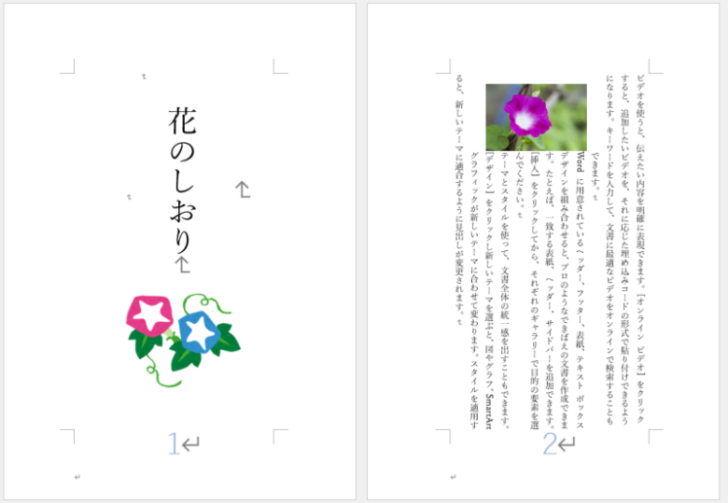
これを右から左の表示にして右綴じにしたい場合は、設定が必要です。
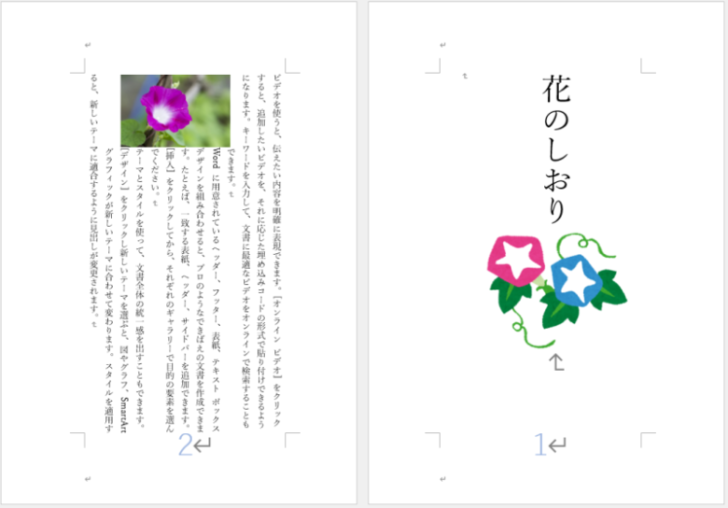
[オプション]ダイアログボックスから[言語]を追加
キーボードから[Alt]→[T]→[O]の順に押して、[Wordのオプション]ダイアログボックスを表示します。
![キーボード[Alt]→[T]→[O]](https://hamachan.info/WordPress2019/wp-content/uploads/2017/01/keybord-alt-t-o-e1723294041655.png)
[ファイル]タブをクリックして、Backstageビューから[オプション]をクリックして表示しても同じです。
[Wordのオプション]ダイアログボックスが表示されます。
[言語]タブの[Officeの編集言語と校正機能]から[言語を追加]をクリックします。
![[Wordのオプション]ダイアログボックスの[言語]タブの[Officeの編集言語と校正機能]-[言語を追加]](https://hamachan.info/WordPress2019/wp-content/uploads/2024/06/85225boollet19-e1723294055153.png)
[編集言語の追加]ダイアログボックスが表示されますので、[アラビア語]を選択して[追加]をクリックします。
![[編集言語の追加]ダイアログボックスで[アラビア語]を選択](https://hamachan.info/WordPress2019/wp-content/uploads/2024/06/85225boollet20.png)
[アラビア語]が追加されたことを確認し、[Wordのオプション]ダイアログボックスの[OK]ボタンをクリックします。
![[Wordのオプション]ダイアログボックスの[言語]タブの[Officeの編集言語と校正機能]-[アラビア語]](https://hamachan.info/WordPress2019/wp-content/uploads/2024/06/85225boollet22-e1723294073696.png)
[Microsoft Officeの言語設定の変更]メッセージウィンドウが表示されますので、[OK]ボタンをクリックします。
Officeを再起動して、言語の変更を有効にしてください。
![[Microsoft Officeの言語設定の変更]メッセージウィンドウ](https://hamachan.info/WordPress2019/wp-content/uploads/2024/06/85225boollet21.png)
Wordを再起動します。
そして、再度、[Wordのオプション]ダイアログボックスを表示します。
[詳細設定]タブの[構成内容の表示]にある[文書の表示]で[右から左]を選択して[OK]ボタンをクリックします。
![[Wordのオプション]ダイアログボックスの[詳細設定]タブの[構成内容の表示]にある[文書の表示]で[右から左]を選択](https://hamachan.info/WordPress2019/wp-content/uploads/2024/06/85225boollet23-e1723294087399.png)
これで、右から左への表示になり、右綴じが可能になります。
元の左から右の表示に戻す場合は、[詳細設定]の[構成内容の表示]にある[文書の表示]で[左から右]を選択します。
注意[Wordのオプション]ダイアログボックスで追加した[アラビア語]を削除する場合は、必ず[文書の表示]で[左から右]を選択した後に削除します。
そうしないと、表示が変更できず[右から左]の表示のままになります。
参考以下の記事でも解説しています。Word 2013での解説です。
-
縦書き文書を右から左へ表示する方法
Wordで複数ページを表示すると、既定では左から右へ表示されますが、縦書きの場合などは、右から左へ表示したいと思うことがあります。 あくまで ...
段落罫線とページ罫線を使って便箋を作成し、それを袋とじにする方法も解説しています。Word 2021での解説です。
-
A4サイズの便箋の作り方(横書き・縦書き/段落罫線とページ罫線)
Wordでは、段落罫線とページ罫線を使用して便せんのような文書を作成できます。 印刷して使用することを目的としていますが、1段落に1行ずつ入 ...
[袋とじ]印刷は、冊子を作成する場合だけでなく、ページ中央で2つの文書に分けたい場合にも便利です。
-
[袋とじ]でA4を半分にしてメモ用紙を作成する方法
A4用紙を半分のサイズにしてメモ用紙を作成する簡単な方法を紹介します。 [ページ設定]で[袋とじ]を選択すると、A4用紙は自動的に半分の大き ...
-
便箋風の罫線入り用紙を簡単作成(A4・A5対応)
Wordで便箋のような罫線入り用紙を簡単に作成する手順を紹介します。 横罫線のみの用紙は、驚くほど簡単に作成できます。 この記事では、段落罫 ...
ページ罫線は[袋とじ]でも設定できます。すべてのページに反映されます。
-
ページの周りを絵柄で飾るには[線種とページ罫線と網かけの設定]で
Wordでは、ページの周囲に罫線を引いてページを飾ることができます。 [ページ罫線]という機能を使います。[ページ罫線]とは、ページを囲むよ ...
-
本文を線で囲む設定[罫線とページ罫線のオプション]
Wordで本文の周りを線で囲む方法です。 ページ罫線を設定するときは[線種とページ罫線と網かけの設定]ダイアログボックスを開き、そこにある[ ...
セクション区切りを挿入すると、セクションごとに別デザインにできます。
-
A4用紙を半分にして作る便箋(2枚を別デザインで印刷)
A4用紙を半分にして2枚印刷する便箋は、メモ用紙としても使いやすく、家庭用プリンターでも簡単に作れます。 [袋とじ]を使うと、A4のちょうど ...
