


Excelには、[カメラ]という便利なコマンドがあります。
このコマンドを使うと、選択した範囲を画像としてExcelのシートに貼り付けできます。
また、この画像は元データとリンクされているため、セル内容を変更すると貼り付け先の画像も自動で変更されます。
![[ユーザー設定]ダイアログボックスの[カメラ]](https://hamachan.info/WordPress2019/wp-content/uploads/2017/01/82kamera4.png)
参考Excel 2007以降は、[カメラ]はクイックアクセスツールバーに登録して使用します。
カメラをクイックアクセスツールバーに登録(Excel 2007)
![Excel2007のクイックアクセスツールバーの[カメラ]ボタン](https://hamachan.info/WordPress2019/wp-content/uploads/2017/01/82kamera013.png)
-
リンク貼り付けができる[カメラ]の登録と使い方(動画あり)
Excelには[カメラ]というコマンドがあります。選択した範囲を画像としてリンク貼り付けができます。 [カメラ]は、Excel 2003から ...
列の非表示
たとえば、1つの表で列や行を非表示にしてコピー、貼り付けをしようとしても貼り付け先では非表示の部分も貼り付けてしまいます。
B店とC店のデータは不要なので、D列とE列を非表示にします。
D列とE列をドラッグして選択し、右クリックしてショートカットメニューから[表示しない]をクリックします。
![ショートカットメニューの[表示しない]](https://hamachan.info/WordPress2019/wp-content/uploads/2017/01/82kamera1.png)
D列とE列が非表示になります。
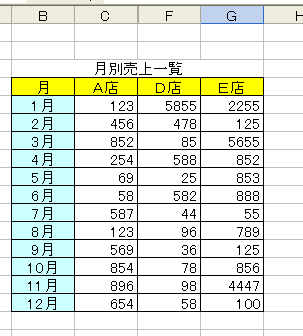
この状態のまま、表を他のシートで使いたいと思います。
選択してコピーします。
そして、別の位置で貼り付けすると、非表示にした列まで貼り付けられてしまいます。
参考行や列を非表示にして、見えるセルのみコピーして貼り付ける方法もあります。
-
可視セルの選択で非表示の行や列をそのままコピー
非表示にした列や行をそのままコピーして貼り付けると、非表示の部分まで貼り付けられてしまいます。 表示されている部分だけを貼り付けたい場合に便 ...
[カメラ]をツールバーに登録
列や行を非表示のまま画像として貼り付ける場合は、[カメラ]を使うと便利です。
[カメラ]は、既定ではツールバーには表示されていません。
ツールバーに[カメラ]ボタンを追加してみましょう。
[ツール]メニューの[ユーザー設定]をクリックします。
![[ツール]メニューの[ユーザー設定]](https://hamachan.info/WordPress2019/wp-content/uploads/2017/01/82kamera3.png)
[ユーザー設定]ダイアログボックスから[コマンド]タブをクリックします。
[分類]から[ツール]を選択して、コマンドの[カメラ]を選択します。
[カメラ]ボタンをツールバーへドラッグ&ドロップします。
[ユーザー設定]ダイアログボックスは閉じます。
![[カメラ]ボタンをツールバーへドラッグ](https://hamachan.info/WordPress2019/wp-content/uploads/2017/01/82kamera5.png)
[カメラ]の使い方
B店とC店を非表示にした表を選択します。
ツールバーの[カメラ]をクリックします。
選択した範囲が点滅する線で囲まれます。
貼り付けたい位置の左上でクリックします。
以下のように、非表示の列を含めずに貼り付けできます。
画像以外の位置でクリックすると、サイズ変更ハンドル(白い〇)は消えます。
![[カメラ]ボタンで貼り付けした表](https://hamachan.info/WordPress2019/wp-content/uploads/2017/01/kamera101-e1696335312975.png)
参考新しいメニューを作成して、そこへボタンを登録することもできます。
-
新しいメニューを作成して任意のコマンドを登録
Office 2003では、[ユーザー設定]ダイアログボックスを表示して、新しいメニューを作成することができます。 作成した新しいメニューに ...
[カメラ]で貼り付けた画像について
元のデータを変更してみます。
リンクされているので、貼り付け先の画像も変更されます。
これなら、図なのでサイズ変更ハンドルで自由にサイズも位置も変更できます。
この[カメラ]のワンクリック貼り付けは、同じExcelウィンドウ内で開いている別ブックのシートにも使用できます。
[カメラ]を使用した場合もクリップボードに保存されていますので、貼り付けることはできます。
ただし、WordやPowerPoint などExcel以外のアプリにリンク付きで貼り付ける場合は、貼り付け側で[形式を選択して貼り付け]から[リンク貼り付け]を選ぶ必要があります。
以下の記事を参考にしてください。
-
Excelの表をWordへリンク貼り付け
Excelの表をWordに貼りつけて、Excelのデータが変更されたらWordの表のデータも自動的に変更されるようにリンク貼り付けを設定して ...
登録したコマンドボタンの削除
[カメラ]ボタンをツールバーから、外したいときは、[カメラ]ボタンをクリックして、キーボードから[Alt]キーを押したままツールバーの外へドラッグします。
![キーボード[Alt]キー](https://hamachan.info/WordPress2019/wp-content/uploads/2017/01/kibord-alt-e1723294519844.png)
マウスポインタにX記号が表示されますので、マウスから指を離します。
[ユーザー設定]ダイアログボックスを表示している状態なら、[カメラ]ボタンをツールバー以外の場所へドラッグするだけで削除できます。
![[カメラ]ボタンをツールバーから外へドラッグ](https://hamachan.info/WordPress2019/wp-content/uploads/2017/01/82kamera8-e1696335515399.png)
図のリンク貼り付け
ツールバーに[カメラ]ボタンを表示せずに同じように使う方法もあります。
貼り付けたい範囲を選択します。
その範囲内で右クリックしてショートカットメニューからコピーをクリックします。
標準ツールバーの[コピー]ボタンからでもいいですし、ショートカットキー[Ctrl]+[C]でもかまいません。
![ショートカットメニューの[コピー]](https://hamachan.info/WordPress2019/wp-content/uploads/2017/01/82kamera9.png)
貼り付けしたい位置の左上でクリックします。
[Shift]キーを押しながら、[編集]メニューをクリックします。
![キーボード[Shift]キー](https://hamachan.info/WordPress2019/wp-content/uploads/2017/01/kibord-shift-e1723360781116.png)
[図のリンク貼り付け]をクリックします。
[Shift]キーを押しながらでないと、このメニューは表示されません。
![[編集]メニューの[図のリンク貼り付け]](https://hamachan.info/WordPress2019/wp-content/uploads/2017/01/82kamera10.png)
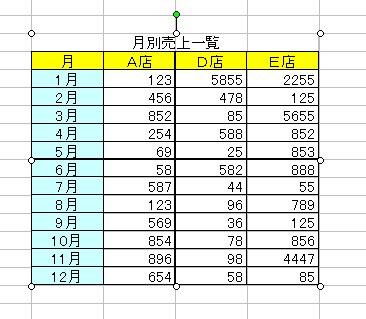
[カメラ]ボタンと同じように貼り付けができます。
でも、[カメラ]ボタンの方がクリックする数は少ないですね。
元のデータは点滅する線で囲まれています。キーボードから[Esc]キーを押して消しておきましょう。
参考Excel 2007以降は、[Shift]キーを使わなくても操作できます。
図としてコピー・貼り付け(Excel 2007)
-
表やセルを図として貼り付ける方法
Excelで作成した表を図として利用したいときがあります。その場合の方法を紹介します。 表を選択して[ホーム]タブの[コピー]から[図として ...
-
別シートの表をリンクされた図として貼り付ける方法
別のワークシートにある表を図として貼り付け、そのうえでセルの数値をリンクさせたい場合があります。 その際の具体的な手順について説明します。 ...
以下の記事も参考になると思います。
-
貼り付けオプションのコマンドはコピーするデータによって変わる
[貼り付けオプション]のアイコンにマウスポインターを合わせると、ポップヒントにコマンド名が表示されます。 ポイントするだけで、貼り付けた結果 ...
[カメラ]と[図のリンク貼り付け]で貼り付けた図の違い
[カメラ]と[図のリンク貼り付け]は、操作も異なりますが、貼り付けした図も異なります。
見た目は似ていますが、[カメラ]ボタンで貼り付けた場合と、[編集]メニューの[図のリンク貼り付け]から操作した場合の違いは、[図の書式設定]ダイアログボックスを表示してみると分かります。
図の中で右クリックしてショートカットメニューの中から、[図の書式設定]をクリックします。
または、図を選択した状態でキーボードから[Ctrl]+[1]を押すと、[図の書式設定]ダイアログボックスを表示できます。
![キーボード[Ctrl]+[1]](https://hamachan.info/WordPress2019/wp-content/uploads/2017/01/kibord-ctrl-1-e1723441032868.png)
下の図のように[カメラ]ボタンの場合は塗りつぶしが[白]で、[図のリンク貼り付け]の場合は[塗りつぶしなし]になります。
枠線も[カメラ]ボタンの場合は、表示されますが、[図のリンク貼り付け]は[線なし]になります。
必要に応じて、[図の書式設定]ダイアログボックスで塗りつぶしや線の有無を変更できます。
Excel2007以降もこの違いは変わりません。
[カメラ]で貼り付けた図の場合
![[カメラ]ボタンで貼り付けた図の[図の書式設定]ダイアログボックス](https://hamachan.info/WordPress2019/wp-content/uploads/2017/01/82kamera12.png)
参考Excel 2013以降は、[図の書式設定]は右側に作業ウィンドウとして表示されるようになっています。
[塗りつぶし]は[白]、[線]は[黒]になっています。
![[カメラ]ボタンで貼り付けた図の書式設定](https://hamachan.info/WordPress2019/wp-content/uploads/2017/01/82kamera04.png)
[図のリンク貼り付け]で貼り付けた図の場合
![[図のリンク貼り付け]で貼り付けた図の[図の書式設定]ダイアログボックス](https://hamachan.info/WordPress2019/wp-content/uploads/2017/01/82kamera13.png)
Excel 2013でセル範囲をコピーした後に、[貼り付けオプション]で[リンクされた図]を選択して貼り付けた図です。
![[貼り付けオプション]で[リンクされた図]](https://hamachan.info/WordPress2019/wp-content/uploads/2017/01/82kamera03.png)
[図の書式設定]作業ウィンドウは、[塗りつぶしなし]と[線なし]になっています。
![[リンクされた図]として貼り付けられた図の書式設定](https://hamachan.info/WordPress2019/wp-content/uploads/2017/01/82kamera02.png)
参考以下は、[リンクされた図]を活用した例です。
以下の記事内の印鑑欄を作成して、それを別シートへリンク貼り付けする方法です。
-
テキストボックスや図形をセル参照でリンク(印影作成にも使える)
テキストボックスと図形はセルの内容をリンクさせることができます。 ワークシート上のどこにでも作成でき、自由に配置できる便利なオブジェクトです ...
関連動画でも解説しています。
-
リンク貼り付けができる[カメラ]の登録と使い方(動画あり)
Excelには[カメラ]というコマンドがあります。選択した範囲を画像としてリンク貼り付けができます。 [カメラ]は、Excel 2003から ...
行を非表示にして、見えるセルのみコピーして貼り付ける方法も解説しています。
-
可視セルの選択で非表示の行や列をそのままコピー
非表示にした列や行をそのままコピーして貼り付けると、非表示の部分まで貼り付けられてしまいます。 表示されている部分だけを貼り付けたい場合に便 ...

