


[名前を付けて保存]ダイアログボックスなどのウィンドウが、突然画面いっぱいに広がってしまい、元の大きさに戻せなくなって困った経験はありませんか。
この現象は、Windowsの操作中に意図せず最大化してしまうことで起こります。特にメモ帳やWord・Excelなど、[名前を付けて保存]ダイアログボックスを頻繁に使うアプリでは、作業の流れが止まってしまうこともあります。
ウィンドウを元に戻すには、タイトルバーをダブルクリックするのが一番簡単ですが、それ以外の方法もあります。
この記事では、Windows 10のメモ帳を例に、ダイアログボックスが最大化されたときに元のサイズへ戻す方法を分かりやすく解説します。
Windows 11や他のアプリでも同じ操作で戻せますので、覚えておくと安心です。
![最大化された[名前を付けて保存]ダイアログボックス](https://hamachan.info/WordPress2019/wp-content/uploads/2017/01/588namae2-e1732190576156.png)
ウィンドウが画面いっぱいに広がる現象
ウィンドウが画面いっぱいに広がって表示される現象があります。
メモ帳の[ファイル]メニューから[名前を付けて保存]をクリックします。
![[ファイル]メニューの[名前を付けて保存]](https://hamachan.info/WordPress2019/wp-content/uploads/2017/01/588namae1.png)
[名前を付けて保存]ダイアログボックスが最大化されて、画面いっぱいに表示されます。
一度こうなると、次回も同じ大きさで表示されます。
[名前を付けて保存]ダイアログボックスが最大化になる原因として多いのは、タイトルのダブルクリックによる操作です。
解決方法を3つ紹介します。
タイトルバーをダブルクリック
一番簡単な方法は、ダイアログボックス上部のタイトルバーをダブルクリックして最大化を解除することです。
![[名前を付けて保存]ダイアログボックスのタイトルバーをダブルクリック](https://hamachan.info/WordPress2019/wp-content/uploads/2017/01/588namae3.png)
これで元の大きさに戻ります。
再度、タイトルバーをダブルクリックすると、ダイアログボックスは最大化されます。
![元のサイズのウィンドウになった[名前を付けて保存]ダイアログボックス](https://hamachan.info/WordPress2019/wp-content/uploads/2017/01/588namae4.png)
タイトルバーのショートカットメニューから
タイトルバーで右クリックします。
ショートカットメニューから[元のサイズに戻す]をクリックします。
![ショートカットメニューの[元のサイズに戻す]](https://hamachan.info/WordPress2019/wp-content/uploads/2017/01/588namae5.png)
キーボードから操作
タイトルバーが見えない場合でも、キーボードの操作でメニューを表示できます。
[Alt]キーと[Space]キーを押してタイトルバーのショートカットメニューを表示します。
![キーボード[Alt」+[Space]](https://hamachan.info/WordPress2019/wp-content/uploads/2017/01/keybord-alt-space-e1732190655850.png)
続けて[Enter]キーを押すと、元のサイズに戻ります。
![キーボード[Enter]キー](https://hamachan.info/WordPress2019/wp-content/uploads/2017/01/kibord-enter-e1723894889629.png)
参考ウィンドウの大きさの変更については、以下の記事でも解説しています。
-
ウィンドウの大きさを変更(最小化・最大化・元に戻す)
ウィンドウの大きさは操作しやすいように変更することができます。 ウィンドウの右上のボタンをクリックして変更します。 また、タイトルバーをダブ ...
[フォルダーの非表示]をクリックしてドラッグで調整
[名前を付けて保存]ダイアログボックスの左下にある[フォルダーの非表示]をクリックします。
![[名前を付けて保存]ダイアログボックスの[フォルダーの非表示]](https://hamachan.info/WordPress2019/wp-content/uploads/2017/01/588namae6.png)
[フォルダーの非表示]をクリックすると、左側のフォルダー一覧が非表示になり、ウィンドウのサイズをドラッグで調整できる状態になります。
ウィンドウの角にマウスを合わせて、ドラッグでウィンドウの大きさを調整します。
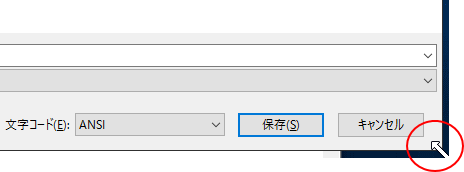
[フォルダーの参照]をクリックすると、再度、ダイアログボックスを広げることができます。
最大化になることはありません。
![[名前を付けて保存]ダイアログボックスの[フォルダーの参照]](https://hamachan.info/WordPress2019/wp-content/uploads/2017/01/588namae7-e1732190771300.png)
注意ウィンドウが最大化の場合は、ダイアログボックスの角にマウスを合わせてもドラッグで大きさを調整することができません。
参考WordやExcelなどで、[名前を付けて保存]ダイアログボックスを表示するショートカットキーは[F12]です。
知っておくと便利ですね。
ただし、ノートパソコンでは、機種によって[F12]キーに別の機能が割り当てられているため、[F12]キーで[名前を付けて保存]を開けないことがあります。
![キーボード[F12]キー](https://hamachan.info/WordPress2019/wp-content/uploads/2018/12/kibord-f12-e1723350700617.png)
メモ帳も進化しています。[Ctrl]+[Shift]+[S]で[名前を付けて保存]ダイアログボックスを表示できます。
-
メモ帳の既定の文字コードが[UTF-8]に(ショートカットキーも追加)
Windows 10の進化に伴って[メモ帳]の機能も充実してきました。 バージョン1903では、既定の文字コードが[UTF-8]に変わりまし ...
Windows 11では、メモ帳の機能がさらに進化しています。
-
メモ帳の新機能まとめ(Markdown対応・タブ・絵文字・文字カウント)
Windows 11 のメモ帳は、テーマやフォントの変更に加えて、行選択・文字カウント・絵文字入力・タブ機能など、多くの新機能が追加されてい ...
