


Windows 11とWindows 10では、再起動時に使用していたアプリを自動で復元できる機能があります。
すべてのアプリに適用できるわけではありませんが、設定しておくと作業開始が楽になります。
また、昔からある機能ですが、前回開いていたフォルダーウィンドウを自動的に開くようにする設定もあります。
![アカウント>サインインオプションの[再起動可能なアプリを自動的に保存し、再度サインインしたときに再起動する]](https://hamachan.info/WordPress2019/wp-content/uploads/2024/09/88081restart-app25-e1726210079859.png)
再度サインインしたときにアプリを再起動する設定
Windows 10のバージョン 2004以降に追加された機能です。
Windows 設定のアカウントにある[サインインオプション]で設定します。
Windows 11の場合
Windows 11で[設定]を表示します。
ここでの画像は、Windows 11バージョン 23H2のものです。
スタートメニューに[設定]があれば、それをクリックします。
![Windows 11の[設定]](https://hamachan.info/WordPress2019/wp-content/uploads/2024/09/88081restart-app26-e1726213610848.png)
ショートカットキー[Windows]+[i]でも表示できます。
![キーボード[Windows]+[i]](https://hamachan.info/WordPress2019/wp-content/uploads/2017/01/kibord-win-i-e1723322933902.png)
左側のメニューの[アカウント]を選択して、[サインインオプション]をクリックします。
![Windows設定[アカウント]の[サインインオプション]](https://hamachan.info/WordPress2019/wp-content/uploads/2024/09/88081restart-app02-e1726210295101.png)
参考スタートの[アカウント]のアイコンをクリックして、[アカウント名]から[Microsoft アカウント]をクリックすると、設定の[アカウント]画面を表示できます。
![スタートの[Microsoftアカウント]](https://hamachan.info/WordPress2019/wp-content/uploads/2024/09/88081restart-app03-e1726210337577.png)
ローカルアカウントの場合は、[アカウントの管理]をクリックします。
![ローカルアカウントの[アカウントの管理]](https://hamachan.info/WordPress2019/wp-content/uploads/2024/09/88081restart-app04.png)
サインインオプションの[追加の設定]
サインインオプションの[追加の設定]にある[再起動可能なアプリを自動的に保存し、再度サインインしたときに再起動する]をオンにします。
![サインインオプションの[追加の設定]にある[再起動可能なアプリを自動的に保存し、再度サインインしたときに再起動する]](https://hamachan.info/WordPress2019/wp-content/uploads/2024/09/88081restart-app06-e1726210415520.png)
参考なぜかWindowsを起動するとタスクマネージャーが自動的に立ち上がるようになりました。スタートアップには登録していないのですが。
ふと思いついて[再起動可能なアプリを自動的に保存し、再度サインインしたときに再起動する]をオフにしたところ、起動しなくなりました。その後、再び設定をオンにしましたが、それ以降は起動していません。
Windows 10の場合
[スタート]から[設定]をクリックします。
ここでの画像は、Windows 10バージョン 22H2 のものです。
![Windows 10のスタート[設定]](https://hamachan.info/WordPress2019/wp-content/uploads/2024/09/88081restart-app07.png)
Windows 10もショートカットキー[Windows]+[i]でも表示できます。
[アカウント]をクリックします。
![Windows 10の設定[アカウント]](https://hamachan.info/WordPress2019/wp-content/uploads/2024/09/88081restart-app08-e1726210487104.png)
[アカウント]画面で[サインインオプション]をクリックして、下へスクロールします。
[アプリの再起動]にある[再起動可能なアプリをサインアウト時に自動保存し、サインイン後に再起動する。]をオンにします。
![Windows 10のサインインオプション[アプリの再起動]にある[再起動可能なアプリをサインアウト時に自動保存し、サインイン後に再起動する。]](https://hamachan.info/WordPress2019/wp-content/uploads/2024/09/88081restart-app09.png)
参考Windows 10もスタートのアカウントのアイコンをクリックして、[アカウント設定の変更]をクリックすると、Windows設定の[アカウント]-[ユーザー情報]を表示できます。
![Windows 10のスタート[アカウント設定の変更]](https://hamachan.info/WordPress2019/wp-content/uploads/2024/09/88081restart-app27.png)
再起動して自動表示を確認(自動起動に対応していないアプリもある)
設定後、再起動して使用していたアプリが自動起動するか確認してみてください。
[電源]から[再起動]をクリックします。
![電源の[再起動]](https://hamachan.info/WordPress2019/wp-content/uploads/2024/09/88081restart-app14.png)
Windows 11で、以下のアプリを開いたまま再起動してみました。
Excel、Word、Microsoft Edge、メモ帳、フォトが起動しています。
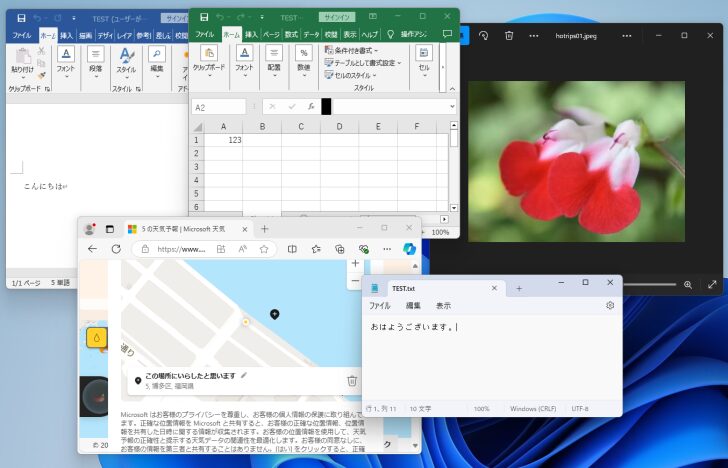
再起動すると、フォトのみ表示されませんでした。
ただ、複数のアプリがほぼ再起動前の状態で表示されるのは便利です。
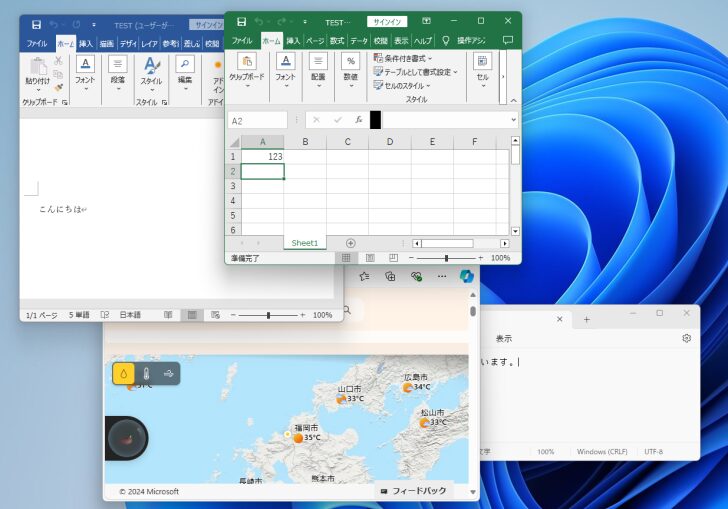
参考すべてのアプリが自動復元に対応しているわけではありません。
Microsoft製品以外のアプリでも、自動表示されないものもあります。Windows 10も同じです。
スタートアップにアプリを登録して自動起動
Windowsでは、アプリを自動起動させる方法が 2つあります。
- 設定の[スタートアップ]でオンにする方法(推奨)
- スタートアップフォルダーにショートカットを入れる方法
どちらの方法でも、Windows起動時にアプリを自動で実行できます。 ただし、どちらも「前回のウィンドウ状態を復元する」機能とは別の仕組みです。
再起動前のウィンドウが復元されるわけではなく、登録したアプリやファイルが新しく起動します。
アプリがスタートアップに対応している場合は、設定からオンにするだけで自動起動できます。WordやExcelなど対応していないアプリアプリやファイルは、スタートアップフォルダーにショートカットを保存することで起動できます。
設定の[スタートアップ]でオンにする方法(推奨)
Windows 11の場合は、[設定]→[アプリ]→[スタートアップ]を開きます。
アプリをログイン時に開始するように構成できます。ほとんどの場合、アプリは最小化された状態で開始されます。バックグラウンド タスクとしてのみ開始できる場合もあります。
![Windows 11の設定[アプリ]-[スタートアップ]](https://hamachan.info/WordPress2025/wp-content/uploads/2024/09/88081restart-app91.png)
参考Windows 10の場合も、[設定]→[アプリ]→[スタートアップ]をクリックします。
スタートアップフォルダーを使う方法
タスクバーからエクスプローラーを起動します。
![タスクバーの[エクスプローラー]](https://hamachan.info/WordPress2019/wp-content/uploads/2024/09/88081restart-app15.png)
アドレスバーに以下を入力し、[Enter]キーを押します。
shell:startup
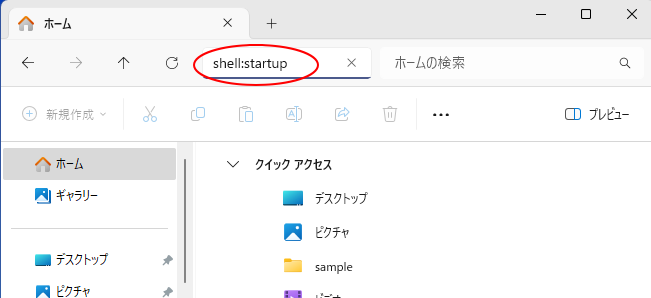
自動起動させたいショートカットを[スタートアップ]フォルダーへドラッグします。ファイルのショートカットも登録できます。
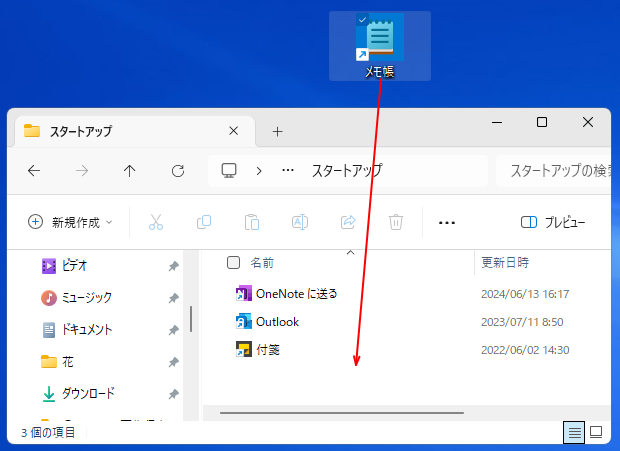
参考Windows 10も同じです。以下の記事で詳しく解説しています。
-
アプリを自動起動する2つの方法(設定/スタートアップフォルダー)
Windows 10 では、アプリを自動起動させる方法が 2つあります。 ・設定の[スタートアップ]でオンにする方法(推奨) ・スタートアッ ...
前回開いていたフォルダーウィンドウを自動的に開く
起動時や再起動時に、エクスプローラーで開いていたフォルダーを自動的に開くこともできます。
これは、かなり古くからある機能ですが、簡単に設定できるのでおすすめです。
Windows 11もWindows 10も[フォルダーオプション]で設定します。
ただ、Windows 11では、フォルダーオプションの[ログオン時に以前のフォルダーウィンドウを表示する]の設定は、うまくいかないケースが多いようです。
Windows 10では、問題なく動作します。
Windows 11の場合
エクスプローラーを起動します。
タスクバーの[エクスプローラー]をクリックします。
エクスプローラーを開くショートカットキーは、[Windows]+[E]です。
![キーボード[Windows]+[E]](https://hamachan.info/WordPress2019/wp-content/uploads/2021/03/keybord-win-e-e1723351008382.png)
エクスプローラーのツールバーにある[もっと見る]から[オプション]をクリックします。
![エクスプローラーのツールバー[もっと見る]-[オプション]](https://hamachan.info/WordPress2019/wp-content/uploads/2024/09/88081restart-app18-e1737003149737.png)
[フォルダーオプション]ダイアログボックスが表示されます。
[表示]タブの[詳細設定]にある[ログオン時に以前のフォルダーウィンドウを表示する]のチェックボックスをオンにして[OK]ボタンをクリックします。
一番下までスクロールすると、見つけやすくなります。
![Windows 11[フォルダーオプション]ダイアログボックスの[表示]タブの[詳細設定]にある[ログオン時に以前のフォルダーウィンドウを表示する]](https://hamachan.info/WordPress2019/wp-content/uploads/2024/09/88081restart-app19.png)
Windows 10の場合
Windows 10もエクスプローラーを開く方法は、同じです。
エクスプローラーを開いたら、[表示]タブの[オプション]をクリックします。
![Windows 10のエクスプローラーの[表示]タブの[オプション]](https://hamachan.info/WordPress2019/wp-content/uploads/2024/09/88081restart-app20.png)
[表示]タブの[詳細設定]にある[ログオン時に以前のフォルダーウィンドウを表示する]のチェックボックスをオンにして[OK]ボタンをクリックします。
![Windows 10[フォルダーオプション]ダイアログボックスの[表示]タブの[詳細設定]にある[ログオン時に以前のフォルダーウィンドウを表示する]](https://hamachan.info/WordPress2019/wp-content/uploads/2024/09/88081restart-app21.png)
参考この設定は、Windows 7にもありました。
![Windows 7[フォルダーオプション]ダイアログボックスの[表示]タブの[詳細設定]にある[ログオン時に以前のフォルダーウィンドウを表示する]](https://hamachan.info/WordPress2019/wp-content/uploads/2024/09/88081restart-app22.png)
フォルダーを自動的に開く設定後の動作を確認
Windows 10では、再起動する前と同じ状態でフォルダーウィンドウが表示されます。
[サインインオプション]で[再起動可能なアプリを自動的に保存し、再度サインインしたときに再起動する]をオンにしていても動作します。
両方オンにしていると、フォルダーウィンドウもアプリも起動します。
以下は、Windows 10の再起動前の状態です。[ピクチャ]と[sample]フォルダーを表示しています。
このまま再起動します。
![[ピクチャ]と[sample]フォルダーを表示しているWindows 10](https://hamachan.info/WordPress2019/wp-content/uploads/2024/09/88081restart-app23.png)
以下は再起動後の状態です。[ピクチャ]と[sample]フォルダーが表示されます。
![再起動後[ピクチャ]と[sample]フォルダーが表示されたWindows10](https://hamachan.info/WordPress2019/wp-content/uploads/2024/09/88081restart-app24.png)
しかし、Windows 11では、フォルダーオプションの[ログオン時に以前のフォルダーウィンドウを表示する]の設定は、うまくいかないケースが多いようです。Windows 11のバージョンは、23H2です。
[サインインオプション]で[再起動可能なアプリを自動的に保存し、再度サインインしたときに再起動する]をオフにすると、表示されることもあります。
しかし、状態は不安定な場合があります。
追記:私の環境では、バージョン25H2では表示されるようになっています。
参考Excelでは、起動時に指定した複数のブックをまとめて開くことができます。
-
エクセル起動時に指定した複数のブックをまとめて開くには
毎日、複数の特定のブックを開くことが決まっているのであれば、Excelのオプションで自動的にまとめて開く設定をすることができます。 1つ1つ ...
