


大切なメールは、念のためパソコンに保存しておくと安心です。
WindowsメールやMicrosoft Outlookでは、メールをデスクトップへドラッグ&ドロップするだけで簡単に保存できます。
また、[名前を付けて保存]を使う方法も紹介します。
Microsoft Outlookでも同様の操作で保存できます。

ドラッグ&ドロップで保存
受信トレイを開きます。
メールのウィンドウは最大化せず、デスクトップが見える大きさに調整しておきます。
-
ウィンドウの大きさを変更(最小化・最大化・元に戻す)
ウィンドウの大きさは操作しやすいように変更することができます。 ウィンドウの右上のボタンをクリックして変更します。 また、タイトルバーをダブ ...
そして、保存したいメッセージをクリックして選択します。

選択したメールを、そのままデスクトップへドラッグ&ドロップします。
保存されるファイルの拡張子は、[eml]です。
デスクトップへドラッグ&ドロップしても、元のメールは削除されません。メールは .eml ファイルとしてコピーが保存されます。

Microsoft Outlookでも同じようにドラッグ&ドロップで保存できます。保存されるファイルの拡張子は[msg]です。

参考先にフォルダを作っておいて、そのフォルダへドラッグ&ドロップして保存してもいいですね。
デスクトップに保存した後、フォルダを作成して片付けてもいいと思います。
新しいフォルダの作成方法は以下の記事を参考にしてください。
-
ファイルとフォルダーの違いと使い方(整理・作成・名前変更)
プログラムやデータはファイルという単位で保存されます。 Windowsでは、ファイルは[フォルダー]という入れ物に入れて整理、管理ができるよ ...
デスクトップで右クリックして、ショートカットメニューから[新規作成]→[フォルダ]で作成することもできます。
受信トレイから削除してしまった場合でも、メールソフトによっては、保存した .eml ファイルをメール一覧へドラッグ&ドロップで再度取り込むことができます。
Windowsに登録されている拡張子を表示する方法については、以下の記事で解説しています。
-
拡張子の表示は[フォルダーオプション]ダイアログボックスで設定
拡張子とは、ファイル名の後ろについている3文字程度の英数字のことです。 Windowsの初期設定では、拡張子を表示しないように設定されていま ...
-
Windowsで拡張子を表示する方法(Windows 7/8/10/11対応)
拡張子とは、どのアプリケーションで開くことができるファイルなのかを示すファイル名の最後に表示される3文字程度の文字列のことです。 Windo ...
名前を付けて保存
また、[ファイル]メニューの[名前を付けて保存]を使って保存することもできます。
保存したいメールを選択するか、開いておきます。
そして、[ファイル]メニューの[名前を付けて保存]をクリックします。

[メッセージに名前を付けて保存]ダイアログボックスが表示されます。
保存先は既定のフォルダ(マイドキュメントなど)になっていると思いますが、別の場所を指定しても構いません。
保存する場所を指定します。
ファイル名には[件名]が自動的に表示されますが、分かりやすい名前に変更してもかまいません。
[保存]ボタンをクリックします。
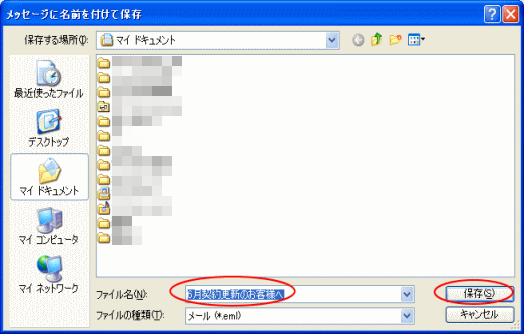
保存したメールを確認
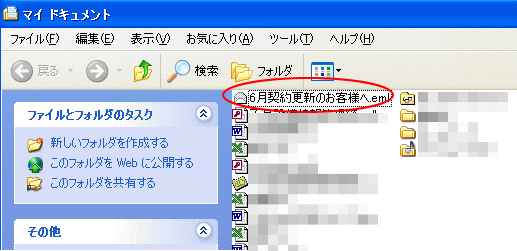
保存したメールが保存先に保存されたか確認してみましょう。
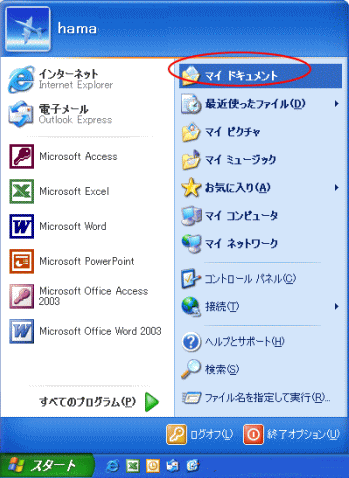
保存先として指定したフォルダを開いて確認します。ここでは、[マイドキュメント]をクリックします。
保存されていることを確認できます。
ダブルクリックすると、メーラーが起動しますので、メールを読むことができます。
参考Microsoft Outlookでも名前を付けて保存ダイアログボックスを表示して保存できます。
以下の画像は、Microsoft Outlook 2010です。
[ファイル]タブをクリックしてBackstageビューを表示して、[名前を付けて保存]をクリックします。

[ファイル名を付けて保存]ダイアログボックスが表示されます。

参考ショートカットキー[F12]キーでも[ファイル名を付けて保存]ダイアログボックスを表示できます。※ノートパソコンでは、機種によって[F12]キーに別の機能が割り当てられていて、[F12]キーで[名前を付けて保存]を開けないことがあります。

メールを外部メディアへ保存
メールをCDなどに保存する場合は、以下の記事を参照してください。
-
CDにファイルを保存する
ファイルやフォルダをCDに保存してみましょう。 書き込みを開始すると、[CD書き込みウィザード]が表示されるので、設問にしたがって進めていき ...
USBメモリへの保存についても解説しています。
-
USBメモリーにパソコンのファイルをコピーする方法
USBメモリーは、パソコンのUSBポートに差し込んで、簡単な操作でファイルをコピーできる記憶装置です。 大切なファイルをバックアップしておき ...
突然のトラブルなどに備えてアドレス帳やメールアカウントも保存しておくといいですね。
以下の記事で解説しています。
また、重要なメールは印刷しておきたいですね。
以下の記事を参照してください。
Microsoft Outlookのすべてのデータファイルをエクスポート/インポートする方法については、以下の記事で解説しています。
-
データファイル(.pst)のバックアップと復元(エクスポート/インポート)
Outlookのすべてのデータファイルをバックアップする方法と、バックアップしたデータを復元する方法を解説します。 OutlookのBack ...
Microsoft Outlookで受信メールの一部分を印刷する方法も解説しています。
-
受信メールの必要な部分だけを印刷する2つの方法
受信したメールの一部分を印刷したい時がありますね。 たとえば、レストランや列車の予約をしたら、お知らせのメールが届きます。その受信メールの中 ...

