


ウェブページの画像は、画像で右クリックしてショートカットメニューの[名前を付けて画像を保存]を選択すると、パソコンに保存できます。
[イメージツールバー]の[このイメージを保存します]ボタンをクリックして保存することもできます。
初心者でもすぐに実践できる便利な操作です。
Internet Explorer以外のブラウザでも同じように保存できます。
ウェブページの画像を保存
保存したいウェブページの画像上で右クリックします。
ショートカットメニューの中から[名前を付けて画像を保存]をクリックします。
![ショートカットメニューの[名前を付けて画像を保存]](https://hamachan.info/WordPress2019/wp-content/uploads/2017/01/gazouhozon01.png)
[画像の保存]ダイアログボックスが表示されます。
保存場所は初期設定では[マイピクチャ]になっていることが多いですが、変更しても問題ありません。
ここでは[マイピクチャ]に保存します。
ファイル名は分かりやすい名前に変更しましょう。
[保存]ボタンをクリックします。
![[画像の保存]ダイアログボックス](https://hamachan.info/WordPress2019/wp-content/uploads/2017/01/162gazouhozon2.png)
参考ウェブページの画像や文章は、ドラッグするだけでWordなどに貼り付けることもできます。
-
Webページの画像や文章をコピーして貼り付け(ドラッグで貼り付け)
Webページの画像は簡単にWordやExcelに貼り付けることができます。 画像をWordに貼り付けてみましょう。 こういうときもWebペー ...
Microsoft Edgeの画像のショートカットメニュー
Microsoft Edgeでも同じように画像で右クリックすると、ショートカットメニューに[名前を付けて画像を保存]があります。
以下の画像は、バージョン 149.0.4022.80 のものです。
![Microsoft Edgeのショートカットメニュー[名前を付けて画像を保存]](https://hamachan.info/WordPress2025/wp-content/uploads/2017/01/162gazouhozon51.png)
Microsoft Edgeでは、[スクリーンショット]機能を使って画像を保存することもできます。
バージョンアップにより[Webキャプチャ]から[スクリーンショット]に変更されています。
![ショートカットメニューの[画像検索]と[スクリーンショット]](https://hamachan.info/WordPress2025/wp-content/uploads/2017/01/162gazouhozon52.png)
以下の記事で解説しています。キャプチャした画像に手描きのメモを追加できます。
-
Edgeのスクショ機能でWebページに手書きメモを追加して保存する
Microsoft Edgeには、Webページ全体または指定した一部を撮影できるスクリーンショット機能が搭載されており、取得した画像に手描き ...
Microsoft Edgeのスクリーンショット機能は進化し、[画面領域のキャプチャ]が追加されました。この機能ではブラウザ以外の領域もキャプチャでき、すぐに編集できます。特に[モザイク機能]はおすすめです。
-
スクショ後そのままモザイク!Edgeの[画面領域のキャプチャ]が便利
Microsoft Edgeの従来のスクリーンショットが進化し、[画面領域のキャプチャ]という機能が追加されました。 この機能は、ブラウザ外 ...
-
Edgeのスクショ機能でWebページに手書きメモを追加して保存する
Microsoft Edgeには、Webページ全体または指定した一部を撮影できるスクリーンショット機能が搭載されており、取得した画像に手描き ...
ショートカットメニューの[画像検索]については、以下の記事で解説しています。
-
画像右上のアイコン(ホバーメニュー)の使い方と非表示設定
Microsoft Edgeで画像にマウスを合わせると、画像右上にアイコンが現れます。 これはホバーメニューと呼ばれるもので、似ている画像を ...
画像の確認
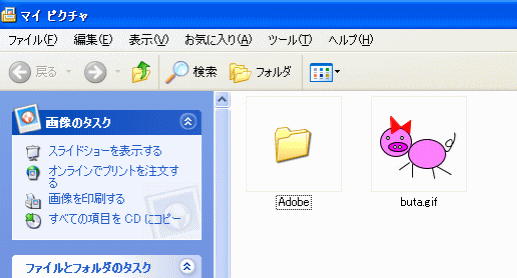
[マイピクチャ]に保存されたかどうか確認します。
[スタート]ボタンをクリックし、[マイピクチャ]をクリックします。
![スタートメニューの[マイピクチャ]](https://hamachan.info/WordPress2019/wp-content/uploads/2017/01/162gazouhozon3.png)
保存されていることを確認できます。
イメージツールバーから保存
[イメージツールバー]から保存することもできます。
[このイメージを保存します]ボタンをクリックします。自動的に[マイピクチャ]が開くので、上と同じように名前を付けて保存します。
![イメージツールバーの[このイメージを保存します]](https://hamachan.info/WordPress2019/wp-content/uploads/2017/01/162gazouhozon5.png)
参考このイメージツールバーは設定で非表示にできます。以下の記事で解説しています。
-
画像をポイントすると表示されるイメージツールバーの非表示設定
Internet Explorer(インターネットエクスプローラ)を起動させて、画像にマウスを合わせると、画像の左上にツールバーが現れます。 ...
ウェブページを名前を付けて保存
また、下記のページで解説しているとおり、ウェブページを名前を付けて保存するとき[Webページ、完全 (*.htm,*.html) ]を選択して保存すると、[画像]ファイルと[html]ファイルが別々に保存されます。
-
Webページの保存(画像ファイルとhtmlファイルを個別に保存できる)
Internet ExplorerではWebページをパソコンに保存することができます。 1つのWebページを保存してみます。 Webページ開 ...
参考Windows 10とWindows 11では、[Windows]+[Shift]+[S]を押すと、画面の一部を選択してクリップボードに保存し、貼り付けることができます。
-
Windows+Shift+Sで範囲選択スクショを撮る(PrintScreenに割り当て可)
Windows 10では、Creators Updateで、新しいショートカットキーが追加されました。 Windows 10のバージョン 1 ...
-
Snipping Toolの[クイックマークアップ]と[カラーピッカー]
Windows 11のSnipping Toolは、どんどん進化しています。 ここでは、新しく追加された[クイックマークアップ]と[カラーピ ...
