


テンプレートとは、文書を繰り返し使うための[ひな形]のことです。
繰り返し使用する文書は、テンプレートとして保存しておくと便利です。
Word 2010では、テンプレートの保存の方法が以前のバージョンと少し変わりました。
テンプレートとして保存し、[新規作成]の[マイテンプレート]から起動する方法を解説します。
参考Office 2016以降の場合は、以下の記事を参照してください。
-
原本をテンプレートとして保存して再利用する方法
毎回データを入力して完成させるようなファイルは、原本(テンプレート)を保存しておくと、そのファイルを開くたびに原本のコピーが自動的に作成され ...
テンプレートとして保存
[ファイル]タブをクリックして、Backstageビューを表示します。
そして、[保存と送信]をクリックします。(Word 2010での操作です)
[ファイルの種類の変更]をクリックして右側の[テンプレート(*.dotx)]を選択して、[名前を付けて保存]ボタンをクリックします。
テンプレート(*.dotx)
新しい文書の基本形式で保存します。
![Backstageビューの[保存と送信]-[ファイルの種類の変更]の[テンプレート(*.docx)]](https://hamachan.info/WordPress2019/wp-content/uploads/2017/01/991template1-e1729936836799.png)
参考[上書き保存]の下にある[名前を付けて保存]をクリックして、[名前を付けて保存]ダイアログボックスから [ファイルの種類]で[Wordテンプレート(*.dotx)]を選択しても同じです。
[名前を付けて保存]ダイアログボックスは、[F12]キーで表示することもできます。
※ノートパソコンでは、機種によって[F12]キーに別の機能が割り当てられている場合があります。[Fn]キーを併用しても[名前を付けて保存]が開かない機種もありますので、その場合は画面上の[名前を付けて保存]をクリックして操作してください。
![キーボード[F12]キー](https://hamachan.info/WordPress2019/wp-content/uploads/2018/12/kibord-f12-e1723350700617.png)
[ファイルの種類の変更]で拡張子を表示する方法は、以下の記事で解説しています。
-
Windowsで拡張子を表示する方法(Windows 7/8/10/11対応)
拡張子とは、どのアプリケーションで開くことができるファイルなのかを示すファイル名の最後に表示される3文字程度の文字列のことです。 Windo ...
[Templates]フォルダーを選択
[名前を付けて保存]ダイアログボックスが表示されます。
左側のメニュー上部にある[Microsoft Word]をクリックします。
そして[Templates]フォルダーをクリックします。
これは、Windows 7の場合です。
注意Word 2007までは[ファイルの種類]で[テンプレート]を選択すると自動的にテンプレートフォルダーが開きましたが、Word 2010では自動で切り替わらないため、手動で[Templates]フォルダーを選択する必要があります。
テンプレートをドキュメントフォルダーへ保存しても、開くことはできます。
![[名前を付けて保存]ダイアログボックスの[Templates]フォルダー](https://hamachan.info/WordPress2019/wp-content/uploads/2017/01/991template2.png)
ファイル名を付けて、ファイルの種類が[Wordテンプレート(*.dotx)]であることを確認して[保存]ボタンをクリックします。
![[名前を付けて保存]ダイアログボックスの[ファイルの種類]](https://hamachan.info/WordPress2019/wp-content/uploads/2017/01/991template3.png)
参考以下は、Microsoftのページです。
新しいテンプレートを作成する | Microsoft Support(Microsoft)
作成したテンプレートの起動
保存したテンプレートを起動するには、[ファイル]タブをクリックしてBackstageビューを表示します。
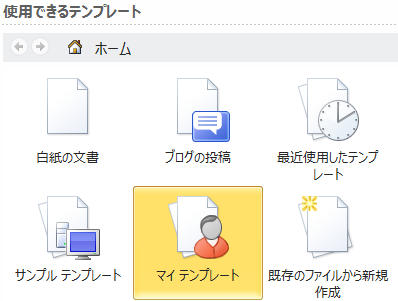
そして、[新規作成]をクリックして、[使用できるテンプレート]から[マイテンプレート]をクリックします。
![Backstageビューの[新規作成]-[マイテンプレート]](https://hamachan.info/WordPress2019/wp-content/uploads/2017/01/991template4.png)
[個人用テンプレート]に保存されていますので、目的のテンプレートを選択して[OK]ボタンをクリックします。
![[新規]の[個人用テンプレート]](https://hamachan.info/WordPress2019/wp-content/uploads/2017/01/991template5.png)
ドキュメントフォルダーへ保存した場合
もし、[ドキュメント]フォルダーへ保存した場合は、[新規作成]から[既存のファイルから新規作成]をクリックすると[ドキュメント]フォルダーが開くため、そこから目的のテンプレートを選択して開くことができます。
![[使用できるテンプレート]の[既存のファイルから新規作成]](https://hamachan.info/WordPress2019/wp-content/uploads/2017/01/templatr111.png)
Office 2010のPowerPointやExcelに関しては、以下の記事で解説しています。
-
テンプレートの作成方法と再利用の手順
テンプレートとは、文書を繰り返し使うための[ひな形]のことです。 既定の設定をカスタマイズして、テンプレートとして保存しておくと、毎回設定せ ...
また、Office 2013では、個人用テンプレートの保存先は既定のままでは表示されないため、オプションで設定する必要があります。
-
個人用テンプレートの保存場所と設定方法
Windows 7のOffice 2010をOffice 2013にアップグレードしました。 今日、Word 2013で自作のテンプレートを ...
PowerPointでは、[blank.potx]という名前のテンプレートを作成して保存すると新規作成として読み込ませることができます。
-
起動時のスライドを白紙レイアウトにするには(blank.potxの設定)
PowerPointを起動すると、一枚のスライドが表示されます。 そして、そのスライドのレイアウトは、[タイトルスライド]になっています。 ...
