


Wordで文書に目次を挿入する場合は、[参考資料]タブの[目次]をクリックして、任意のスタイルを選択します。
この目次スタイルは、[目次]ダイアログボックスを表示して変更できます。
また、[任意のスタイル]を選択して目次レベルごとにスタイルも設定できます。
設定した目次は、ギャラリーに保存して別の文書でも使用できます。
目次の挿入
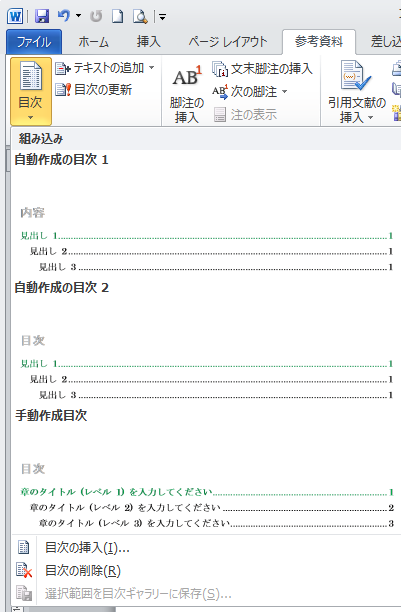
目次を挿入したい位置にカーソルを移動して、[参考資料]タブの[目次]グループにある[目次]から任意の目次を選択します。
![[参考資料]タブの[目次]](https://hamachan.info/WordPress2019/wp-content/uploads/2017/01/977mokuji24.png)
ここでは、[自動作成の目次1]を選択して挿入します。
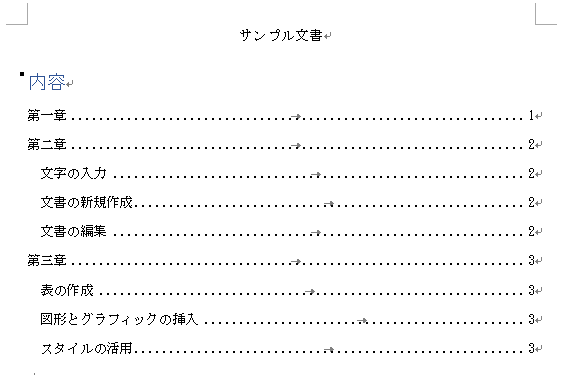
参考目次を作成するには、見出しスタイルが適用されている必要があります。
目次作成がうまくいかない場合は、以下の記事を参照してください。
-
目次を作成する方法(見出しスタイルを使った一番簡単な手順)
Wordの目次作成機能を使って目次を作成しておくと、文章が見やすくなりますし、後の編集も楽になります。 目次作成機能を使用するには、見出しス ...
-
目次の作成([テキストの追加]でスタイルを変えずに項目にする)
Wordには目次作成機能があり、見出しスタイルを設定するだけで簡単に目次を作成できます。 見出しスタイルを使っていない文書でも、[テキストの ...
[目次]ダイアログボックスの表示
目次を挿入した後に、目次のスタイルを変更する方法です。
[参考資料]タブの[目次]グループにある[目次]から[目次の挿入]をクリックします。
[目次]ダイアログボックスが表示されます。
![[参考資料]タブの[目次]-[目次の挿入]](https://hamachan.info/WordPress2019/wp-content/uploads/2017/01/977mokuji03.png)
参考Word2013以降は、[ユーザー設定の目次]になっています。
![Word2013の[ユーザー設定の目次]](https://hamachan.info/WordPress2019/wp-content/uploads/2017/01/mokuji2013.png)
用意された選択可能な6個のスタイル
[目次]ダイアログボックスの[目次]タブが表示されますので、[全般]の[書式]の▼をクリックします。
書式は6種類あります。
※Word 2016以降はバージョンアップにより、[フォーマル]は[文語体]に変更されています。書式内容は同じです。
タブリーダーも▼ボタンをクリックして選択できます。
- クラシック
- エレガント
- ファンシー
- モダン
- フォーマル
- シンプル
![[目次]ダイアログボックスの書式一覧](https://hamachan.info/WordPress2019/wp-content/uploads/2017/01/977mokuji04.png)
[クラシック]を選択すると、上部の[印刷イメージ]と[Webイメージ]で確認することができます。
あらかじめ用意された目次のスタイルを変更すると、ページ番号の書式やタブリーダーも変わります。
プルダウンの一覧からスタイルを選択するのであれば、先にスタイルを決めてから、ページ番号やタブリーダーの設定をする方が適切です。
![[目次]ダイアログボックスで[クラシック]を選択](https://hamachan.info/WordPress2019/wp-content/uploads/2017/01/977mokuji05.png)
[任意のスタイル]を選択して目次のレベルごとに書式を変更
[任意のスタイル]を選択して、右下にある[変更]ボタンをクリックします。
[書式]が[任意のスタイル]になっているときのみ、[変更]ボタンは有効になります。
![[目次]ダイアログボックスの[任意のスタイル]](https://hamachan.info/WordPress2019/wp-content/uploads/2017/01/977mokuji06.png)
スタイルの変更
[文字/段落スタイルの設定]ダイアログボックスが表示されます。
スタイルから変更したい目次レベルを選択して、[変更]ボタンをクリックします。
![[文字/段落スタイルの設定]ダイアログボックス](https://hamachan.info/WordPress2019/wp-content/uploads/2017/01/977mokuji07.png)
[スタイルの変更]ダイアログボックスが表示されます。
フォントの色を変えたい場合は、[自動]の▼ボタンをクリックしてカラーボックスから色を選択します。
[OK]ボタンをクリックして閉じていきます。
![[スタイルの変更]ダイアログボックスでカラーを選択](https://hamachan.info/WordPress2019/wp-content/uploads/2017/01/977mokuji08.png)
最後に[既存の目次を置き換えますか?]のメッセージウィンドウが表示されますので、[OK]ボタンをクリックします。
![[既存の目次を置き換えますか?]のメッセージウィンドウ](https://hamachan.info/WordPress2019/wp-content/uploads/2017/01/977mokuji09.png)
見出し1の[目次1]スタイルのみ、色を変更できました。
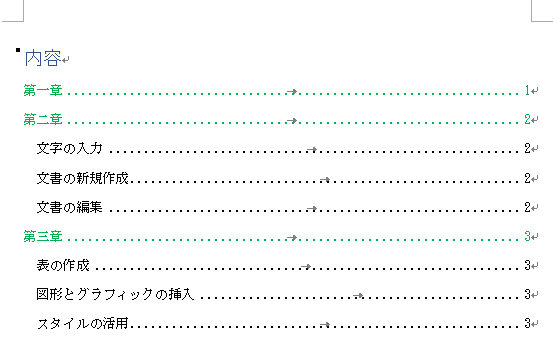
注意スタイルの変更で書式を変更すると、同じ文書内の他の目次にも自動的に反映されます。
-
スタイルセットを使って書式を一括更新(独自スタイルの保存も解説)
Word 2013以降には[デザイン]タブがあり、ギャラリーにはさまざまなスタイルセットが並んでいます。 このスタイルセットを使って、文書の ...
目次に使用する段落スタイルを選択
目次は、既定では[見出し]スタイルが対象になっていますが、他のスタイルなどを目次に含めることもできます。
他のスタイルの段落などを目次に含めたい場合は、まず、[目次]ダイアログボックスの[オプション]ボタンをクリックします。
![[目次]ダイアログボックスの[オプション]](https://hamachan.info/WordPress2019/wp-content/uploads/2017/01/977mokuji11.png)
[目次オプション]ダイアログボックスが表示されます。
[スタイルを指定する]のチェックボックスがオンになっていることを確認して、[目次レベル]でレベルを指定します。
目次にしたくないレベルは、数字を削除します。
![[目次オプション]ダイアログボックス](https://hamachan.info/WordPress2019/wp-content/uploads/2017/01/977mokuji12.png)
目次ギャラリーに保存
目次は、ギャラリーに保存しておくと、他の文書でも利用できます。
例えば、以下のように目次を編集しました。
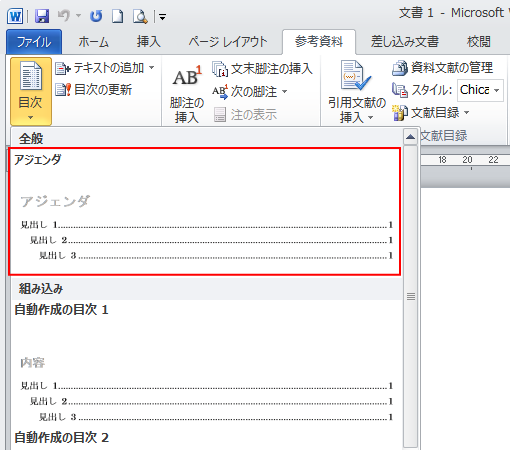
名前は[アジェンダ]にしています。
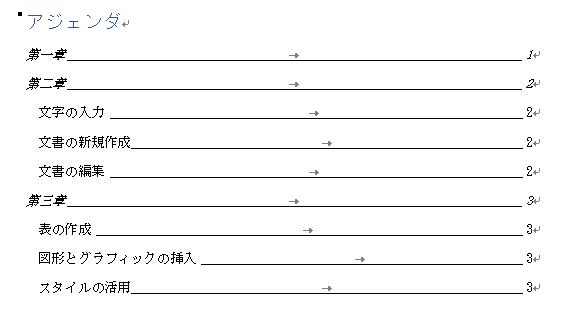
編集した目次を選択して、[参考資料]タブの[目次]グループにある[目次]から[選択範囲を目次ギャラリーに保存]をクリックします。
![[目次]の[選択範囲を目次ギャラリーに保存]](https://hamachan.info/WordPress2019/wp-content/uploads/2017/01/977mokuji14.png)
[新しい文書パーツの作成]ダイアログボックスが表示されます。
[名前]のテキストボックスに分かりやすい名前を入力して、[OK]ボタンをクリックします。
ここでは、[アジェンダ]とします。
目次の名前が自動的に挿入されます。
![[新しい文書パーツの作成]ダイアログボックス](https://hamachan.info/WordPress2019/wp-content/uploads/2017/01/977mokuji15.png)
目次(文書パーツ)を登録すると、Word終了時にメッセージが表示されます。ここで[はい]を選択します。
そうすることで、他の文書でも使用できるようになります。
"Building Blocks.dotx"に保存されているスタイル、文書パーツ(表紙やヘッダーなど)、またはその他の内容がされました。"Building Blocks.dotx"の変更を保存しますか?
![[変更を保存しますか?]のメッセージウィンドウ](https://hamachan.info/WordPress2019/wp-content/uploads/2017/01/977mokuji17.png)
別の文書で登録した目次を適用
新規文書で、目次の一覧を表示すると、以下のように登録した目次が表示されるようになります。
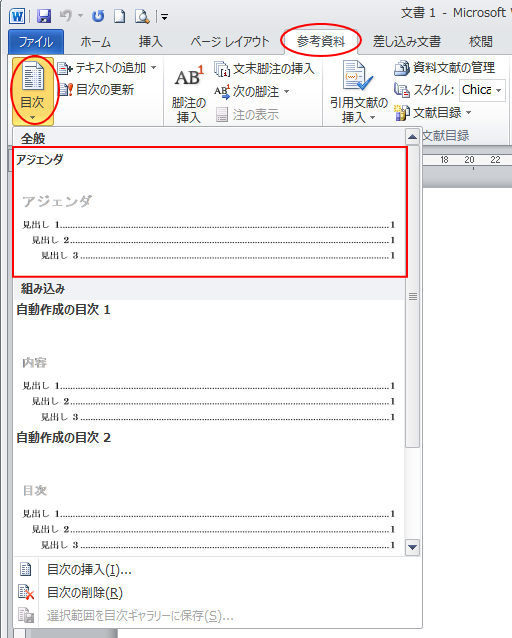
スタイルを設定した文書で、目次から登録した目次を選択すると、[目次の更新]ダイアログボックスが表示されますので、[目次をすべて更新する]を選択して[OK]ボタンをクリックします。
![[目次の更新]ダイアログボックス](https://hamachan.info/WordPress2019/wp-content/uploads/2017/01/977mokuji18.png)
以下のように登録した目次のスタイルが適用されます。
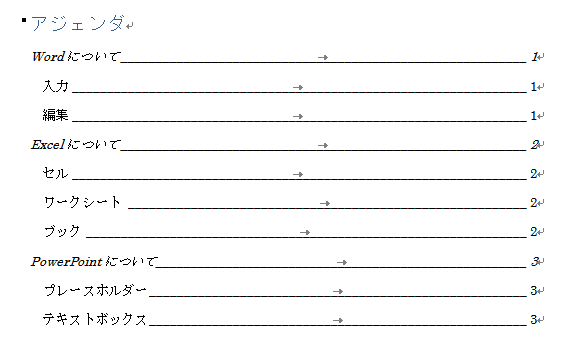
[ページ番号だけを更新する]を選択したままの場合は、登録したときの目次が表示されますが、[目次の更新]ウィンドウで[目次をすべて更新する]を選択して[OK]ボタンをクリックすると、正常に表示されます。
[目次の更新]ダイアログボックスは、目次を選択すると左上に表示される[目次の更新]をクリックすると表示できます。
![目次選択時の[目次の更新]](https://hamachan.info/WordPress2019/wp-content/uploads/2017/01/977mokuji22.png)
ギャラリーから削除
ギャラリーから目次(文書パーツ)を削除したい場合は、対象の目次で右クリックします。
ショートカットメニューから[整理と削除]をクリックします。
![ショートカットメニューの[整理と削除]](https://hamachan.info/WordPress2019/wp-content/uploads/2017/01/977mokuji20.png)
[文書パーツオーガナイザー]ダイアログボックスが表示されますので、[削除]ボタンをクリックします。
次のウィンドウで[はい]をクリックします。
![[文書パーツオーガナイザー]で文書パーツの目次を削除](https://hamachan.info/WordPress2019/wp-content/uploads/2017/01/977mokuji21.png)
参考[文書パーツオーガナイザー]については、以下の記事で解説しています。
-
文書パーツオーガナイザーの使い方と文書パーツの編集と保存
Wordでは透かしやヘッダー、フッター、ページ番号などは[文書パーツ]として登録されています。 数多くの文書パーツの中から目的のパーツを選択 ...
