


PowerPoint 2010では、[Webページ]として保存する機能が廃止されています。
PowerPoint 2007までは、[名前を付けて保存]ダイアログボックスの[ファイルの種類]から[単一ファイルWebページ]と[Webページ]が選択できていましたが、2010では消えています。
PowerPoint 2007のファイルの種類
PowerPoint 2007で選択できるファイルの種類を確認してみます。
[Officeボタン]をクリックして、[名前を付けて保存]から[PowerPointプレゼンテーション]をクリックします。
![[名前を付けて保存]の[PowerPointプレゼンテーション]](https://hamachan.info/WordPress2025/wp-content/uploads/2017/01/881web81.png)
または、キーボードから[F12]キーを押すと表示できます。ただし、ノートパソコンでは、機種によって[F12]キーに別の機能が割り当てられているため、[F12]キーで[名前を付けて保存]を開けないことがあります。
![キーボード[F12]キー](https://hamachan.info/WordPress2019/wp-content/uploads/2018/12/kibord-f12-e1723350700617.png)
[名前を付けて保存]ダイアログボックスの[ファイルの種類]の▼ボタンをクリックします。
![[名前を付けて保存]ダイアログボックスの[ファイルの種類](PowerPoint2007)](https://hamachan.info/WordPress2019/wp-content/uploads/2017/01/881web101.png)
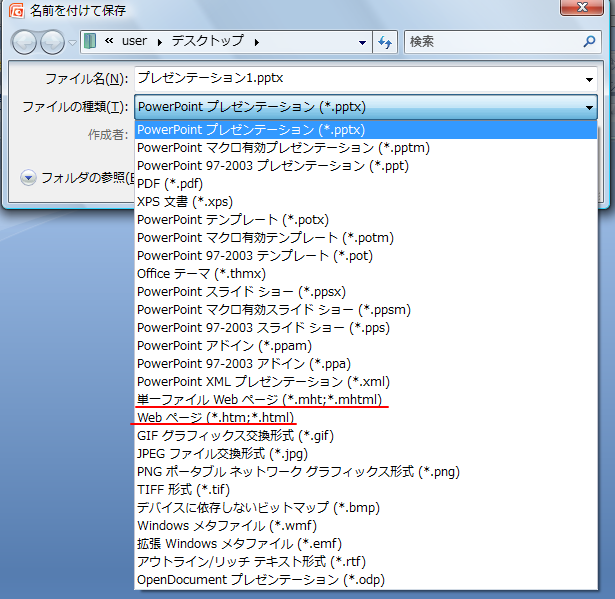
[単一ファイルWebページ]と[Webページ]が選択できていました。
以下は、[名前を付けて保存]ダイアログボックスの[フォルダの非表示]をクリックして表示した画面です。
参考拡張子を表示する方法は、以下の記事で解説しています。
-
Windowsで拡張子を表示する方法(Windows 7/8/10/11対応)
拡張子とは、どのアプリケーションで開くことができるファイルなのかを示すファイル名の最後に表示される3文字程度の文字列のことです。 Windo ...
PowerPoint 2010のファイルの種類
PowerPoint 2010の[名前を付けて保存]ダイアログボックスを表示します。
[ファイル]タブをクリックしてBackstageビューを表示して、[名前を付けて保存]をクリックします。
または、キーボードから[F12]キーを押します。
![Backstageビューの[名前を付けて保存]](https://hamachan.info/WordPress2025/wp-content/uploads/2017/01/881web82-e1790505495968.png)
PowerPoint 2010で[ファイルの種類]の一覧を表示してみます。
![[名前を付けて保存]ダイアログボックスの[ファイルの種類](PowerPoint2010)](https://hamachan.info/WordPress2019/wp-content/uploads/2017/01/881web102.png)
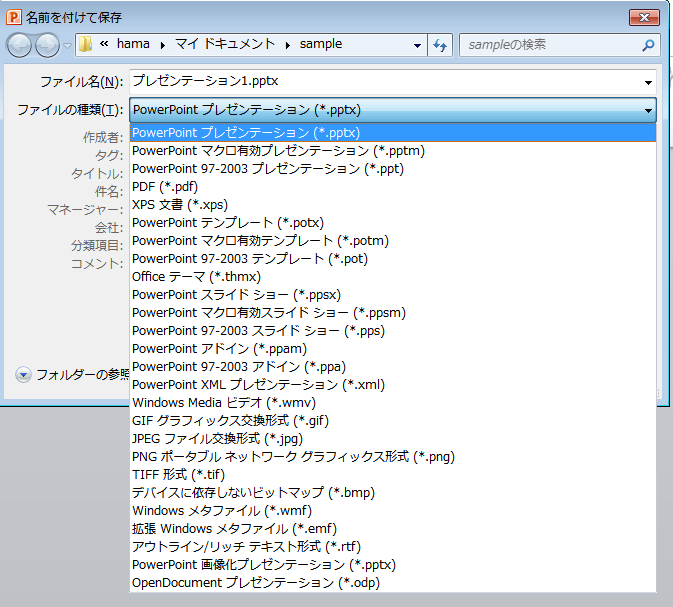
以下は、PowerPoint 2010で選択できるファイルの種類です。
以下の画像は、[名前を付けて保存]ダイアログボックスの[フォルダの非表示]をクリックして表示しています。
Webページとして保存するためのファイルの種類はありません。
参考Microsoftでは、回避策として以下のページでWebページとして保存する方法が紹介されています。
上記の方法を試してみたのですが、環境の違いによるものか、ファイルを作成できませんでした。
ファイルから画像をまとめて取り出すには、[Webページ]として保存して簡単に取り出すことができていたのですが、それができなくなりました。
-
ファイルの画像だけを取り出して保存するには
ワークシートに貼り付けてある画像だけを取り出したい場合の方法です。 [ファイル]メニューから[Webページとして保存]を選択することで、簡単 ...
PowerPoint 2010以降は、拡張子をZIPに変更して画像を取り出すことができます。
以下の記事で解説しています。
-
ワークシートの画像を保存する方法(Webページ保存・ZIPに変換)
Excelでワークシートに複数の画像やグラフがあって、その画像やグラフを画像ファイルとして簡単にまとめて取り出す方法です。 PowerPoi ...
