


Microsoft Edgeで画像にマウスを合わせると、画像右上にアイコンが現れます。
これはホバーメニューと呼ばれるもので、似ている画像を検索する機能です。
画像のトリミングやペンでのマークアップなどもできます。
表示したくない場合は、設定で非表示にすることもできます。
![ホバーメニューの[画像検索]](https://hamachan.info/WordPress2025/wp-content/uploads/2023/05/66942hover100.jpg)
参考バージョン 149で[コレクション]機能は廃止されました。この記事は、以前は バージョン 122.0.2365.59 で解説していましたが、バージョン 149で書き直しています。
ホバーメニューとは
Microsoft Edgeで画像にマウスポインターを合わせると、右上にアイコンが表示されます。
![Microsoft Edgeで画像をポイントしたときの[画像検索]アイコン](https://hamachan.info/WordPress2025/wp-content/uploads/2023/05/66942hover83.png)
画像検索
画像の右上に表示される[画像検索]ボタンをクリックすると、新しいタブに類似画像が表示されます。
![[画像検索]をクリックしたときのタブ](https://hamachan.info/WordPress2025/wp-content/uploads/2023/05/66942hover84.jpg)
参考以前は、サイドバーに検索結果が表示されていましたが、バージョン 149では、新しいタブに表示されるようになっています。画像で右クリックしたときのショートカットメニューから[画像検索]を実行した場合は、サイドバーに結果が表示されます。
コレクションに保存(※バージョン149で廃止)
Microsoft Edge の[コレクション]機能は、バージョン149(2026年6月)で廃止されました。
既存のデータは閲覧できなくなり、新規追加もできません。
以下は、廃止前のEdgeに搭載されていた[コレクション]機能があったときの解説です。
[画像検索]ボタンの下に表示されているのが[コレクションに保存]ボタンです。
画像をポイントしただけでは表示されませんが、[画像検索]をポイントすると現れます。
コレクションとは、Webページを閲覧しているときに、テキストや画像、ページ全体をクリップできる機能です。
![ホバーメニューの[コレクションに保存]](https://hamachan.info/WordPress2019/wp-content/uploads/2023/05/hover09.png)
[コレクションに保存]をクリックするとコレクションのメニューが表示されます。
選択中の画像をコレクションに保存するには、[保存した画像]をクリックします。
チェックマークがついている場合は、保存されています。コレクションの保存先が異なる場合は、クリックするとオフになりますので、他のコレクションを選択します。
上部の[コレクション]をクリックすると、コレクションがサイドバーに表示されます。
![[コレクションに保存]をクリックした時のメニュー](https://hamachan.info/WordPress2019/wp-content/uploads/2023/05/66942hover118.png)
これでコレクションに画像が保存されます。サイドバーのコレクションで確認できます。
![サイドバーの[コレクション]](https://hamachan.info/WordPress2019/wp-content/uploads/2023/05/66942hover113.png)
参考コレクションのリストに[保存した画像]がない場合は、下へスクロールすると見つかるかもしれません。
![コレクションの[保存した画像]](https://hamachan.info/WordPress2019/wp-content/uploads/2023/05/66942hover112-e1709084694567.png)
コレクションに名前を付けて保存
[新しいコレクションを作成]をクリックすると、コレクションに名前を付けて保存することができます。
![[コレクションに保存]の[新しいコレクションを作成]](https://hamachan.info/WordPress2019/wp-content/uploads/2023/05/66942hover114-e1709084594202.png)
コレクションに名前を付けてグループ化できます。
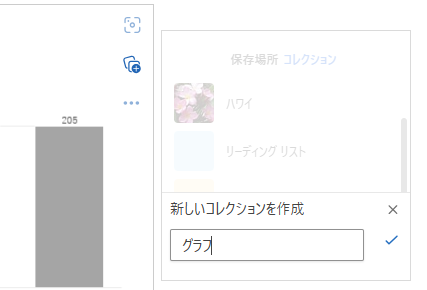
ここでは[グラフ]という名前を付けます。
作成した[グラフ]をクリックして保存します。
サイドバーの[コレクション]の[グラフ]に保存されていることを確認できます。
![[グラフ]という名前を付けたコレクションのリスト](https://hamachan.info/WordPress2019/wp-content/uploads/2023/05/66942hover116-e1709084807545.png)
画像を編集して保存
画像は編集して保存することができます。
[画像検索]をポイントすると、[…](設定)が現れますのでクリックします。
![ホバーメニューの[設定]](https://hamachan.info/WordPress2025/wp-content/uploads/2023/05/66942hover85.jpg)
メニューの中の[画像の編集]をクリックします。
![[設定]の[画像の編集]](https://hamachan.info/WordPress2025/wp-content/uploads/2023/05/66942hover86-e1781955053763.jpg)
トリミングや調整、フィルターなどのメニューが表示されます。
ここではトリミングして保存してみます。
[トリミング]が既に選択されているため、画像の周りにある黒いトリミングハンドルにマウスポインターを合わせてドラッグします。
![画像編集画面の[トリミング]](https://hamachan.info/WordPress2019/wp-content/uploads/2023/05/hover23-e1733264427601.jpg)
トリミングが終わったら、[保存]をクリックします。
[保存]と[クリップボードにコピー]のメニューが表示されます。
どちらでもかまいません。
[クリップボードにコピー]を選択すると、すぐにペイントやWordなどのアプリケーションに貼り付けられます。
クリップボードに保存しておくと、履歴を表示してまとめて貼り付けることもできます。
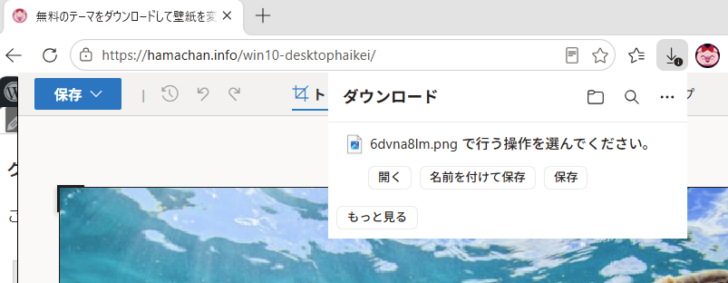
[保存]をクリックすると、右上に[ダウンロード]のポップが表示されます。
![[保存]ボタンをクリックしたときのメニュー](https://hamachan.info/WordPress2025/wp-content/uploads/2023/05/66942hover88-e1781956171491.jpg)
[開く]をクリックすると、[フォト]などの画像に関連付けされたアプリケーションで表示されます。
[ダウンロード]の[名前を付けて保存]をクリックすると、[名前を付けて保存]ダイアログボックスが表示されます。
[ 保存]をクリックすると、[ダウンロード]フォルダーなどの既定の保存場所に保存されます。
編集せずに閉じる場合は、右上の[×](すべての編集をキャンセルして前の画面に戻る)をクリックします。
![画像編集の[すべての編集をキャンセルして前の画面に戻る]](https://hamachan.info/WordPress2025/wp-content/uploads/2023/05/66942hover89-e1781956387163.png)
マークアップで画像に描き込み
[マークアップ]をクリックすると、ペンで画像に描き込んで保存できます。
地図などでは便利に使えます。
![画像編集の[マークアップ]](https://hamachan.info/WordPress2025/wp-content/uploads/2023/05/66942hover90-e1781956519929.jpg)
参考Edgeのスクリーンショット機能を使っても、同じように画像を編集して保存することができます。
-
Edgeのスクショ機能でWebページに手書きメモを追加して保存する
Microsoft Edgeには、Webページ全体または指定した一部を撮影できるスクリーンショット機能が搭載されており、取得した画像に手描き ...
Microsoft Edgeのダウンロード時の保存先の変更については、以下の記事で解説しています。
ダウンロード時の動作も保存するか、開くかの設定ができるようになっています。
-
ダウンロードしたファイルの保存先を変更する方法と確認の設定
Microsoft Edgeでダウンロードしたファイルの保存先を変更する方法です。 [設定]の[ダウンロード]から変更できます。 ダウンロー ...
[設定]をクリックしたときのメニューには[画像の拡大]もあります。
![[設定]をクリックした時のメニュー[画像の拡大]](https://hamachan.info/WordPress2025/wp-content/uploads/2023/05/66942hover91-e1781957048265.jpg)
-
ウェブページの画像を[Ctrl]キー2回で拡大表示する方法
Microsoft Edgeでは、ウェブページの画像を簡単に拡大できます。 画像を拡大表示して詳細を確認したいときに役立ちます。 操作は、画 ...
ホバーメニューの非表示設定
ホバーメニューを使用しない場合は、非表示にしてもかまいません。
ホバーメニューの[設定]をクリックして、[このサイトでは非表示にする]か[常に非表示にする]を選択します。
![ホバーメニューの[設定]をクリックしたときのメニュー](https://hamachan.info/WordPress2025/wp-content/uploads/2023/05/66942hover92-e1781957080255.jpg)
上記のメニューにある[設定]をクリックすると、[外観/ショートカットメニュー]が表示されます。
![[設定]の[外観/ショートカットメニュー]](https://hamachan.info/WordPress2025/wp-content/uploads/2023/05/66942hover93.png)
Edgeの設定から
バージョンアップにより、設定箇所が変更になっています。画像は、バージョン 149.0.4022.80 のものです。
[設定]の[外観]の[その他のデザイン設定]にある[ブラウザのビヘイビアーと機能]をクリックします。
![[設定]の[外観]の[その他のデザイン設定]にある[ブラウザのビヘイビアーと機能]](https://hamachan.info/WordPress2025/wp-content/uploads/2023/05/66942hover302.png)
[画像検索]の項目に設定があります。
[コンテキストメニューに画像検索を表示する]の設定項目もあります。
![[ブラウザのビヘイビアーと機能]の[画像検索]](https://hamachan.info/WordPress2025/wp-content/uploads/2023/05/66942hover94.png)
参考検索ボックスに[ホバー]と入力してもヒットします。
ホバーメニュー非表示設定時のショートカットメニュー
ホバーメニューをオフにした場合のショートカットメニューです。
[画像検索]から、画像検索は実行できます。
ただし、この場合の画像検索は、サイドバーに検索結果が表示されます。
画像の保存であれば、ショートカットメニューの[名前を付けて画像を保存]をクリックしても実行できます。
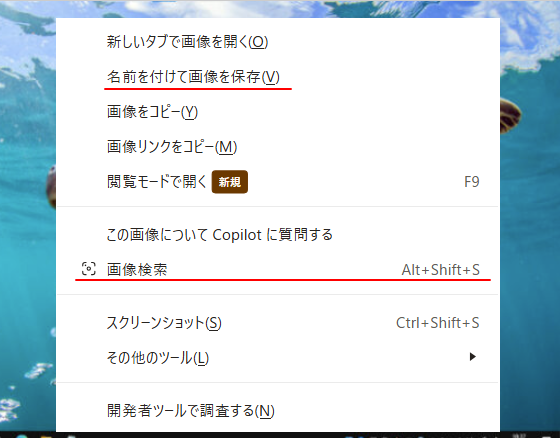
[画像検索]のショートカットキーは、[Alt]+[Shift]+[S]です。
![キーボード[Alt]+[Shift]+[S]](https://hamachan.info/WordPress2025/wp-content/uploads/2023/05/keyboard-alt-shift-s.png)
[画像検索]をショートカットメニューに表示したくない場合は、設定の[コンテキストメニューに画像検索を表示する]をオフにします。
![設定の[コンテキストメニューに画像検索を表示する]をオフ](https://hamachan.info/WordPress2025/wp-content/uploads/2023/05/66942hover97.png)
ショートカットメニューに[画像検索]は表示されなくなります。
ただし、[この画像について Copilot に質問する]をクリックすると、Copilotに質問できるので知りたいことがわかるかもしれません。
![設定の[コンテキストメニューに画像検索を表示する]をオフにした時のショートカットメニュー](https://hamachan.info/WordPress2025/wp-content/uploads/2023/05/66942hover99.png)
参考Microsoft Edgeの[スクリーンショット]を使っても、スクショした領域にペンで書き込んだりできます。
-
スクショ後そのままモザイク!Edgeの[画面領域のキャプチャ]が便利
Microsoft Edgeの従来のスクリーンショットが進化し、[画面領域のキャプチャ]という機能が追加されました。 この機能は、ブラウザ外 ...
-
Edgeのスクショ機能でWebページに手書きメモを追加して保存する
Microsoft Edgeには、Webページ全体または指定した一部を撮影できるスクリーンショット機能が搭載されており、取得した画像に手描き ...
Snipping Toolの[クイックマークアップ]も同じようにスクリーンショットした領域に絵文字や注釈を追加できます。
-
Snipping Toolの[クイックマークアップ]と[カラーピッカー]
Windows 11のSnipping Toolは、どんどん進化しています。 ここでは、新しく追加された[クイックマークアップ]と[カラーピ ...
