


SEQUENCE(シーケンス)関数は、連続した数値や日付を一度に自動生成できる動的配列関数です。
オートフィルを使わずに、行数・列数・開始値・目盛りを指定して連続データを作成できます。
Excel 2021以降とMicrosoft 365のExcelで利用でき、表の作成や日付の連続入力など、作業の効率化に役立ちます。
旧バージョンのExcelでは利用できませんが、代わりにROW関数を使った連番作成は可能です。
SEQUENCE(シーケンス)関数とは
SEQUENCE(シーケンス)関数は、連続した数値や日付を一度に自動生成できる動的配列関数です。
Excel 2021以降とMicrosoft 365のExcelで利用でき、行数・列数・開始値・目盛りを指定して、連続データをまとめて作成できます。
従来のExcelでは、連番の作成にオートフィルやROW関数を使う方法が一般的でしたが、SEQUENCE関数を使うと 数式1つで任意の連続データを自動展開(スピル) できます。
データの変更にも強く、行数や列数が変わっても自動的に範囲が調整されるため、動的な表や日付リストの作成に便利です。
SEQUENCE 関数 | Microsoft Support(Microsoft)
参考Excel 2019以前のバージョンでは SEQUENCE関数は利用できません。代わりにROW関数で行番号を使って連番を表示することはできます。
-
行を削除しても連番が途切れない!ROW関数で番号を自動表示
Excelで管理表を作成していると、行を削除したタイミングで連番が途中で欠けてしまい、再度オートフィルで番号を振り直す手間が発生することがあ ...
基本の書式
SEQUENCE関数の基本書式です。
=SEQUENCE(行,[列],[開始],[目盛り])
| 引数 | 意味 | 省略可 |
| 行数 | 生成する行の数を指定します。 | 必須 |
| 列数 | 生成する列の数を指定します。 | 省略可(既定値 1) |
| 開始値 | 最初の値を指定します。 | 省略可(既定値 1) |
| 目盛り(増分) | 目盛り(次の値への変化量)を指定します。 | 省略可(既定値 1) |
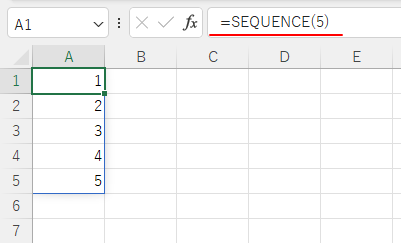
行数だけ指定した場合は、1から始まる1列の連番になります。
SEQUENCE関数は、指定した行数・列数に応じて連続データを自動展開(スピル)します。
開始値や目盛り(増分)を指定することで、任意の連番や日付の連続データを作成できます。
1列の連番を作る
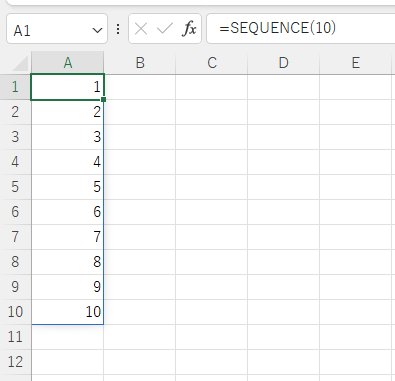
SEQUENCE関数で、1列の連番を作成するには行数のみを指定します。
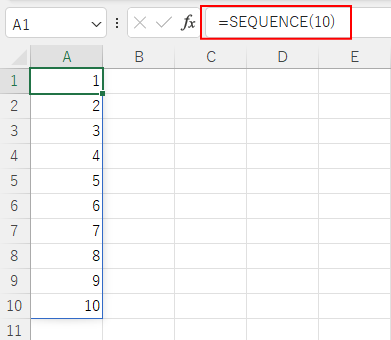
セル[A1]に以下の数式を入力すると、10行1列の連番になります。
=SEQUENCE(10)
横1行の連番を作る
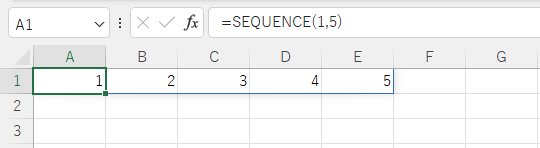
SEQUENCE関数で、1行の連番を作成するには行数と列数を指定します。
セル[A1]に以下の数式を入力すると、1行5列の連番になります。
=SEQUENCE(1,5)
行×列の表を作る
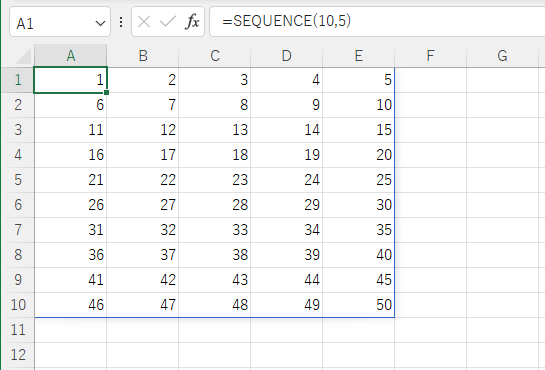
SEQUENCE関数で行と列を指定すると、表を一気に作成できます。
以下の数式を入力すると、1から1ずつ増える連番が10行5列の範囲に入力されます。
=SEQUENCE(10,5)
参考行と列を指定して横7列の月間カレンダーを作成する方法は、以下の記事で解説しています。
-
SEQUENCE関数を使ったカレンダーの簡単な作り方
Excel 2021以降とMicrosoft 365のExcelでは、SEQUENCE(シーケンス)関数が利用でき、連番や日付の連続入力がと ...
開始値・目盛り(増分)を指定する
SEQUENCE関数では、開始値(最初の値)と目盛り(増分)を指定して、任意の連続データを作成できます。
日付の連続入力や、特定の規則で増える数値リストの作成にも便利です。
=SEQUENCE(5,1,100,10)
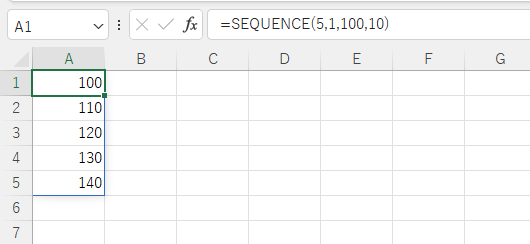
数式バーの[関数の挿入]ボタンをクリックして[関数の引数]ダイアログボックスを表示すると、以下のようになります。
開始値を変えると任意の値から連番を始められ、目盛り(増分)を変えることで 2刻み・5刻み・10刻みなど自由な連続データを作成できます。
![SEQUENCE関数の[関数の引数]ダイアログボックス](https://hamachan.info/WordPress2025/wp-content/uploads/2026/08/105771sequence05.png)
日付の連続データを作成
SEQUENCE関数は、開始値に日付を指定することで日付の連続データを作成できます。
ここでは、今日の日付からリストを作る方法と、任意の日付から開始する方法を紹介します。
今日から連続した日付リストを作成
TODAY関数と組み合わせると、今日の日付から連続した日付リストを簡単に作成できます。
=SEQUENCE(7,1,TODAY(),1)
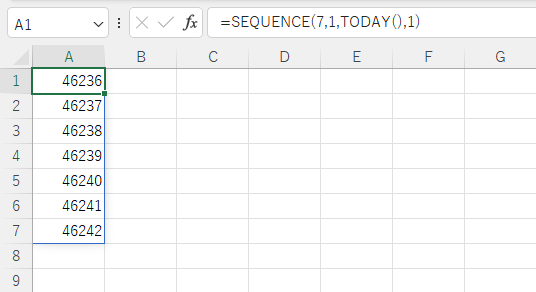
[関数の引数]ダイアログボックスを表示すると、以下のようになります。
引数[開始]にTODAY関数を使用します。
![SEQUENCE関数の[関数の引数]ダイアログボックス](https://hamachan.info/WordPress2025/wp-content/uploads/2026/08/105771sequence07.png)
日付形式に変更するには
このままだと、Excelでは日付がシリアル値として表示されます。
日付として表示するには、セルの表示形式を変更します。
スピルした範囲を選択し、[ホーム]タブの[数値]グループにある[数値の書式]の▼をクリックして、[短い日付形式]を選択します。
![[ホーム]タブの[数値の書式]-[短い日付形式]](https://hamachan.info/WordPress2025/wp-content/uploads/2026/08/105771sequence08.png)
特定の日付から連続した日付リストを作成
特定の日付から開始する場合は、DATE関数を使用します。
=SEQUENCE(7,1,DATE(2026,9,1))
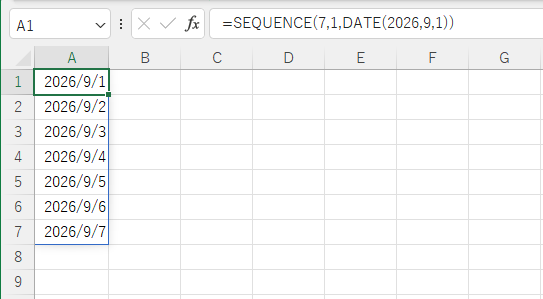
[関数の引数]ダイアログボックスを表示すると、以下のようになります。
引数[開始]にDATE関数を使用します。
![SEQUENCE関数の[関数の引数]ダイアログボックス](https://hamachan.info/WordPress2025/wp-content/uploads/2026/08/105771sequence10.png)
参考DATE関数については、Microsoftの解説を参照してください。
DATE 関数 | Microsoft Support(Microsoft)
スピルについて
SEQUENCE関数の結果が複数のセルに自動的に広がる(展開される) ことを[スピル]と呼びます。
数式を入力したセルがスピル元になり、その下や右方向に連続データが自動的に広がります。
参考動的配列数式とスピル配列の動作 | Microsoft Support(Microsoft)
スピルができない場合(#スピル!)
スピル先のセルに値や文字が入っていると、連続データを展開できず[#スピル!]エラーになります。
スピル先のセルを空にすると、エラーが解消されます。
![[#スピル!]エラー](https://hamachan.info/WordPress2025/wp-content/uploads/2026/08/105771sequence11.png)
参考#SPILL を修正する方法! を修正する | Microsoft Support(Microsoft)
スピル範囲は自動調整される
SEQUENCE関数の行数や列数を変更すると、スピル範囲も自動的に広がったり縮んだりします。
数式を編集する場合は、必ず数式を設定したセルで行います。
数式バーに薄く表示されているのは、スピルによるゴーストです。ゴーストのセルでは、数式を編集したり削除はできません。
参考以下の関数もスピルになります。
-
FREQUENCY関数(スピル対応)で年代別や点数別の分布表を簡単作成
特定の範囲に該当する人数を集計したいときは、[度数分布表]を作ると便利です。 そんなときに活用できるのが、FREQUENCY(フリークエンシ ...
-
掛け算九九早見表の簡単作成(複合参照と配列数式とスピル)
Excelの参照形式を理解しておくと、集計表などを効率よく作成できるようになります。 参照形式には、絶対参照、相対参照、複合参照(行のみ固定 ...
-
SORT関数とSORTBY関数の使い分け(別表に自動で並べ替える方法)
SORT(ソート)関数とSORTBY(ソートバイ)関数を使用すると、表内のキーを基準に別表に並べ替えた結果を表示できます。 データが変更され ...
-
FILTER(フィルター)関数で条件に合うデータを抽出する
FILTER関数を使用すると、条件に合ったデータを簡単に抽出できます。 数式を先頭のセルに入力すると、スピル機能によって自動的に展開されます ...
-
XLOOKUP関数なら縦横のデータ検索が簡単(IFERROR関数は不要)
Excel 2021以降とMicrosoft 365 のExcelでは、[XLOOKUP(エックスルックアップ)関数]が使用できます。 これ ...
-
UNIQUE関数で重複なしリストを作成し該当セルを塗りつぶす方法
Excel 2021以降やMicrosoft 365のExcelでは、UNIQUE(ユニーク)関数が使えます。 UNIQUE関数を使えば、指 ...
-
行列を入れ替える方法(貼り付けとTRANSPOSE関数の違いも解説)
表の行と列を入れ替えたいと思ったことはありませんか? Excelでは、簡単に入れ替えることができます。 行列を入れ替えたいセル範囲をコピーし ...
-
TOROW・WRAPROWS関数で列データを行方向の表に整形する方法
Excel 2024では、列に並んだデータを行方向の表に変換できる新しい関数[TOROW]と指定した列数ごとに折り返す関数[WRAPROWS ...
-
文字列の抜き出しや分割が驚くほど簡単になる3つの新関数
Excel 2024とMicrosoft 365のExcelでは、[TEXTBEFORE][TEXTAFTER][TEXTSPLIT]関数が ...
オートフィルとの違い
SEQUENCE関数は、数式1つで連続データを自動展開(スピル)します。
従来のExcelでは、セル右下の フィルハンドルをドラッグして連続データを入力する[オートフィル]とは次の点が異なります。
自動で範囲が広がる(スピル)
SEQUENCE関数は、行数や列数を変更するとスピル範囲が自動調整されます。
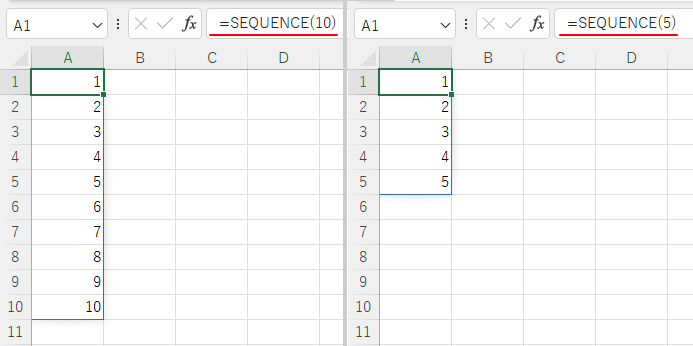
オートフィルは、ドラッグした範囲だけに入力され、後から行数を変えても自動調整はされません。
数式が1つだけで済む
SEQUENCE関数はスピル元のセルに数式を1つだけ入力します。
オートフィルは、すべてのセルに数式(または値)が入るため、後から編集するときに手間がかかります。
行削除にも強い
SEQUENCE関数は、行を削除しても自動的に連番が再計算されます。
スピル元のセルに数式が1つ入っているだけなので、範囲の行数が変わっても連番が崩れません。
一方、オートフィルで作成した連番は、行を削除すると番号が崩れるため、再度ドラッグして作り直す必要があります。
上書きできない
スピル先に値が入っていると[#スピル!]になります。
オートフィルは上書きできるので、既存の値がある場合はオートフィルのほうが適しています。
動的な表作成に向いている
SEQUENCE関数は、行数・列数を変更すると自動で範囲が広がるため、動的な表や日付リストの作成に向いています。
オートフィルは静的な入力向けです。
SEQUENCE関数は「動的」、オートフィルは「静的」、用途に応じて使い分けると作業効率が上がります。
参考オートフィルの操作については、以下の記事で解説しています。
-
連続データの簡単入力(フィルハンドル・右ドラッグ・Ctrlキー)
Excelで連続データを簡単に入力する方法です。 セルの右下にあるフィルハンドルをドラッグします。 ドラッグした後の[オートフィルオプション ...

