


フォルダーやファイルを開くときに必要になるダブルクリックですが、「なかなかうまくできない」と感じている方は少なくありません。
特にパソコン操作に慣れていない方や、スマートフォンを中心に使っている方の中には、ダブルクリックのつもりでもマウスポインターの位置がずれて別の場所をクリックしてしまうことがあります。
この記事では、ダブルクリックが難しいと感じる主な要因や、Windowsでダブルクリックの速度を調整する方法、シングルクリックで開く設定について解説します。
ダブルクリックが難しいと感じるのはなぜ?
パソコン教室では、ダブルクリックが苦手な方をときどき見かけます。
操作の様子を見ると、クリックの速さではなく、2回目のクリックでマウスが少し動いてしまうケースが多いようです。
Windowsは、クリックした位置と2回目のクリック位置がある程度ずれると、ダブルクリックと認識しません。
特に初心者の場合、以下のような操作をする方が多いようです。
- 人差し指に力が入りすぎる
- クリックする瞬間に腕ごと動く
- マウスを握りしめている
だから実際には、「速く押せない」ではなく、「押すとマウスが動く」ほうが原因になっているケースが多い気がします。
特に高齢者の場合は、以下のようなこともあります。
- 指先の感覚が弱くなっている
- 手首の動きがぎこちない
- 力加減が難しい
ダブルクリックをしやすくするコツ
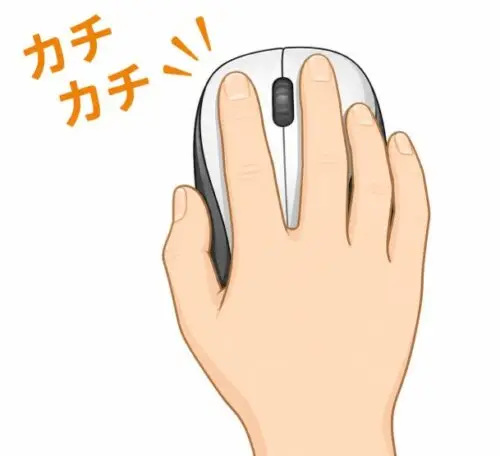
マウスに軽く手を添えて「カチカチ」ではなく「トントン」と叩くイメージで操作すると上手くいくことが多いです。
マウス操作に慣れることも大切です。どうぞ諦めずに触ってください。続けているうちにコツが掴めます。
また、ダブルクリックが難しい原因は操作だけとは限りません。マウスの形状や重さ、マウスパッドの滑りやすさなどが影響することもあります。
マウスの選び方
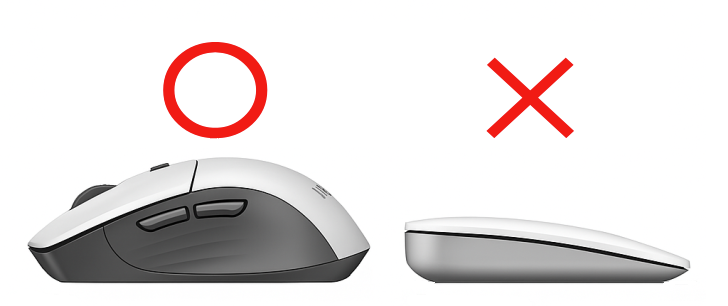
以下のようなマウスは、クリックの反動で2回目のクリックの位置がずれやすいようです。
- 薄いマウス
- 軽いマウス
- 小さすぎるマウス
比較的やりやすいのは、以下のようなマウスです。
- 手のひらにフィットする
- 少し高さがある
- 適度な重さがある
パソコン初心者の方には、背の部分に丸みがあるマウス(高さがあって手のひらにフィットする形)をおすすめします。
手先の動きにまだ不慣れな方や、高齢の方にもおすすめです。
人差し指が下向きになることでクリックの位置がずれにくくなります。
また、電池式マウスのほうが適度に重くなり、マウスが安定して動かしやすくなることもあります。
マウスパッドについて
ダブルクリックが苦手な場合は、マウスだけでなくマウスパッドも見直してみてください。操作しやすくなることがあります。
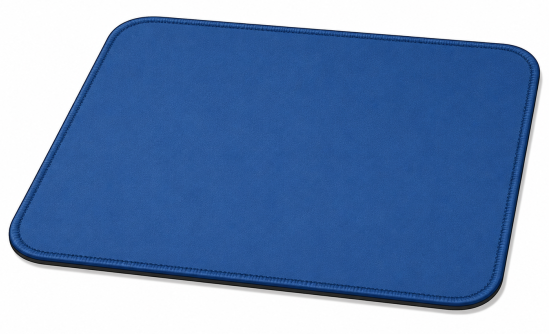
滑りすぎるマウスパッドや小さすぎるマウスパッドは、クリック時にマウスが動く原因になることがあります。
- 小さすぎるマウスパッドは避ける
- 表面がツルツルすぎないものを選ぶ
薄いマウスパッドでも使えますが、少し厚みがあるほうが手首への負担を軽減できる場合があります。
参考マウスの基本操作については、以下の記事にまとめています。
-
マウスの基本操作とダブルクリックの速さの調整
マウスの基本的な操作について説明します。 一般的なマウスには、ポインターを目的の位置に移動させる[ポイント]、選択や実行を行う[クリック]、 ...
フォルダーを開く3つの方法
フォルダーを開くには、3つの方法があります。
ダブルクリック以外の方法もあるので、無理にダブルクリックで操作する必要はありません。
- フォルダーを選択して[Enter]キー
- 右クリック してショートカットメニューの[開く]をクリック
- ダブルクリック
ただ、WordやExcelなどではダブルクリックを使う場面もあるため、できるようになっておいたほうがいいです。以下の記事では、Wordで効率的な文字列の選択方法を紹介しています。
文書の左余白にマウスポインターを置いて、ダブルクリックすると1段落の選択ができます。
-
効率的な文字列の範囲選択(Ctrlキー・Shiftキー・左余白クリック)
Wordで文書を編集する際には、まず編集対象となる部分を選択し、その後に必要なコマンドを実行します。 例えば、特定の文字列にのみ色を付けたり ...
フォルダーを選択して[Enter]キー
目的のフォルダーを選択します。
フォルダーの左上にチェックボックスがあるのは、エクスプローラーの設定で[項目チェックボックス]をオンにしているためです。
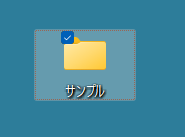
キーボードから[Enter]キーを押します。
![キーボード[Enter]キー](https://hamachan.info/WordPress2025/wp-content/uploads/2017/01/kibord-enter-e1723894889629.png)
右クリック してショートカットメニューの[開く]をクリック
フォルダーを右クリックします。ショートカットメニューから[開く]をクリックします。
![ショートカットメニューの[開く]](https://hamachan.info/WordPress2025/wp-content/uploads/2026/07/105493doubleclick05.png)
ダブルクリックの速度を調整する設定
Windowsには、ダブルクリックの速度を調整する設定があります。
Windows 11では、Windowsの設定から調整できます。
Windows 11で調整するには
キーボードで[Windows]+[i]を押して、Windowsの[設定]を表示します。
![キーボード[Windows]+[i]](https://hamachan.info/WordPress2025/wp-content/uploads/2017/01/kibord-win-i-e1723322933902.png)
[アクセシビリティ]から[マウス]をクリックします。
![Windows設定の[アクセシビリティ]-[マウス]](https://hamachan.info/WordPress2025/wp-content/uploads/2017/01/1285mous81-e1783473398359.png)
[ダブルクリックの速度]のスライダーで調整します。
![Windows設定の[ダブルクリックの速度]](https://hamachan.info/WordPress2025/wp-content/uploads/2017/01/1285mous82-e1783473439687.png)
Windows 10で調整するには
Windows 10では[マウスのプロパティ]を開いて、ダブルクリックの速度を調整します。
Windows 11でも同じ方法で設定できます。
タスクバーの検索ボックスに[cp]と入力して[コントロールパネル]を開きます。以下の画像は、Windows 11です。
![Windows11の検索ボックスに[cp]と入力した結果-[コントロールパネル]](https://hamachan.info/WordPress2025/wp-content/uploads/2017/01/1285mous101-e1731647401743.png)
[コントロールパネル]で表示方法を[小さいアイコン]にして、[マウス]をクリックします。
![[小さいアイコン]表示にした[コントロールパネル]-[マウス]](https://hamachan.info/WordPress2019/wp-content/uploads/2017/01/1285mous102-e1731647418308.png)
[マウスのプロパティ]ダイアログボックスが表示されます。
[ボタン]タブの[ダブルクリックの速度]で調整します。
右側に表示されているフォルダーをダブルクリックして速度を確認しながら調整できます。
![[マウスのプロパティ]ダイアログボックスの[ボタン]タブ-[ダブルクリックの速度]](https://hamachan.info/WordPress2019/wp-content/uploads/2017/01/1285mous103.png)
参考Microsoftのページでは、Windowsの設定画面をクリックで表示できるようになっているので便利です。
マウスの設定を変更する | Microsoft Support(Microsoft)
シングルクリックで開く設定
Windowssには、シングルクリックで開く設定もあります。
シングルクリックで開く設定をすると、マウスポインターを合わせるだけでフォルダーやファイルが選択されるようになります。
マウスポインターを合わせる操作のことを[ポイント]と呼びます。
一部のメーカー製パソコンでは、初期設定でシングルクリックの設定になっていることがあります。
Windows 11での設定
エクスプローラーのツールバーから[もっと見る]をクリックして[オプション]をクリックします。
![エクスプローラーの[オプション]](https://hamachan.info/WordPress2025/wp-content/uploads/2017/01/1301single02-e1743426549743.png)
[フォルダーオプション]ダイアログボックスの[一般]タブを表示します。
[次のように項目をクリックします]で[ポイントして選択し、シングルクリックで開く]を選択します。
2つの選択肢のうちどちらかを選択します。
- ブラウザのように、アイコンタイトルに下線を付ける
- ポイントしたときにのみアイコンタイトルに下線を付ける
![[フォルダーオプション]ダイアログボックスの[一般]タブ](https://hamachan.info/WordPress2025/wp-content/uploads/2026/07/105493doubleclick07.png)
[ブラウザーのように、アイコンタイトルに下線を付ける]を選択した場合のフォルダーアイコンです。
![[ブラウザーのように、アイコンタイトルに下線を付ける]を選択した場合のフォルダーアイコン](https://hamachan.info/WordPress2025/wp-content/uploads/2017/01/1301single83-e1783858242641.png)
[ポイントしたときにのみアイコンタイトルに下線を付ける]を選択すると、フォルダーをポイントしたときにフォルダー名に下線が付きます。
![[ポイントしたときにのみアイコンタイトルに下線を付ける]に設定した場合のフォルダー](https://hamachan.info/WordPress2025/wp-content/uploads/2017/01/1301single82.png)
Windows 10での設定
Windows 10で[フォルダーオプション]ダイアログボックスを表示するには、エクスプローラーの[表示]タブから[オプション]をクリックします。
![Windows 10の[表示]タブ-[オプション]](https://hamachan.info/WordPress2025/wp-content/uploads/2021/03/folderdisplay7-e1743426510909.png)
シングルクリックとダブルクリックのメリットとデメリット
シングルクリックとダブルクリック操作のメリットとデメリットをまとめました。
状況に合わせて使い分けてください。
| クリックの種類 | メリット | デメリット |
| シングルクリック |
操作が簡単で初心者でもファイルやフォルダーを開ける。 マウス操作の負担が少ない。 |
誤操作がしやすくなる。 手振れで別のファイルやフォルダーを開いてしまうことがある。 |
| ダブルクリック |
誤操作が少ない。 目的のファイルやフォルダーを開くのに間違いは少ない。 |
マウス操作の負担が大きい。 初心者など慣れない方にとっては、負担になる。 |
参考シングルクリックで開く設定については、以下の記事でも解説しています。
-
シングルクリックで開く設定とメリット・デメリット
Windowsの初期設定では、ファイルやフォルダーは[シングルクリック]で選択し、[ダブルクリック]で開くように設定されていますが、[シング ...

